Jak zdobyć więcej opinii w Google
Jak zdobyć więcej opinii w Google: znajdź swój link, zrób darmowy kod QR i poproś o opinię w dobrym momencie, bez łamania zasad Google.
Najważniejsze: Żeby zdobyć więcej opinii w Google: weź swój link z wizytówki Google, zrób z niego darmowy kod QR, umieść go tam, gdzie klient robi przerwę, i poproś o opinię, gdy zadowolenie jest najwyższe. Proś wszystkich, nigdy nie dawaj nic w zamian za opinię i nie naciskaj wewnątrz lokalu.
FaveCard
Opublikowano 6 lipca 2026 · Zaktualizowano 6 lipca 2026

Ostatnia aktualizacja: lipiec 2026
Twój link do opinii Google to krótki adres, który otwiera ekran wystawiania opinii Twojej firmy na telefonie klienta, jednym dotknięciem. Znajdziesz go w swojej wizytówce Google, zrobisz z niego darmowy kod QR i umieścisz link oraz QR tam, gdzie każdy typ klienta naprawdę z nich skorzysta. Potem cała robota tkwi w momencie, w którym prosisz.
W skrócie: żeby zdobyć więcej opinii w Google, proś każdego klienta w dobrym momencie i zrób to maksymalnie łatwe, jeden skan albo jedno dotknięcie. Reszta tego poradnika pokazuje, gdzie jest Twój link, jak zrobić kod QR, gdzie go umieścić i co powiedzieć, bez łamania żadnej zasady Google.
Wiesz już, że opinie się liczą. Pokazują się w Mapach Google, przeważają szalę u kogoś, kto waha się między Tobą a lokalem obok, a stały dopływ nowych opinii sprawia, że firma wygląda na żywą i godną zaufania. W badaniu BrightLocal z 2026 roku o lokalnych opiniach 71% konsumentów przyznało, że używa Google do czytania opinii o firmie, częściej niż jakiegokolwiek innego źródła. A gdy ktoś poprosi, 83% osób ostatecznie wystawia opinię. Problemem nigdy nie było to, czy opinie się liczą. Problemem jest ten niezręczny moment: zebrać się na odwagę i poprosić, nie czując się przy tym jak natręt.
W tym poradniku:
- Gdzie znaleźć swój link do opinii Google
- Czy trzeba go skracać?
- Jak zrobić darmowy kod QR do opinii
- Gdzie umieścić link i QR, według branży
- Kiedy najlepiej poprosić (i co powiedzieć)
- Zasada, której nigdy nie łam: proś wszystkich
- Niech Twoja karta lojalnościowa zrobi to za Ciebie
Gdzie znaleźć swój link do opinii Google
Najpierw potrzebujesz zweryfikowanej wizytówki Google (Profil Firmy w Google). Jeśli widzisz już swoją firmę w Mapach Google z godzinami i zdjęciami, to znaczy, że ją masz.
- Zaloguj się na koncie Google, które jest właścicielem wizytówki, nie na koncie prywatnym.
- Otwórz „Poproś o opinie” (czasem jako „Zdobądź więcej opinii”). Jest w panelu wizytówki albo bezpośrednio przy Twojej firmie w Mapach Google, gdy jesteś zalogowany jako właściciel.
- Skopiuj krótki link. Google daje gotowy adres w formacie
g.page/r/..., który otwiera ekran opinii. - Weź kod QR na tym samym ekranie, skoro już tam jesteś. Oszczędzisz sobie później jeden krok.
- Przetestuj. Otwórz link na własnym telefonie. Masz wylądować od razu na ekranie wystawiania opinii Twojej firmy, a nie na ogólnej wizytówce.
Pięć minut roboty, i to tylko raz.
Jeśli opcja „Poproś o opinie” się nie pojawia, prawie zawsze chodzi o jedno z dwóch: wizytówka nie jest jeszcze zweryfikowana, albo zalogowałeś się na złym koncie. Ogarnij weryfikację, wejdź jako właściciel, i link się pojawi.
Czy trzeba go skracać?
Dla większości firm nie. Link g.page/r/... jest już krótki. Mieści się na paragonie i dobrze wygląda w wiadomości.
Skróć go tylko, jeśli chcesz adres z nazwą swojej firmy do druku albo social mediów. Wtedy jedna zasada: przetestuj skróconą wersję na telefonie, zanim cokolwiek wydrukujesz. Skracarki czasem się psują albo wygasają, a martwy link do opinii na pięćdziesięciu wydrukowanych kartach kosztuje Cię pieniądze i opinie.
Jak zrobić darmowy kod QR do opinii Google
Kod QR to format, który zarabia na siebie w lokalu stacjonarnym, bo klient skanuje go aparatem w telefonie i nie musi nic wpisywać.
Dwie drogi, obie za darmo:
- Kod QR wbudowany w Google. Generowany na tym samym ekranie co Twój link do opinii. Już gotowy, nic nie kopiujesz ani nie wklejasz.
- Darmowy generator kodów QR. Wklej swój link do opinii, pobierz obrazek w PNG i masz plik do druku w dowolnym rozmiarze.
Którą drogę wybierzesz, wydrukuj go na tyle duży, żeby dało się zeskanować z odległości ręki, i zeskanuj go najpierw sam. Sprawdź, czy otwiera ekran opinii, a nie samą wizytówkę.
Zobacz, jak układają się formaty, żebyś zdecydował, co gdzie idzie.
| Format | Idealny do | Co robi klient |
|---|---|---|
| Krótki link (g.page/r/…) | Stopka maila, bio w social mediach, wiadomości po wizycie | Dotyka i ocenia |
| Kod QR | Paragon, stojak przy kasie, stojak na stoliku, ekran płatności | Skanuje i ocenia |
| Link na cyfrowej karcie lojalnościowej | Stali klienci, którzy już mają Twoją kartę | Jedno dotknięcie karty, już w telefonie |
Gdzie umieścić link i QR, według branży
Link albo kod działa tylko wtedy, gdy klient widzi go w chwili, gdy jest spokojny, ma wolną minutę i właśnie miał dobre doświadczenie. To wyklucza wejście i kolejkę. Celuj w moment spokoju na koniec wizyty i dopasuj format do chwili.
| Branża | Najlepsze miejsce | Format |
|---|---|---|
| Kawiarnia, piekarnia, na wynos | Mały stojak przy kasie, na dole paragonu | Kod QR |
| Restauracja, bar | Stojak na każdym stoliku albo razem z rachunkiem | Kod QR |
| Salon fryzjerski, barber, studio paznokci | Ekran płatności albo karteczka przy płaceniu | Kod QR |
| Online albo przez telefon | Stopka maila, potwierdzenia wizyt, bio w social mediach | Krótki link |
| Każda firma ze stałymi klientami | Karta lojalnościowa, którą już mają | Link, który pojawia się sam |
Kilka szczegółów decyduje o tym, czy kod zostanie zeskanowany, czy zignorowany:
- Jedna linijka tekstu działa lepiej niż akapit. „Podobało się? Zeskanuj i wystaw opinię w Google” w zupełności wystarczy.
- Umieść link i QR w kilku miejscach. Niech klient wybierze format, który mu pasuje. QR przy kasie łapie tego, kto właśnie płaci, a link w stopce maila łapie tego, kto rezerwował przez internet.
- Nie chowaj go. Kod, o którym nikt nie mówi, zostaje na zerze, tak jak karta lojalnościowa, która nigdy nie wychodzi z portfela. Miłe słowo kogoś z obsługi robi więcej niż najładniejszy stojak.
Kiedy najlepiej poprosić (i co powiedzieć)
Moment robi prawie całą robotę. Ten sam klient, który zignorowałby prośbę w zwykły wtorek, chętnie wystawia opinię, gdy stoi przy Twojej kasie z uśmiechem. Celuj w szczyt wizyty: fryzura, którą widzi w lustrze, udany obiad albo chwila, gdy stały klient odbiera nagrodę, którą zdobył.
Ta chwila nagrody jest najlepsza ze wszystkich, a większość właścicieli przechodzi obok niej. Pomyśl, co się dzieje, gdy stały klient odbiera kawę albo strzyżenie gratis: wracał na tyle razy, żeby na to zapracować, a Ty właśnie dałeś mu drobny gest, za który nie zapłacił. Przez te kilka sekund ma naprawdę dobry moment, i to dzięki Tobie. To chwila w tygodniu, w której najłatwiej powie „tak”.
Trzymaj prośbę krótką, ciepłą i związaną z tym, co klient właśnie docenił. Żadnych akapitów. Jedno, dwa zdania, a potem pokazujesz łatwą drogę.
Przy kasie albo przy płatności:
„Cieszę się, że smakowało! Jeśli ma Pan/Pani 20 sekund, opinia w Google bardzo pomaga ludziom nas znaleźć. Mogę pokazać, to dosłownie chwila.”
Gdy klient odbiera nagrodę lojalnościową:
„Proszę, nagroda się należy! Bez żadnej presji, ale jeśli ma Pan/Pani ochotę, opinia w Google naprawdę wiele dla nas znaczy.”
Dla firmy na wizyty, na koniec:
„Bardzo się cieszę, że wyszło. Jeśli znajdzie Pan/Pani chwilę później, opinia w Google pomaga innym trafić do salonu, i robi nam ogromną radość.”
Co sprawia, że te zdania działają: wspominają konkretną rzecz, którą klient docenił, dają małą estymację czasu („20 sekund”), tłumaczą, dlaczego to pomaga („ludzie nas znajdą”), i nigdy nie mówią o gwiazdkach. Prosisz o szczerą opinię, nie o pięć gwiazdek. I nie recytuj tego jak wyuczonego skryptu: identyczne słowa za każdym razem brzmią jak robot i zabijają ciepło.
Zasada, której nigdy nie łam: proś wszystkich
Prawie każdy trik na „więcej opinii” podsuwa ten sam skrót pod stołem: proś o opinię w Google zadowolonych klientów, a marudów wyślij do prywatnego formularza. Piątki idą do Google, jedynki zostają w środku, zanim wyjdą na zewnątrz.
Nie rób tego. To się nazywa filtrowanie opinii, i zasady Google tego zabraniają. Polityka blokuje firmy, które „zniechęcają do negatywnych opinii lub zbierają wybiórczo te pozytywne”. Jeśli Cię przyłapią, Google może usunąć Twoje opinie i ukarać wizytówkę. Wymienisz krótkoterminowy zastrzyk na długoterminową szkodę.
Więc prosisz wszystkich klientów tak samo.
| Rób tak | Unikaj tego |
|---|---|
| Proś każdego klienta | Prosić tylko tych, których uważasz za zadowolonych |
| Wysyłaj wszystkich do tego samego publicznego linku | Wstępnie selekcjonować i odsyłać niezadowolonych gdzie indziej |
| Traktuj to jak prawdziwe zaproszenie | Naciskać albo wyznaczać normę |
| Pozwól odpowiedziom być szczerymi | Próbować kontrolować, co ludzie piszą |
Dwie dodatkowe rzeczy, prosto z zasad Google. Pierwsza: prośba osobista to zaproszenie, nigdy obowiązek. Możesz ciepło zaprosić przy kasie, ale nie możesz stać klientowi nad głową ani robić z tego przymusu. „Bez żadnej presji” to dobra rzecz do powiedzenia na głos. Druga: nigdy nie wiąż opinii z nagrodą. Oferowanie „płatności, zniżek albo gratisów” w zamian za opinię jest zakazane. Nagroda jest za wizytę (po to jest karta lojalnościowa), a o opinię prosisz osobno. Nigdy „wystaw opinię i kawa gratis”.
Słowo o RODO: zapraszasz osobę, żeby sama wystawiła publiczną opinię, nie zbierasz niczego za nią i nigdy nie publikujesz prywatnych danych w odpowiedzi. Zwykłe zaproszenie nie robi problemu z ochroną danych, dopóki jest dobrowolne.
Niech Twoja karta lojalnościowa zrobi to za Ciebie
Wydrukowanie i przyklejenie kodu to robota jednorazowa, ale ma granicę: kod na ścianie zadaje to samo pytanie wszystkim, w jednym stałym miejscu, i tylko jeśli ktoś spojrzy w dół. Nie odróżnia nowego klienta od stałego bywalca sprzed trzech lat i nie wybiera momentu.
Jeśli Twoi klienci mają cyfrową kartę lojalnościową, przy stałych klientach omijasz całą tę gimnastykę. Link do opinii może mieszkać na karcie, którą i tak otwierają, żeby zobaczyć pieczątki: żadnego kodu do druku, żadnego adresu do zapamiętania.
Dokładnie to robi funkcja Opinie Google od FaveCard. Pokazuje prośbę o opinię na karcie lojalnościowej w najlepszym momencie, tym z nagrodą: zaprasza do oceny właśnie wtedy, gdy klient odbiera nagrodę, gdy zadowolenie jest najwyższe. Właśnie dostał coś za darmo, jest najbardziej zadowolony w całym miesiącu, a prośba trafia go dokładnie tam. Jedno dotknięcie i jest w Google. Bez aplikacji do pobrania, bez numeru telefonu, bez linku, który musisz gdzieś wstawiać ręcznie.
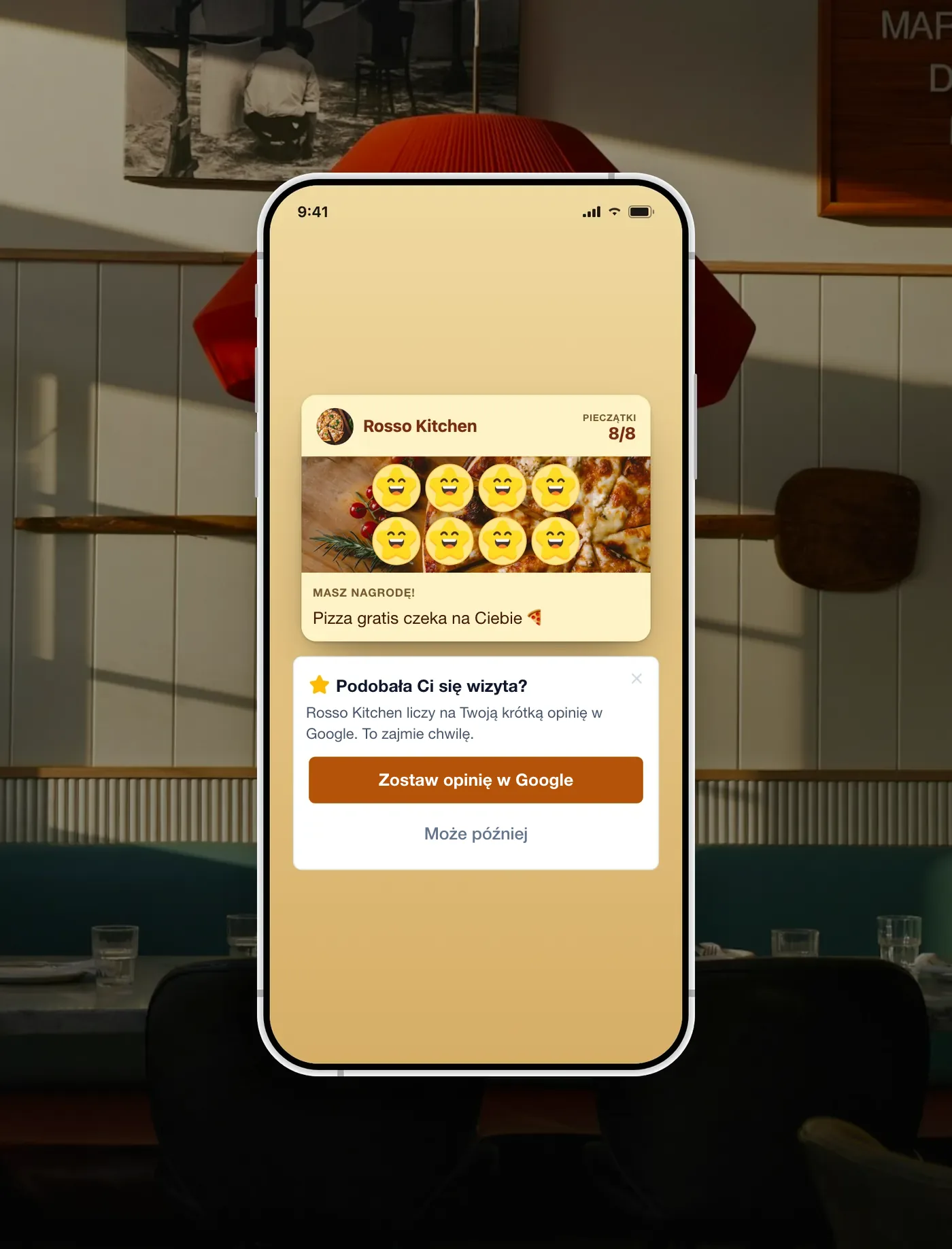
Prośba o Opinię Google pojawia się w mocnym momencie, zaraz po nagrodzie. Wszyscy trafiają na tę samą publiczną stronę Google, bez żadnego filtrowania.
Ten moment to nie strzał w ciemno. Nasze własne badanie wskaźników ukończenia kart lojalnościowych, zrobione na tysiącach kart, to potwierdza: prośba o opinię w momencie nagrody wyraźnie zmienia zachowanie klienta. To idealna chwila, żeby zaproponować mu wystawienie opinii.
Dwa szczere zastrzeżenia, żeby było jasno:
- Przewaga to moment i wygoda, nie filtrowanie. Każdy klient, którego poprosisz, idzie prosto do Google, bez prywatnej wstępnej selekcji i bez wybierania, kogo zaprosić.
- To nie zastępuje wydrukowanego kodu. Klient z przelotu, który nigdy nie wchodzi do programu lojalnościowego, dalej potrzebuje QR przy kasie. Karta obejmuje stałych klientów, którzy zwykle zostawiają najcieplejsze opinie.
A jeśli chcesz też prywatne miejsce, gdzie wysłuchasz reklamacji, to osobna sprawa: ankiety od FaveCard zbierają opinie prywatnie na tej samej karcie, żeby naprawić drobiazgi na czas. Idą razem z prośbą do Google, nie zastępują jej i nie decydują, kto jest zapraszany. Wszyscy dalej idą do Google.
Podsumowanie
Weź swój link z wizytówki Google, zrób darmowy kod QR i umieść oba tam, gdzie każdy typ klienta robi przerwę: QR przy kasie i na paragonach, link w stopce maila i w bio. Potem wybierz swój mocny moment, ustal z zespołem jedno ciepłe zdanie i proś wszystkich, osobiście. Jeśli masz kartę lojalnościową, podepnij prośbę do chwili nagrody, gdy zadowolenie jest najwyższe, i puść ją samą, żeby nikt nie musiał o niej pamiętać w ferworze.
Traktuj to jak zaproszenie, nigdy nie wiąż opinii z gratisem i znajdź czas, żeby odpowiadać na te, które przychodzą. Rób tak, a szczere i świeże opinie zbierają się same, te, które sprawiają, że następna osoba wybiera właśnie Ciebie.
Najczęstsze pytania
Jak zrobić darmowy kod QR do opinii Google?
Na dwa sposoby, oba za darmo. Najprościej: Google generuje kod QR na tym samym ekranie co Twój link do opinii, w wizytówce Google. Albo wklej swój link do opinii w dowolny darmowy generator kodów QR i pobierz obrazek w PNG. W obu przypadkach zeskanuj go własnym telefonem przed drukowaniem i sprawdź, czy otwiera ekran wystawiania opinii, a nie tylko Twoją wizytówkę.
Jak znaleźć swój link do opinii Google?
Zaloguj się do wizytówki Google (Profil Firmy w Google) na koncie właściciela, otwórz „Poproś o opinie” (czasem „Zdobądź więcej opinii”) i skopiuj krótki link, który daje Google. Zwykle ma postać g.page/r/ i kilka znaków, a otwiera od razu ekran opinii. Link pojawia się dopiero, gdy wizytówka jest zweryfikowana. Jeśli opcji nie ma, prawie zawsze chodzi o to, że wizytówka nie jest jeszcze zweryfikowana albo zalogowałeś się na złym koncie.
Czy można prosić klientów o opinie?
Tak. Google jasno mówi, że możesz zaprosić klientów do otwarcia linku albo zeskanowania kodu QR, żeby wystawili opinię. Trzy rzeczy są zakazane: filtrowanie opinii (proszenie tylko zadowolonych albo odsyłanie niezadowolonych gdzie indziej), oferowanie zniżki lub gratisu za opinię, oraz naciskanie czy zmuszanie do wystawienia opinii na miejscu. Proś wszystkich, traktuj to jak zaproszenie i nigdy nie płać za opinię.
Kiedy najlepiej poprosić o opinię w Google?
Zaraz po dobrym momencie, gdy zadowolenie jest najwyższe: fryzura, która się podoba, udany obiad albo chwila, gdy stały klient odbiera nagrodę zdobytą na karcie lojalnościowej. Prośba w tym momencie brzmi najnaturalniej. Mail trzy dni później trafia do zapchanej skrzynki, gdy dobre wrażenie już opadło, i zbiera dużo mniej odpowiedzi.
Czy prosić o opinię tylko zadowolonych klientów?
Nie. Proszenie tylko tych, których uważasz za zadowolonych, a odsyłanie niezadowolonych z dala od Google, to filtrowanie opinii, którego Google zakazuje. Takie opinie mogą zostać usunięte. Proś wszystkich tak samo, wysyłaj wszystkich do tego samego publicznego linku i daj osobny, prywatny kanał do reklamacji. Zestaw szczerych opinii budzi większe zaufanie niż ściana samych piątek, zbyt idealna, żeby była prawdziwa.
Czy do wystawienia opinii przez kod QR potrzeba aplikacji?
Nie. Zeskanowanie kodu albo kliknięcie linku otwiera stronę opinii w przeglądarce telefonu, bez pobierania czegokolwiek. A jeśli używasz cyfrowej karty lojalnościowej, prośba o opinię może pojawić się na karcie, którą klient i tak otwiera, żeby zobaczyć pieczątki: dociera do stałych klientów bez kodu QR do druku i bez linku do zapamiętania.
Gotowy, żeby zamienić najlepsze momenty w szczere opinie?
- FaveCard za darmo: cyfrowa karta lojalnościowa, nieograniczona liczba klientów, bez limitu czasu, bez karty kredytowej na start
- narzędzia premium do pierwszych 30 klientów na karcie po rejestracji: przetestuj prośby o opinie Google, prywatne ankiety, karty Apple i Google Wallet oraz wiadomości do klientów
- 5 minut konfiguracji: pierwsza karta gotowa, zanim skończysz kawę
Załóż darmową kartę lojalnościową i pozwól, żeby Twoje najlepsze momenty zamieniły się w publiczne opinie.
Powiązane poradniki
Najczęściej zadawane pytania
Jak zrobić darmowy kod QR do opinii Google?
Na dwa sposoby, oba za darmo. Najprościej: Google generuje kod QR na tym samym ekranie co Twój link do opinii, w wizytówce Google. Albo wklej swój link do opinii w dowolny darmowy generator kodów QR i pobierz obrazek w PNG. W obu przypadkach zeskanuj go własnym telefonem przed drukowaniem i sprawdź, czy otwiera ekran wystawiania opinii, a nie tylko Twoją wizytówkę.
Jak znaleźć swój link do opinii Google?
Zaloguj się do wizytówki Google (Profil Firmy w Google) na koncie właściciela, otwórz „Poproś o opinie” (czasem „Zdobądź więcej opinii”) i skopiuj krótki link, który daje Google. Zwykle ma postać g.page/r/ i kilka znaków, a otwiera od razu ekran opinii. Link pojawia się dopiero, gdy wizytówka jest zweryfikowana. Jeśli opcji nie ma, prawie zawsze chodzi o to, że wizytówka nie jest jeszcze zweryfikowana albo zalogowałeś się na złym koncie.
Czy można prosić klientów o opinie?
Tak. Google jasno mówi, że możesz zaprosić klientów do otwarcia linku albo zeskanowania kodu QR, żeby wystawili opinię. Trzy rzeczy są zakazane: filtrowanie opinii (proszenie tylko zadowolonych albo odsyłanie niezadowolonych gdzie indziej), oferowanie zniżki lub gratisu za opinię, oraz naciskanie czy zmuszanie do wystawienia opinii na miejscu. Proś wszystkich, traktuj to jak zaproszenie i nigdy nie płać za opinię.
Kiedy najlepiej poprosić o opinię w Google?
Zaraz po dobrym momencie, gdy zadowolenie jest najwyższe: fryzura, która się podoba, udany obiad albo chwila, gdy stały klient odbiera nagrodę zdobytą na karcie lojalnościowej. Prośba w tym momencie brzmi najnaturalniej. Mail trzy dni później trafia do zapchanej skrzynki, gdy dobre wrażenie już opadło, i zbiera dużo mniej odpowiedzi.
Czy prosić o opinię tylko zadowolonych klientów?
Nie. Proszenie tylko tych, których uważasz za zadowolonych, a odsyłanie niezadowolonych z dala od Google, to filtrowanie opinii, którego Google zakazuje. Takie opinie mogą zostać usunięte. Proś wszystkich tak samo, wysyłaj wszystkich do tego samego publicznego linku i daj osobny, prywatny kanał do reklamacji. Zestaw szczerych opinii budzi większe zaufanie niż ściana samych piątek, zbyt idealna, żeby była prawdziwa.
Czy do wystawienia opinii przez kod QR potrzeba aplikacji?
Nie. Zeskanowanie kodu albo kliknięcie linku otwiera stronę opinii w przeglądarce telefonu, bez pobierania czegokolwiek. A jeśli używasz cyfrowej karty lojalnościowej, prośba o opinię może pojawić się na karcie, którą klient i tak otwiera, żeby zobaczyć pieczątki: dociera do stałych klientów bez kodu QR do druku i bez linku do zapamiętania.