

FUNKCJA BUSINESS
Zamień dowolny telefon w samoobsługowy kiosk lojalnościowy
Połóż zapasowy telefon na ladzie, a klienci sami dodadzą pieczątkę podczas płatności. Nowy kod QR pojawia się mniej więcej co minutę, ekran promuje ofertę dnia, a obsługa nie przerywa pracy.
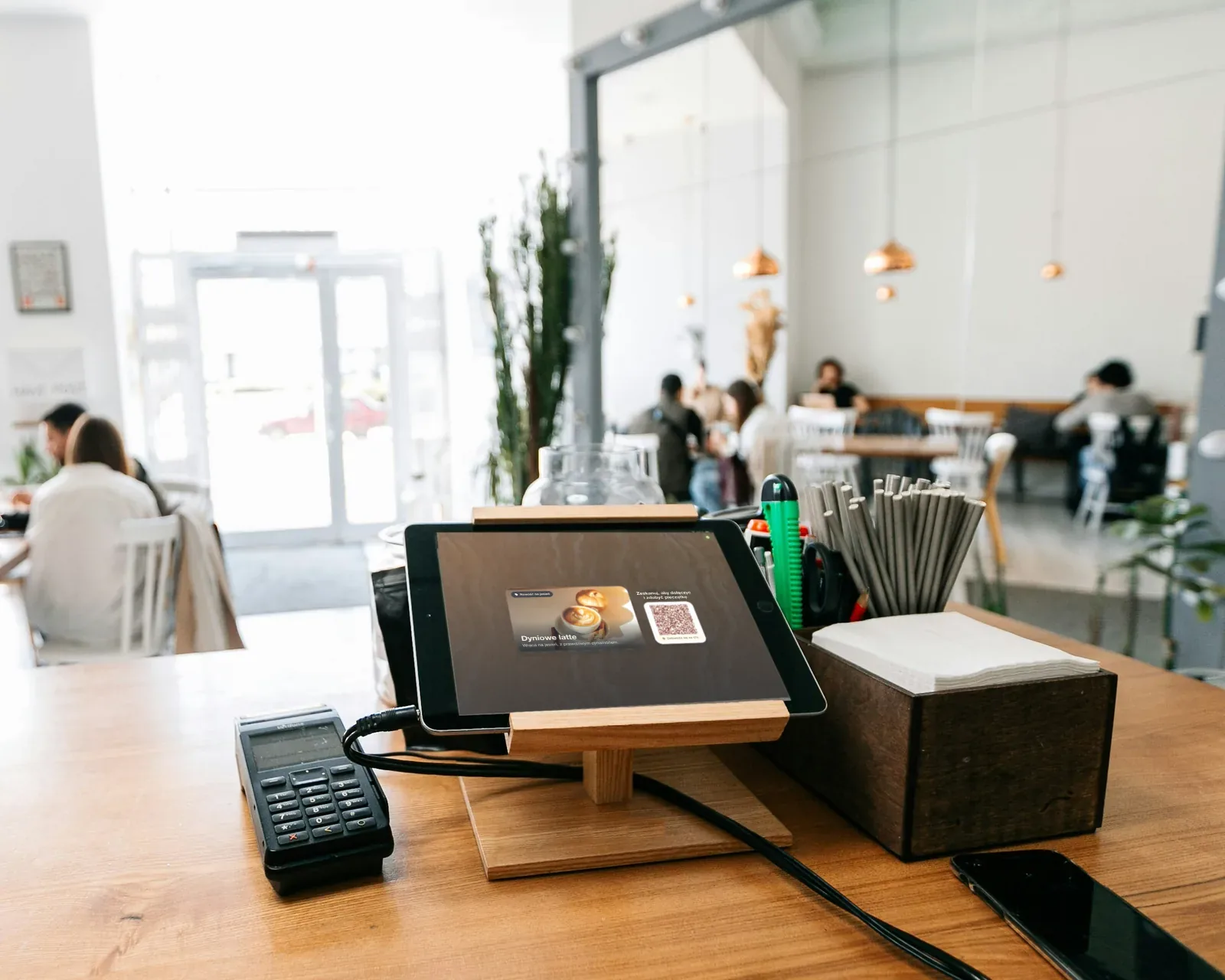
W skrócie
Tryb kiosku FaveCard zamienia dowolny telefon lub tablet w samoobsługowy kiosk lojalnościowy, więc mała firma może uruchomić kiosk przy ladzie bez kupowania specjalnego sprzętu. Urządzenie pokazuje kod QR, który zmienia się mniej więcej co minutę i zaraz po każdym skanie; klient skanuje go swoim telefonem i jednym dotknięciem odbiera pieczątkę w kilka sekund, bez pobierania aplikacji i bez czasu obsługi przy każdej pieczątce. Nowy klient też może dołączyć od razu przy kiosku: skanuje ten sam kod, potwierdza e-mail i karta lojalnościowa otwiera się w przeglądarce. Między skanami ekran działa jak mały nośnik promocji na ofertę dnia lub happy hour. Każdy kod działa tylko raz i wygasa w ciągu dwóch minut, a każdy klient ma limit dzienny (domyślnie 2 pieczątki, do ustawienia od 1 do 5) i 15-minutową przerwę, więc udostępnione zdjęcie kodu szybko traci ważność, a szybkie powtórne skany nic nie dają. Tryb kiosku jest dostępny w planie FaveCard Business, a każde nowe konto zaczyna z dostępem premium do pierwszych 30 klientów na karcie.
Problem
Każda pieczątka dodawana przez obsługę kosztuje 15-20 sekund: przerwać pracę, odblokować telefon, znaleźć skaner, zeskanować, potwierdzić. O 8:00 rano, gdy kolejka stoi do drzwi, to pierwsza rzecz, która wypada z procesu. A jeśli prowadzisz lokal samodzielnie, nie możesz fizycznie przestać robić kaw, żeby stemplować karty. Karty zostają bez pieczątek, klienci przestają pytać, a program lojalnościowy cicho gaśnie.
Prowadzisz kawiarnię? Zobacz nasz poradnik programu lojalnościowego dla kawiarni.
Lepszy sposób
Tryb kiosku odwraca ten proces. Otwierasz aplikację, wybierasz Tryb kiosku i kładziesz telefon na ladzie. Klienci sami skanują kod podczas płatności i jednym dotknięciem odbierają pieczątkę, a Ty nie tracisz rytmu pracy. Zero sekund obsługi na pieczątkę, nawet w największym ruchu.
Jak działa kiosk lojalnościowy
Od aplikacji do lady w kilka minut
-
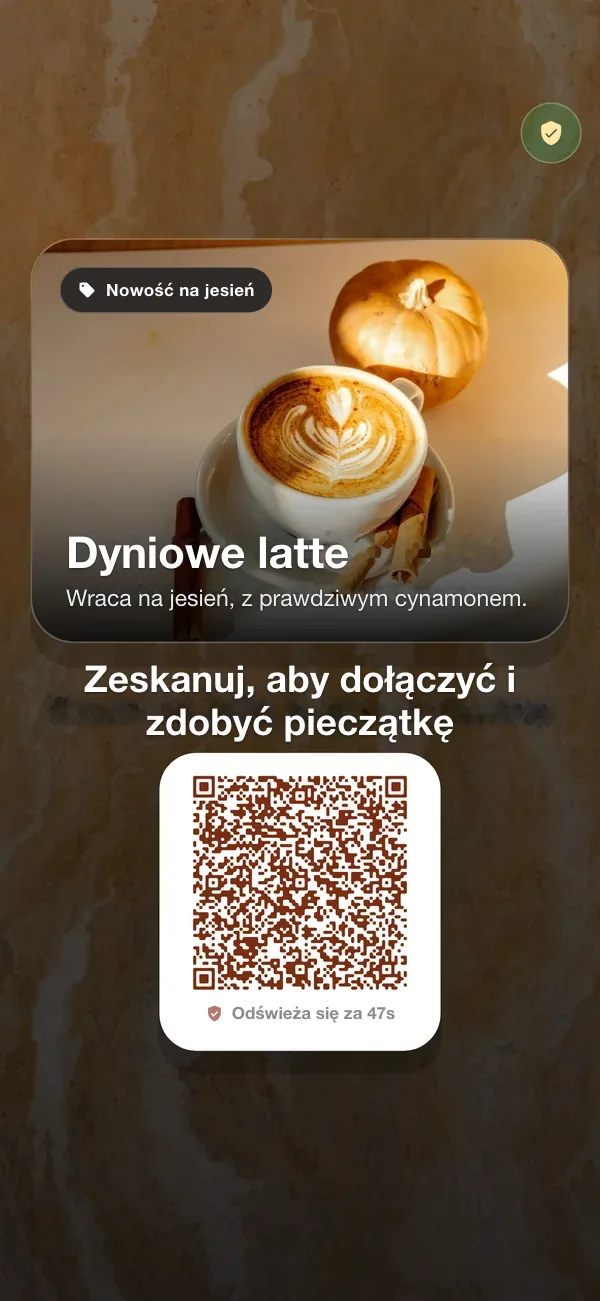
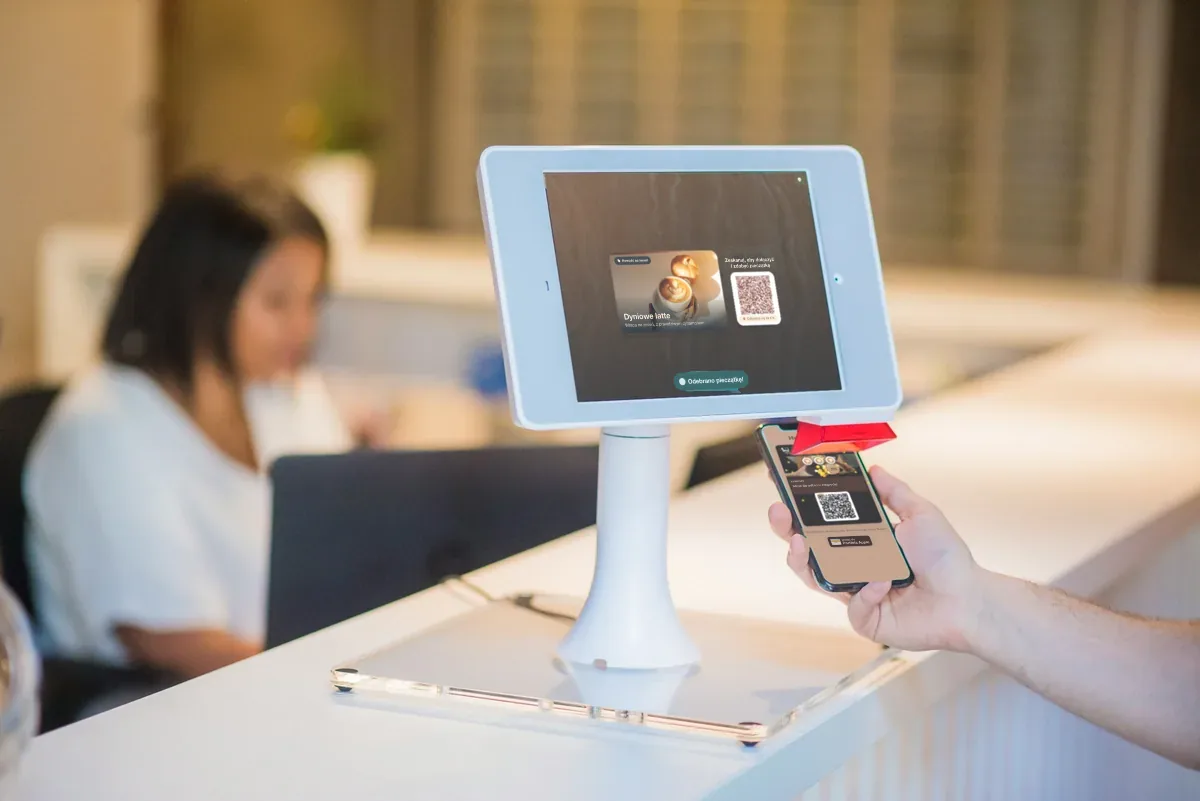
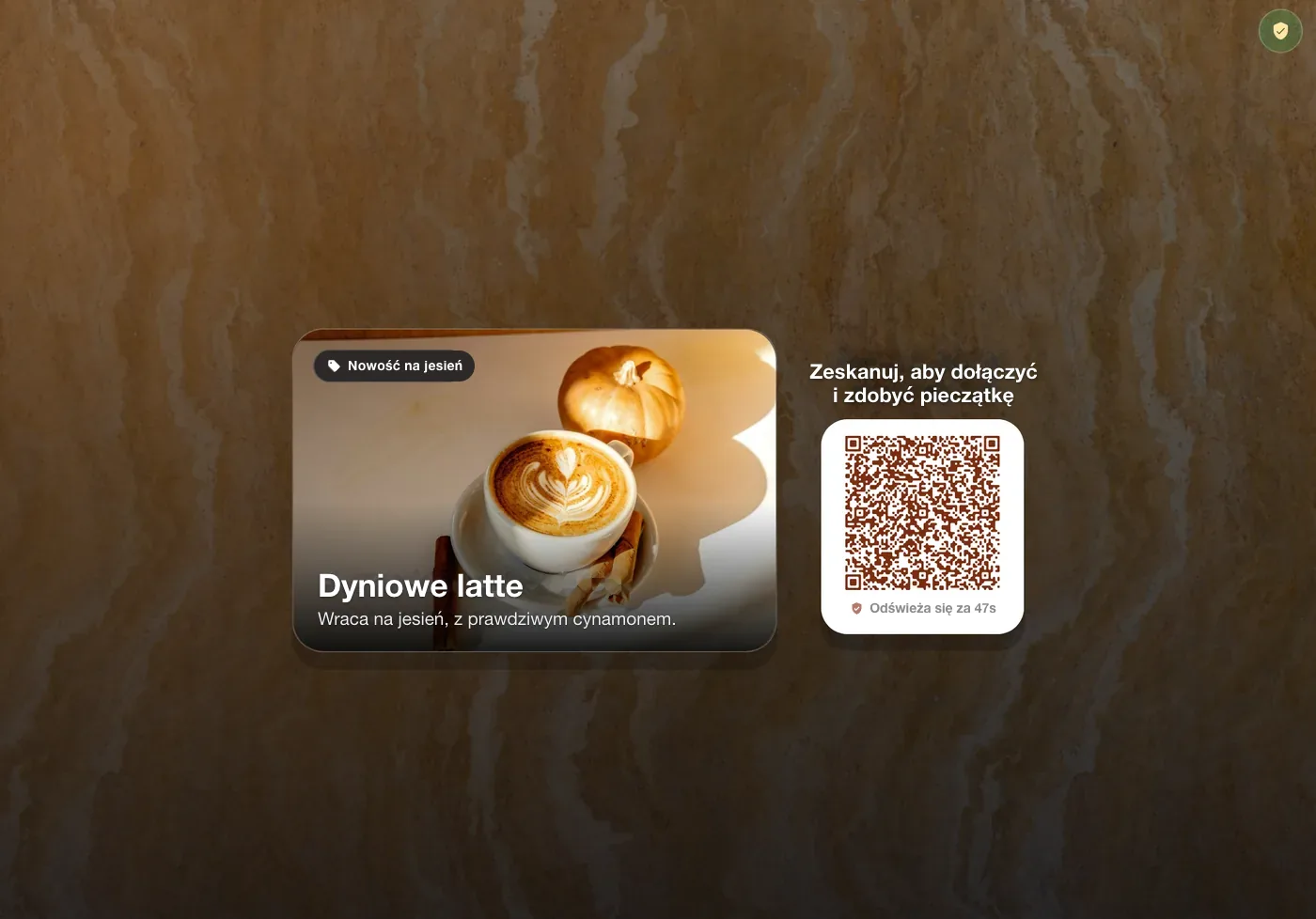
Kiosk pokazuje świeży kod QR
-
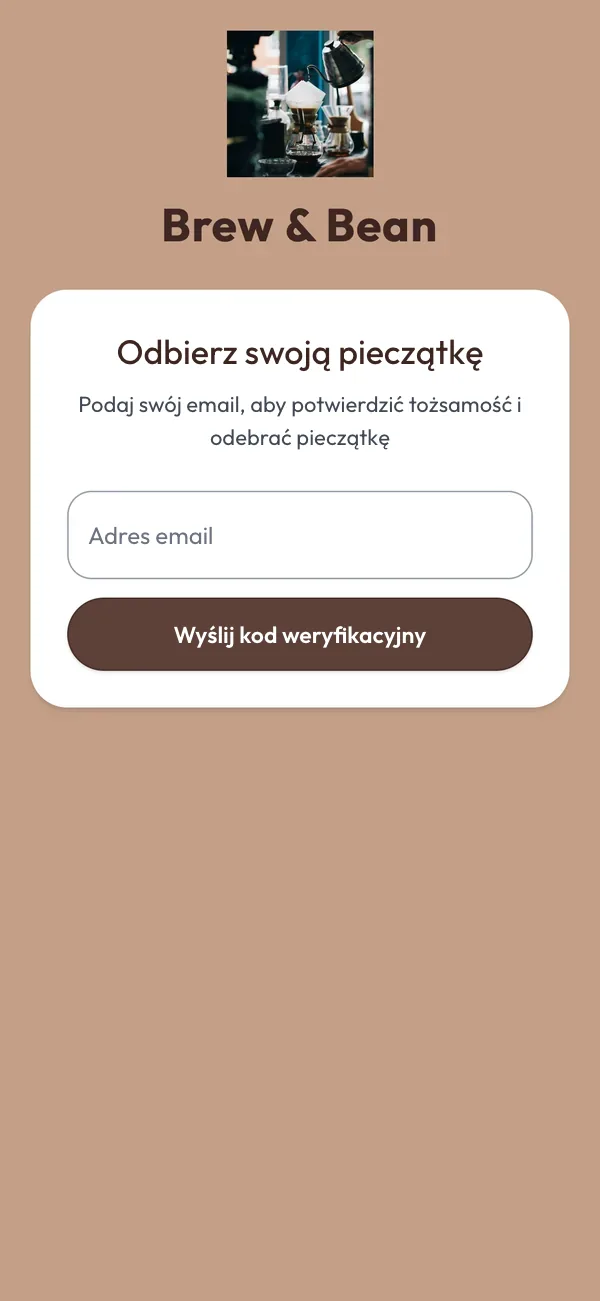
Nowy klient potwierdza e-mail
-
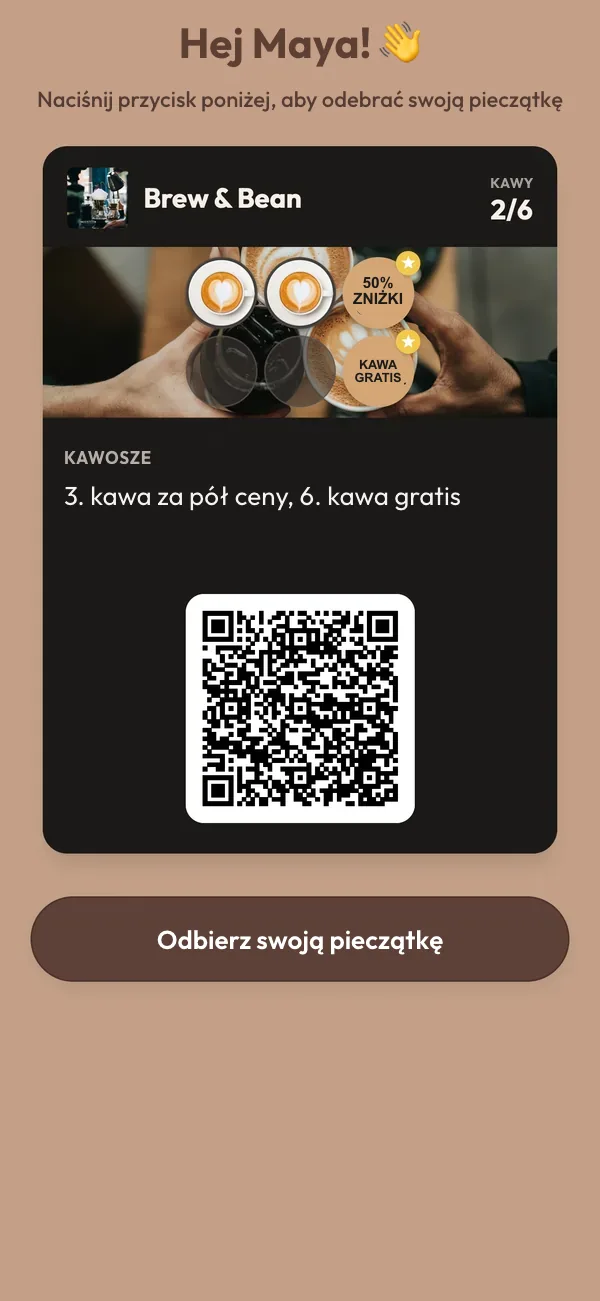
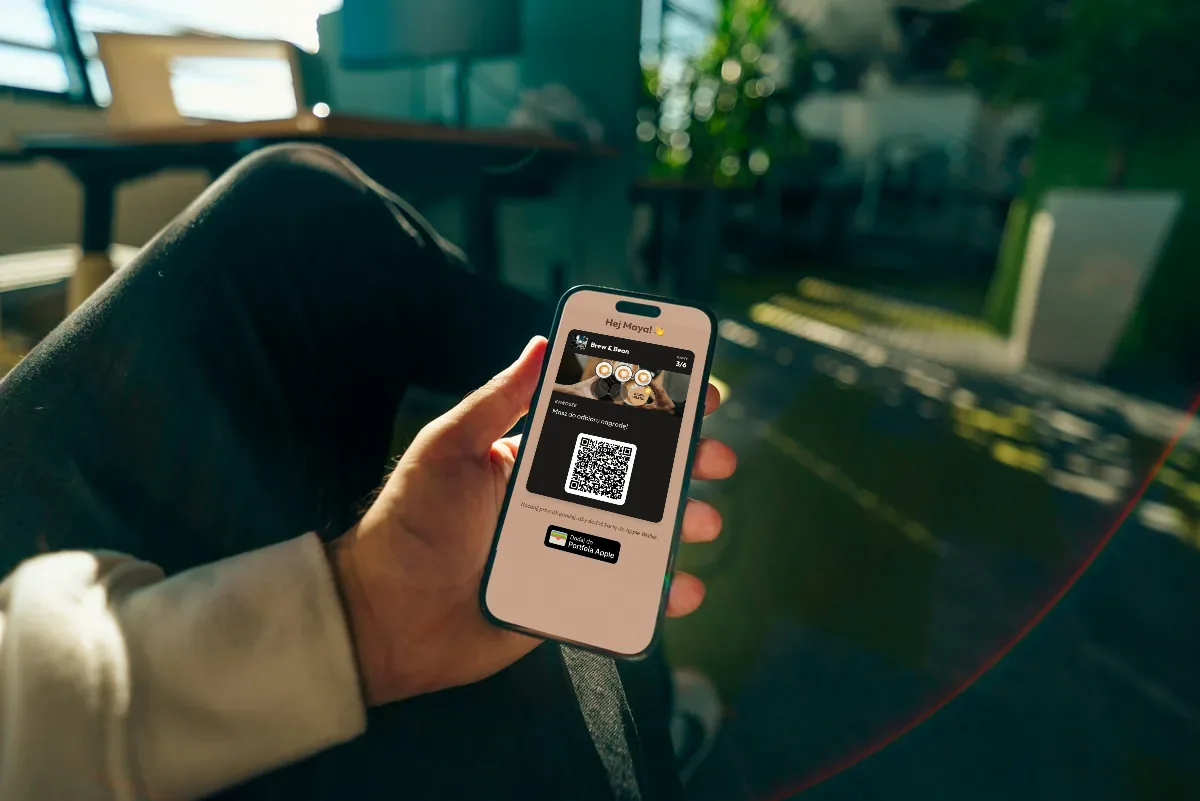
Stały klient odbiera pieczątkę jednym dotknięciem
-
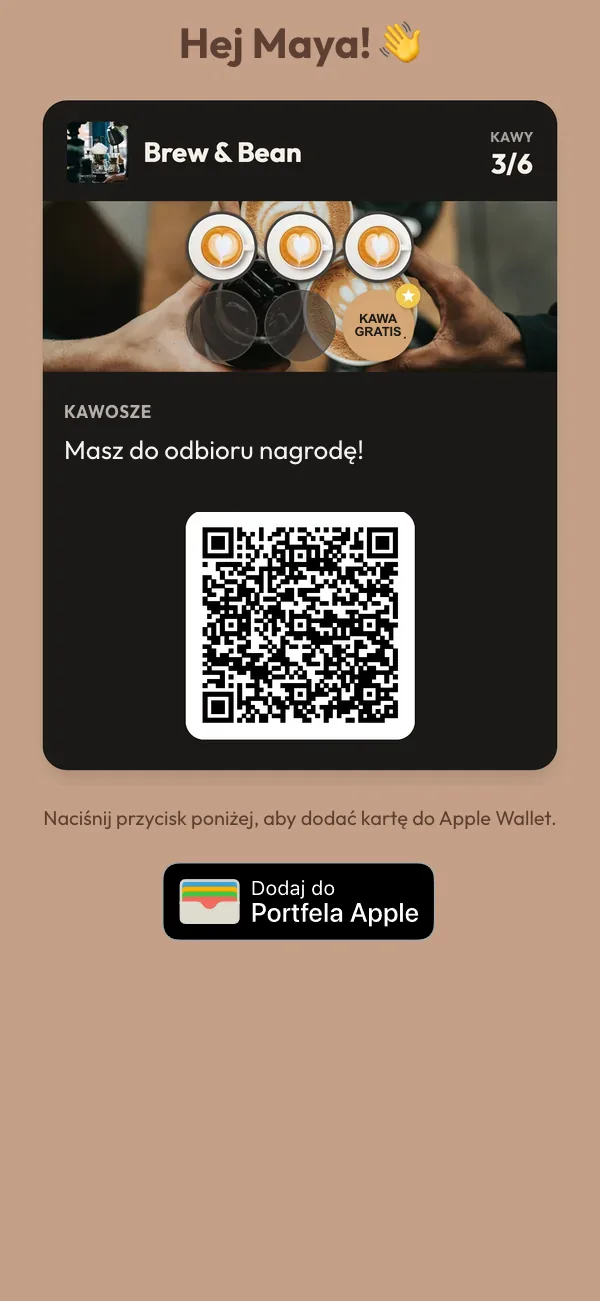
Pieczątka jest na karcie
-
Połóż urządzenie na ladzie
Otwórz aplikację FaveCard, wybierz Tryb kiosku i ustaw nagłówek oraz promocję. Wystarczy dowolny zapasowy telefon lub tablet, iOS albo Android. Zablokuj ekran, żeby klient pozostał w kiosku (działa z iOS Guided Access i przypinaniem aplikacji w Androidzie).
-
Klienci sami dodają pieczątki
Kierują własny aparat na zmienny kod QR i jednym dotknięciem odbierają pieczątkę na kartę lojalnościową. Nowi klienci dołączają przy ladzie po szybkim potwierdzeniu e-maila. Bez aplikacji do pobrania i bez tłumaczenia.
-
Ekran sprzedaje między skanami
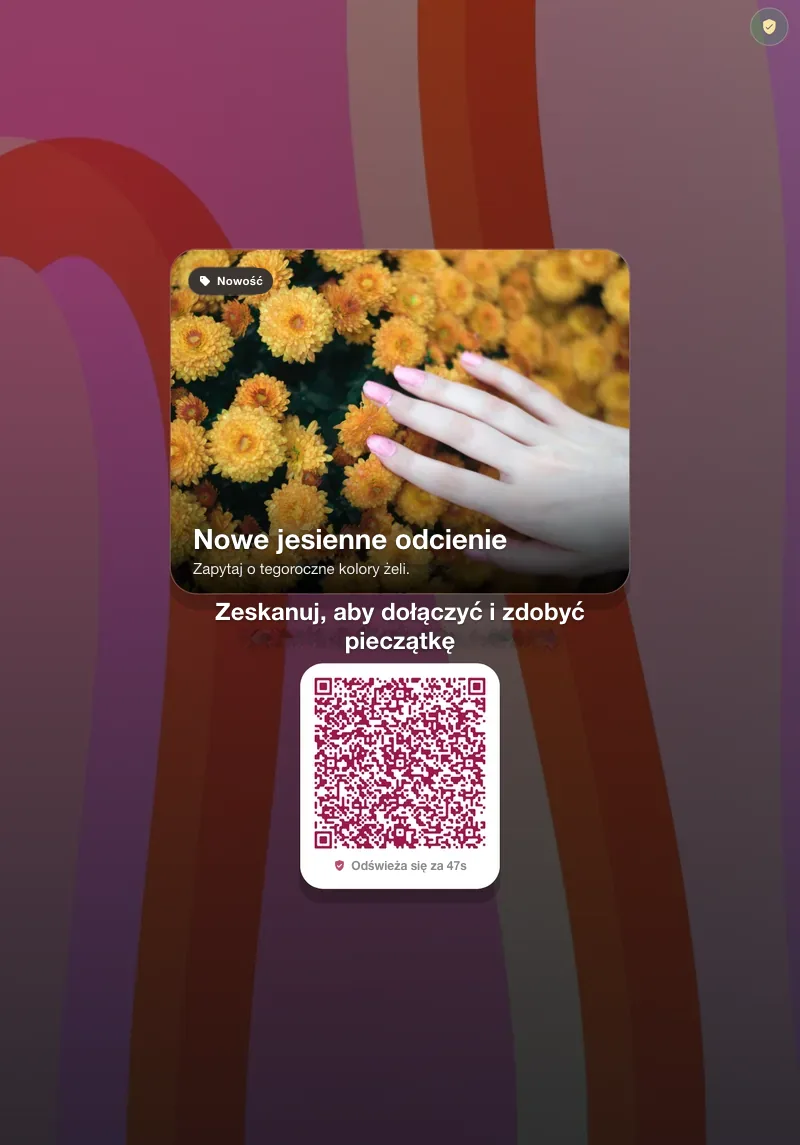
Dodaj zdjęcie i komunikat: oferta dnia, happy hour, wydarzenie weekendowe. Kiosk odtwarza dźwięk po każdej pieczątce i może pokazywać Twoje logo.
Warto wiedzieć: Tryb kiosku ma trzy warstwy ochrony pieczątek. Każdy kod QR działa tylko raz i wygasa w ciągu dwóch minut; kiosk pokazuje nowy mniej więcej co minutę i zaraz po każdym skanie, więc przesłane dalej zdjęcie czy zrzut ekranu nic nie da. Każdy klient ma limit dzienny: domyślnie 2 pieczątki, a Ty ustawiasz od 1 do 5. Między pieczątkami obowiązuje też 15-minutowa przerwa. Ty i obsługa możecie zawsze dodawać pieczątki ręcznie, bez limitów.
Co widzą klienci
Pięć sekund przy ladzie
-
Skan, pieczątka, gotowe
Klient skanuje kod własnym aparatem, jednym dotknięciem odbiera pieczątkę i od razu widzi ją na karcie oraz postęp do kolejnej nagrody. Całość trwa około pięciu sekund.
-
Nowi klienci dołączają od razu
Osoba, która jest pierwszy raz, skanuje ten sam kod, potwierdza e-mail i od razu zaczyna zbierać pieczątki. Kiosk spokojnie zapisuje nowych uczestników programu, gdy Ty obsługujesz kolejkę.
-
Twoja promocja podczas kolejki
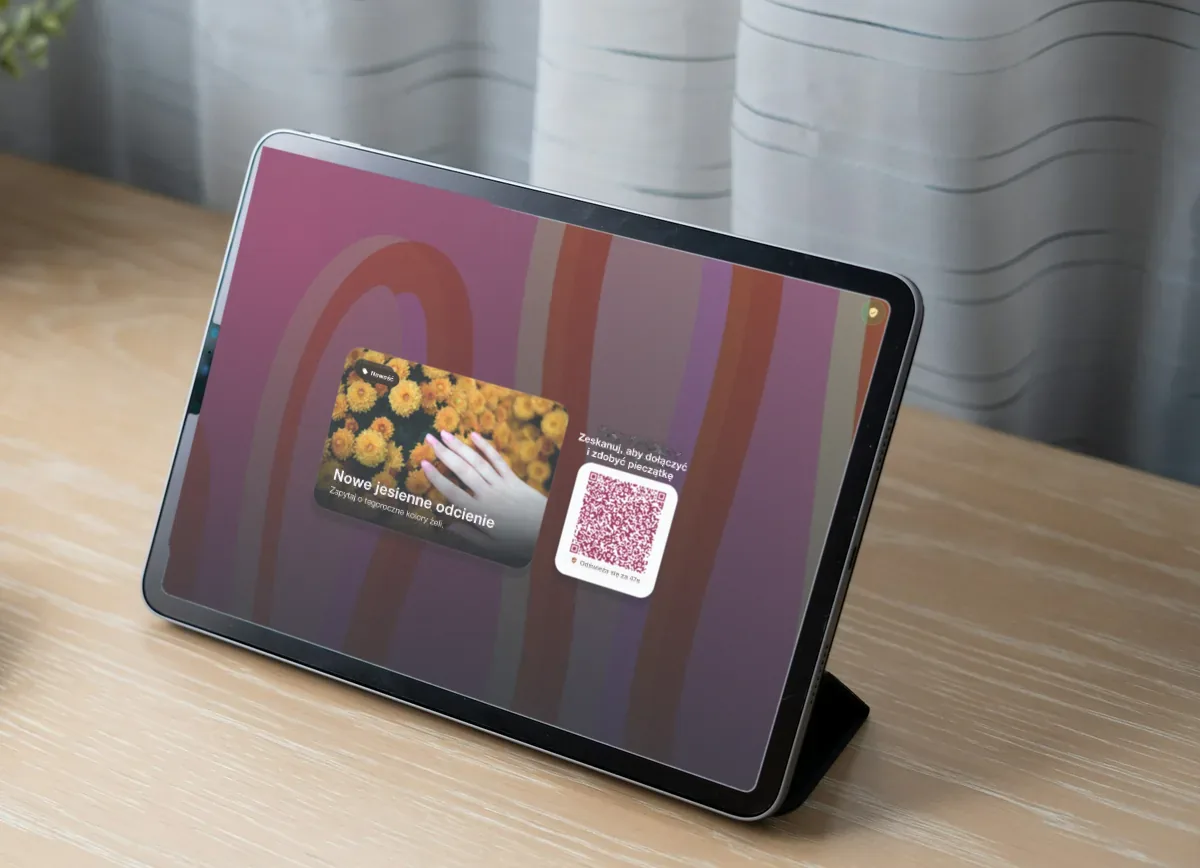
Między skanami ekran przy ladzie pokazuje nagłówek, logo i aktualną promocję, więc kolejka czyta o ofercie dnia zamiast patrzeć na kasę. To mały ekran reklamowy, który już masz.
Dopasuj ekran kiosku do siebie
Ustawiasz go raz w aplikacji. Kiosk działa na telefonach i tabletach, w pionie i w poziomie, a ekran nie gaśnie.
- Tło: Jedno z 11 gotowych teł albo własne zdjęcie z osobnym kadrem dla widoku poziomego i pionowego.
- Promocja: Własny nagłówek i promocja z tytułem, podtytułem, plakietką oraz maksymalnie 5 zdjęciami, które zmieniają się co 5 sekund.
- Styl: Panel w stylu „Rozmyte szkło”, „Ciemne szkło” albo „Minimalny”, w jednym z 6 kolorów akcentu.
- Blokada ekranu: iOS Guided Access albo przypinanie aplikacji w Androidzie trzyma klientów w kiosku. Zielona tarcza pokazuje, że blokada jest włączona.
- Potwierdzenie: Komunikat „Odebrano pieczątkę!” i dźwięk po każdej pieczątce.
Papierowe karty vs skanowanie przez obsługę vs kiosk
Trzy sposoby prowadzenia karty stemplowej przy ruchliwej ladzie
| Papierowe karty | Skanowanie przez obsługę | Tryb kiosku | |
|---|---|---|---|
| Czas obsługi na pieczątkę | Znaleźć pieczątkę, oznaczyć kartę | Przerwa i skan przy każdym kliencie | Zero, klienci skanują sami |
| Godziny szczytu | Spowalnia kolejkę | Spowalnia kolejkę | Kolejka idzie dalej |
| Nadużycia | Każdy może podbić kartę poza lokalem | Zależy od oceny obsługi | Jednorazowy QR, limit dzienny i 15 minut przerwy |
| Dołączanie nowych klientów | Dajesz kolejną kartę do zgubienia | Obsługa przerywa, żeby wyjaśnić | Samoobsługa przy ladzie, bez udziału obsługi |
| Między klientami | Nic | Nic | Ekran z promocją Twoich ofert |
Papierowe karty giną, są zapominane i łatwo je kopiować. Skanowanie przez obsługę działa, ale zabiera sekundy, których nie masz o 8:00 rano. Kiosk dodaje pieczątki, gdy Ty obsługujesz klientów.
Stworzone dla ruchliwych lad
Przykładowe ekrany kiosku dla miejsc, w których kolejka rzadko staje
-
Kawiarnie
- “Weź kawę i zgarnij pieczątkę!”
- “10. kawa jest od nas”
- “Nowość: mrożona matcha latte”
-
Piekarnie
- “Zeskanuj i odbierz pieczątkę”
- “Świeży chleb na zakwasie w każdy piątek”
- “Kup 9 bochenków, 10. gratis”
-
Food trucki
- “Skanuj, gdy gotujemy”
- “W piątki znajdziesz nas na targu”
- “5 wizyt = frytki gratis”
-
Bubble tea
- “Skanuj, gdy mieszamy”
- “Happy hour: 2 za 1 do 17:00”
- “Spróbuj nowego taro slush”
-
Lodziarnie
- “Każda gałka się liczy”
- “Zeskanuj, zanim się roztopi”
- “Smak tygodnia: pistacja”
Bez kupowania sprzętu do kiosku
Zobacz pełny cennik i porównaj Free, Pro, Business oraz Multi.
FUNKCJA BUSINESS
Dostępne w FaveCard Business
Business
- Działa na dowolnym telefonie lub tablecie, iOS albo Android
- Ekran promocyjny ze zdjęciami między skanami
- Jednorazowe kody QR, limit dzienny i 15 minut przerwy
- Własny nagłówek, logo i dźwięk po każdej pieczątce
Każde nowe konto zaczyna z narzędziami premium do pierwszych 30 klientów na karcie. Bez karty kredytowej.
FAQ trybu kiosku
Najczęstsze pytania właścicieli przed położeniem telefonu na ladzie
Co to jest kiosk lojalnościowy?
Kiosk lojalnościowy to samoobsługowe stanowisko przy ladzie, przy którym klienci rejestrują wizytę i zbierają nagrody bez angażowania obsługi. Klasyczne kioski oznaczają kupowanie i montaż tabletu w każdej lokalizacji oraz oprogramowanie do jego obsługi. Tryb kiosku FaveCard robi to samo z telefonem lub tabletem, który już masz: ekran pokazuje zmienny kod QR, klient skanuje go swoim telefonem i jednym dotknięciem odbiera pieczątkę na swoją cyfrową kartę lojalnościową.
Czy klienci mogą sami podbijać kartę lojalnościową?
Tak. W trybie kiosku FaveCard klienci sami dodają pieczątki, skanując zmienny kod QR na telefonie lub tablecie przy ladzie własnym aparatem i potwierdzając odbiór jednym dotknięciem. Pieczątka od razu trafia na cyfrową kartę, a kiosk odtwarza dźwięk potwierdzenia. Nadużycia blokują trzy warstwy ochrony: każdy kod działa tylko raz i wygasa w ciągu dwóch minut, każdy klient ma limit dzienny (domyślnie 2, do ustawienia od 1 do 5), a między pieczątkami obowiązuje 15-minutowa przerwa.
Czy klienci muszą pobrać aplikację?
Nie. Klienci skanują kod QR kiosku aparatem w telefonie i odbierają pieczątkę w przeglądarce. Ich karta lojalnościowa działa w webowym portfelu, który mogą otworzyć w dowolnym momencie, a także dodać do Apple Wallet lub Google Wallet.
Jak Tryb kiosku zapobiega fałszywym pieczątkom?
Tryb kiosku FaveCard korzysta z trzech warstw ochrony. Po pierwsze, każdy kod QR działa tylko raz i wygasa w ciągu dwóch minut; kiosk pokazuje nowy mniej więcej co minutę i zaraz po każdym skanie, więc przesłane dalej zrzuty ekranu i zdjęcia nic nie dają. Po drugie, każdy klient ma dzienny limit pieczątek: domyślnie 2, a Ty ustawiasz od 1 do 5. Po trzecie, między pieczątkami obowiązuje 15-minutowa przerwa. Ty i obsługa możecie zawsze dodawać pieczątki ręcznie z aplikacji, bez limitów.
Czy muszę coś skonfigurować przed włączeniem Trybu kiosku?
Wystarczy Twoja strona firmy w FaveCard. Tryb kiosku działa na jej podstawie, więc najpierw włącz stronę firmy, jeśli jeszcze tego nie zrobiłeś. To jednorazowy krok w aplikacji, a potem Tryb kiosku jest dostępny jednym kliknięciem.
Jakiego urządzenia potrzebuję do kiosku?
Wystarczy iPhone, iPad, telefon z Androidem albo tablet, na którym działa aplikacja FaveCard. Połóż urządzenie przy kasie i zablokuj ekran przez iOS Guided Access albo przypinanie aplikacji w Androidzie, żeby klienci mogli skanować, ale nie mogli wyjść z kiosku. Ekran kiosku ma osobne układy na telefon, tablet i widok poziomy, więc zarówno stary telefon, jak i iPad w prostym stojaku wyglądają dobrze.
Czy nowi klienci mogą dołączyć przy kiosku?
Tak. FaveCard obsługuje scan-to-join: nowy klient skanuje ten sam kod QR, potwierdza e-mail, a jego karta otwiera się w przeglądarce, bez aplikacji. Kiosk zapisuje nowych uczestników programu lojalnościowego, gdy Ty dalej obsługujesz kolejkę.
Co ekran pokazuje między skanami?
Między skanami ekran kiosku pokazuje to, co chcesz przekazać kolejce: własny nagłówek, logo oraz opcjonalną promocję ze zdjęciami, na przykład ofertę dnia albo happy hour. Możesz to zmienić w aplikacji w dowolnym momencie.
Ile kosztuje kiosk lojalnościowy FaveCard?
Nie musisz kupować żadnego dodatkowego sprzętu; działa dowolny telefon lub tablet. Tryb kiosku jest dostępny w planie Business, a każde nowe konto zaczyna z dostępem premium do pierwszych 30 klientów na karcie, bez karty kredytowej. Zobacz aktualny cennik, żeby porównać plany.
Postaw program lojalnościowy na ladzie
Konfiguracja w kilka minut. Narzędzia premium do pierwszych 30 klientów, bez karty kredytowej.