Come avere più recensioni su Google
Come avere più recensioni su Google: trova il tuo link, crea un QR code gratis e chiedi la recensione al momento giusto, senza infrangere le regole di Google.

In sintesi:
Per avere più recensioni su Google: prendi il tuo link dal Profilo dell'attività, trasformalo in un QR code gratis, mettilo dove il cliente fa una pausa, e chiedi la recensione quando la soddisfazione è al massimo. Chiedi a tutti, non regalare mai nulla in cambio di una recensione e non fare pressione dentro il locale.
Ultimo aggiornamento: luglio 2026
Il tuo link per le recensioni Google è un indirizzo breve che apre la schermata di recensione della tua attività sul telefono del cliente, con un tocco. Lo trovi dentro il tuo Profilo dell’attività, lo trasformi in un QR code gratis e metti link e QR dove ogni tipo di cliente li userà davvero. Poi il lavoro vero sta nel momento in cui chiedi.
In sintesi: per avere più recensioni su Google, chiedile a ogni cliente al momento giusto e rendi tutto facilissimo, una scansione o un tocco. Il resto di questa guida ti mostra dove trovare il link, come creare il QR code, dove metterlo e cosa dire, senza infrangere nessuna regola di Google.
Lo sai già che le recensioni contano. Compaiono su Google Maps, spostano l’ago della bilancia di chi è indeciso tra te e il locale a fianco, e un flusso costante di recensioni nuove fa sembrare la tua attività viva e affidabile. Nella ricerca 2026 di BrightLocal sulle recensioni locali, il 71% dei consumatori ha detto di usare Google per leggere le recensioni di un’attività, più di ogni altra fonte. E quando qualcuno lo chiede, l’83% delle persone finisce per lasciarne una. Il problema non è mai stato sapere che le recensioni contano. È il momento imbarazzante: trovare il coraggio di chiedere senza sembrare uno che assilla.
In questa guida:
- Dove trovare il tuo link per le recensioni Google
- Serve accorciarlo?
- Come creare un QR code per le recensioni gratis
- Dove mettere link e QR, per tipo di attività
- Il momento migliore per chiedere (e cosa dire)
- La regola da non infrangere mai: chiedi a tutti
- Lascia che sia la carta fedeltà a farlo per te
Dove trovare il tuo link per le recensioni Google
Prima ti serve un Profilo dell’attività su Google verificato. Se vedi già la tua attività su Google Maps con orari e foto, ce l’hai.
- Accedi con l’account Google proprietario della scheda, non con un account personale.
- Apri «Chiedi recensioni» (a volte compare come «Ricevi più recensioni»). Sta nel pannello della scheda, o direttamente sulla tua attività da Google Maps quando sei collegato come proprietario.
- Copia il link breve. Google ti dà un indirizzo pronto nella forma
g.page/r/...che apre la schermata di recensione. - Prendi il QR code sulla stessa schermata, già che ci sei. Ti risparmi un passaggio dopo.
- Prova. Apri il link sul tuo telefono. Devi finire dritto sulla schermata per recensire la tua attività, non sulla scheda generale.
Cinque minuti di lavoro, una volta sola.
Se l’opzione «Chiedi recensioni» non compare, quasi sempre è una di due cose: la scheda non è ancora verificata, oppure hai fatto l’accesso con l’account sbagliato. Sistema la verifica, entra come proprietario, e il link compare.
Serve accorciarlo?
Per la maggior parte delle attività, no. Il link g.page/r/... è già breve. Ci sta su uno scontrino e si legge bene in un messaggio.
Accorcialo solo se vuoi un indirizzo con il nome della tua attività per la stampa o i social. In quel caso, una regola: prova la versione accorciata su un telefono prima di stampare qualsiasi cosa. Gli accorciatori a volte si rompono o scadono, e un link recensioni morto su cinquanta cartoline stampate ti costa soldi e recensioni.
Come creare un QR code per le recensioni Google gratis
Il QR code è il formato che si guadagna il posto in un’attività fisica, perché il cliente lo scansiona con la fotocamera del telefono e non deve digitare niente.
Due strade, tutte e due gratis:
- Il QR code integrato di Google. Generato sulla stessa schermata del tuo link recensioni. Già pronto, niente da copiare o incollare.
- Un generatore di QR code gratuito. Incolla il tuo link recensioni, scarica l’immagine in PNG e hai un file da stampare della misura che vuoi.
Qualunque strada scegli, stampalo abbastanza grande da scansionarlo a un braccio di distanza, e scansionalo prima tu. Controlla che apra la schermata di recensione, non solo la scheda.
Ecco come si dividono i formati, così decidi cosa va dove.
| Formato | Ideale per | Cosa fa il cliente |
|---|---|---|
| Link breve (g.page/r/…) | Firma email, bio sui social, messaggi dopo la visita | Tocca e recensisce |
| QR code | Scontrino, espositore al banco, espositore da tavolo, schermo di pagamento | Scansiona e recensisce |
| Link su una carta fedeltà digitale | Gli abituali che hanno già la tua carta | Un tocco sulla carta, già nel telefono |
Dove mettere link e QR, per tipo di attività
Un link o un codice funziona solo se il cliente lo vede quando è tranquillo, ha un minuto libero e ha appena avuto una buona esperienza. Questo esclude l’ingresso e la fila. Punta al momento di calma a fine visita, e adatta il formato al momento.
| Attività | Posto migliore | Formato |
|---|---|---|
| Bar, panetteria, da asporto | Espositore piccolo vicino alla cassa, in fondo allo scontrino | QR code |
| Ristorante, pizzeria | Un espositore su ogni tavolo, o insieme al conto | QR code |
| Parrucchiere, barbiere, centro estetico | Schermo di pagamento o un bigliettino alla cassa | QR code |
| Online o al telefono | Firma email, conferme di appuntamento, bio sui social | Link breve |
| Qualsiasi attività con abituali | La carta fedeltà che hanno già | Link, che compare da solo |
Un paio di dettagli fanno la differenza tra un codice che viene scansionato e uno che viene ignorato:
- Una riga di testo vale più di un paragrafo. «Ti è piaciuto? Scansiona per lasciare una recensione su Google» basta e avanza.
- Metti il link e il QR in più punti. Lascia scegliere al cliente il formato che gli è più comodo. Il QR alla cassa prende chi è di passaggio, il link nella firma email prende chi ha prenotato online.
- Non nasconderlo. Un codice di cui nessuno parla resta a zero, come una carta fedeltà che non esce mai dal portafoglio. Una parola gentile di qualcuno del team fa più dell’espositore più bello.
Il momento migliore per chiedere (e cosa dire)
Il momento fa quasi tutto il lavoro. Lo stesso cliente che ignorerebbe la tua richiesta un martedì qualunque lascia volentieri una recensione quando è lì al banco con il sorriso. Punta al picco della visita: il taglio che vede allo specchio, il pranzo andato bene, o l’istante in cui un abituale ritira il premio che ha conquistato.
Quell’istante del premio è il migliore di tutti, e la maggior parte dei titolari ci passa accanto. Pensa a cosa succede quando un abituale ritira un caffè o un taglio in omaggio: è tornato abbastanza volte da meritarselo, e tu gli hai appena dato un pensiero che non ha pagato. Per quei secondi vive un momento davvero bello, ed è merito tuo. È il momento della settimana in cui è più disposto a dirti di sì.
Tieni la richiesta breve, calorosa e legata a ciò che ha appena apprezzato. Niente paragrafi. Una o due frasi, poi gli mostri la strada facile.
Alla cassa o al momento di pagare:
«Sono contento che ti sia piaciuto. Se hai 20 secondi, una recensione su Google aiuta davvero le persone a trovarci. Te la mostro, è un attimo.»
Quando un cliente ritira un premio fedeltà:
«Goditi il tuo omaggio, te lo sei meritato. Nessuna pressione, ma se ti va, una recensione su Google conta tantissimo per noi.»
Per un’attività su appuntamento, alla fine:
«Sono molto contento di come è venuto. Se hai un momento più tardi, una recensione su Google aiuta altre persone a trovare il salone, e a noi fa un piacere enorme.»
Cosa rende efficaci queste frasi: citano la cosa precisa che ha apprezzato, danno una piccola stima di tempo («20 secondi»), spiegano perché aiuta («le persone ci trovano») e non parlano mai di stelle. Chiedi una recensione onesta, non un cinque stelle. E non recitarla come un copione imparato a memoria: parole identiche ogni volta suonano finte e uccidono il calore.
La regola da non infrangere mai: chiedi a tutti
Quasi ogni trucco per «avere più recensioni» suggerisce la stessa scorciatoia sottobanco: chiedi la recensione Google ai clienti contenti e manda i brontoloni a un modulo privato. Le cinque stelle salgono su Google, le una stella restano fuori prima di uscire.
Non farlo. Si chiama filtrare le recensioni, e le regole di Google lo vietano. La policy vieta alle attività di «scoraggiare o proibire le recensioni negative, o sollecitare in modo selettivo quelle positive». Se ti scoprono, Google può rimuovere le tue recensioni e penalizzare la scheda. Baratteresti una spinta a breve termine con un danno che dura.
Quindi chiedi a tutti i clienti allo stesso modo.
| Fai così | Evita questo |
|---|---|
| Chiedila a ogni cliente | Chiederla solo a chi pensi sia contento |
| Manda tutti allo stesso link pubblico | Pre-selezionare e dirottare gli scontenti altrove |
| Tienila come un invito vero | Fare pressione o mettere una quota |
| Lascia che le risposte siano oneste | Cercare di controllare cosa scrivono |
Due righe in più, prese dritte dalle regole di Google. La prima: la richiesta di persona è un invito, mai un obbligo. Puoi invitare con calore alla cassa, ma non puoi stare addosso al cliente né far sembrare la cosa obbligatoria. «Nessuna pressione» è una buona frase da dire ad alta voce. La seconda: non legare mai una recensione a un premio. Offrire «pagamenti, sconti o omaggi» in cambio di una recensione è vietato. Il premio ricompensa la visita (è per questo che esiste la carta fedeltà) e la recensione si chiede a parte. Mai «lasciaci una recensione e il caffè è nostro».
Una parola sul GDPR: inviti la persona a lasciare una recensione pubblica per conto suo, non raccogli niente al posto suo e non pubblichi mai dati privati in una risposta. Un semplice invito non ti crea problemi con la privacy, finché resta spontaneo.
Lascia che sia la carta fedeltà a farlo per te
Stampare e attaccare un codice è un lavoro una tantum, ma ha un limite: un codice al muro fa la stessa domanda a tutti, in un unico punto fisso, e solo se qualcuno abbassa lo sguardo. Non distingue un cliente nuovo da un abituale di tre anni, e non sceglie il momento.
Se i tuoi clienti hanno una carta fedeltà digitale, con i tuoi abituali salti tutta questa ginnastica. Il link recensioni può vivere sulla carta che aprono già per vedere i timbri: niente codice da stampare, niente indirizzo da ricordare.
È esattamente ciò che fa la funzione Recensioni Google di FaveCard. Mostra la richiesta di recensione sulla carta fedeltà nel momento migliore, quello del premio: invita a recensire proprio quando il cliente ritira l’omaggio, quando la soddisfazione è al massimo. Ha appena ricevuto qualcosa gratis, è il più contento che sarà nel mese, e la richiesta lo raggiunge proprio lì. Un tocco, ed è su Google. Nessuna app da scaricare, nessun numero di telefono, nessun link da mettere a mano.
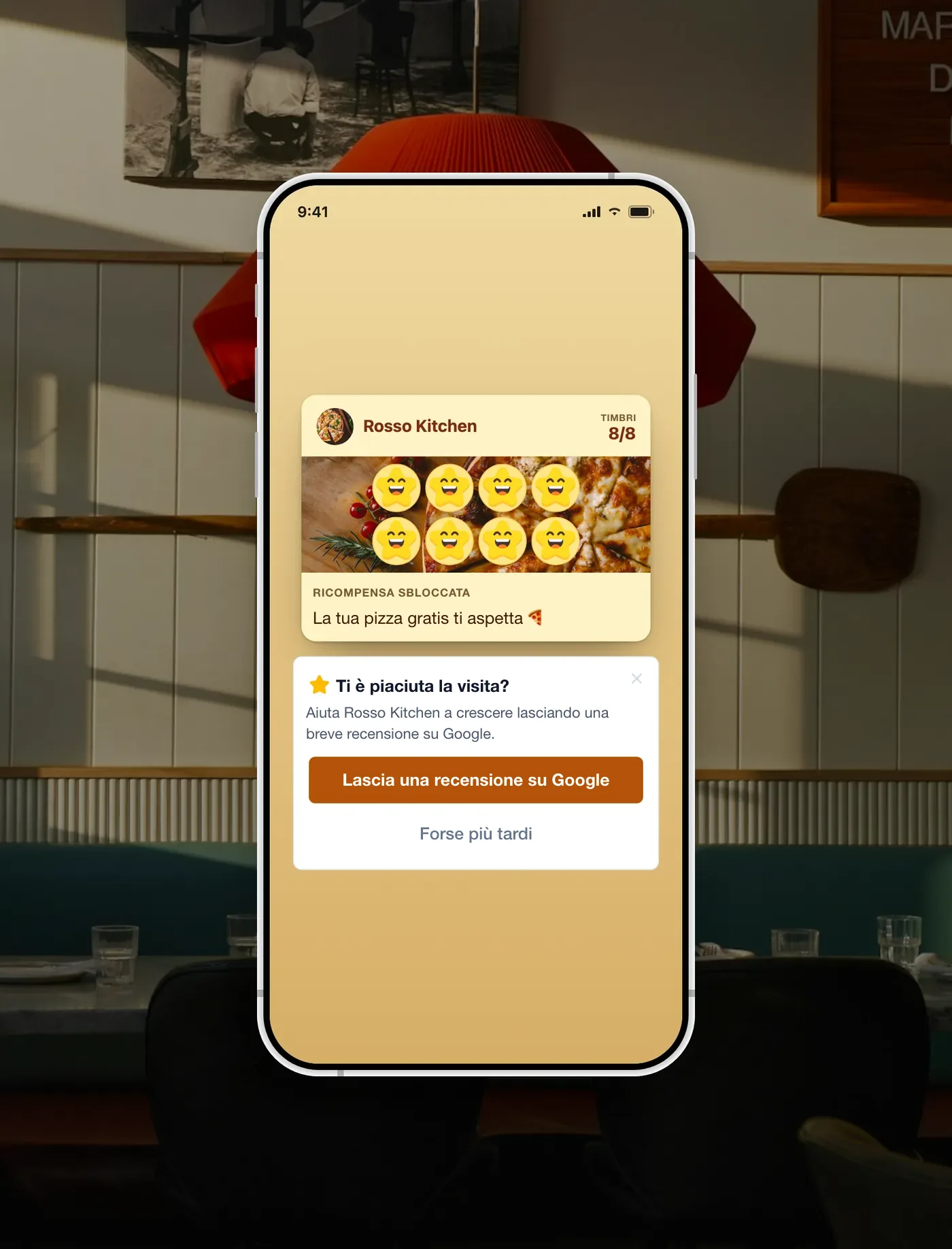
La richiesta di Recensioni Google compare in un momento alto, subito dopo un premio. Tutti finiscono sulla stessa pagina Google pubblica, senza nessun filtro.
Questo momento non è un’intuizione a caso. Il nostro studio sui tassi di completamento delle carte fedeltà, fatto su migliaia di carte, lo dimostra: chiedere la recensione nel momento del premio cambia parecchio il comportamento del cliente. È l’istante ideale per proporgli di lasciare una recensione.
Due precisazioni oneste, per essere chiari:
- Il vantaggio è il momento e la comodità, non il filtro. Ogni cliente a cui viene chiesto va dritto su Google, senza pre-selezione privata né scelta di chi invitare.
- Non sostituisce il codice stampato. Il cliente di passaggio che non entra mai nel tuo programma fedeltà ha comunque bisogno del QR alla cassa. La carta copre gli abituali, che di solito lasciano le recensioni più calorose.
E se vuoi anche un posto privato dove ascoltare i reclami, è un altro discorso: i sondaggi di FaveCard raccolgono le opinioni in privato sulla stessa carta, per correggere le piccole cose in tempo. Vanno insieme alla richiesta Google, non la sostituiscono e non decidono chi viene invitato. Tutti continuano ad andare su Google.
In sintesi
Prendi il tuo link dal Profilo dell’attività, crea il QR code gratis e metti i due dove ogni tipo di cliente fa una pausa: il QR alla cassa e sugli scontrini, il link nella firma email e nelle bio. Poi scegli il tuo momento forte, mettiti d’accordo su una frase calorosa con il team e chiedi a tutti, di persona. Se hai una carta fedeltà, aggancia la richiesta all’istante del premio, quando la soddisfazione è al massimo, e lasciala partire da sola così nessuno deve ricordarsene nella foga.
Tienila come un invito, non legare mai la recensione a un omaggio, e prenditi il tempo di rispondere a quelle che arrivano. Fai così e le recensioni oneste e recenti si accumulano da sole, quelle che fanno scegliere te alla prossima persona.
Domande frequenti
Come si crea un QR code per le recensioni Google gratis?
In due modi, tutti e due gratis. Il più semplice: Google genera un QR code sulla stessa schermata del tuo link recensioni, dentro il Profilo dell’attività. Oppure incolla il tuo link recensioni in un qualsiasi generatore di QR code gratuito e scarica l’immagine in PNG. In entrambi i casi, scansionalo con il tuo telefono prima di stampare e controlla che apra la schermata per recensire, non solo la tua scheda.
Come trovo il mio link per le recensioni Google?
Accedi al tuo Profilo dell’attività su Google con l’account proprietario, apri «Chiedi recensioni» (a volte «Ricevi più recensioni») e copia il link breve che ti dà Google. Di solito ha la forma g.page/r/ seguita da alcuni caratteri e apre direttamente la schermata di recensione. Il link compare solo quando la scheda è verificata. Se l’opzione non c’è, quasi sempre è perché la scheda non è ancora verificata o hai fatto l’accesso con l’account sbagliato.
È consentito chiedere recensioni ai clienti?
Sì. Google dice chiaramente che puoi invitare i clienti ad aprire un link o scansionare un QR code per lasciare una recensione. Tre cose sono vietate: filtrare le recensioni (chiedere solo ai clienti contenti, o dirottare gli scontenti), offrire uno sconto o un omaggio in cambio di una recensione, e forzare o mettere pressione perché ti recensiscano sul posto. Chiedi a tutti, tienila come un invito, e non pagare mai per una recensione.
Qual è il momento migliore per chiedere una recensione su Google?
Subito dopo un momento positivo, quando la soddisfazione è al massimo: un taglio che piace, un pranzo andato bene, o l’istante in cui un cliente abituale ritira il premio che ha conquistato sulla carta fedeltà. Chiederla in quel momento sembra la cosa più naturale del mondo. Un’email tre giorni dopo finisce in una casella piena, quando l’entusiasmo è già svanito, e ottiene molte meno risposte.
Devo chiedere la recensione solo ai clienti soddisfatti?
No. Chiederla solo a chi pensi sia contento, mentre dirotti gli scontenti lontano da Google, si chiama filtrare le recensioni, e Google lo vieta. Le recensioni raccolte così possono essere rimosse. Chiedi a tutti allo stesso modo, manda tutti allo stesso link pubblico e offri un canale privato a parte per i reclami. Un insieme di recensioni onesto trasmette più fiducia di una fila di cinque stelle troppo perfetta.
Serve un’app per lasciare una recensione con il QR code?
No. Scansionare il codice o toccare il link apre la pagina di recensione nel browser del telefono, senza scaricare nulla. E se usi una carta fedeltà digitale, la richiesta di recensione può comparire sulla carta che il cliente apre già per vedere i timbri: arriva ai tuoi abituali senza QR code da stampare né link da ricordare.
Pronto a trasformare i tuoi momenti migliori in recensioni oneste?
- FaveCard gratis: carta fedeltà digitale, clienti illimitati, senza scadenza, senza carta di credito per iniziare
- strumenti premium fino ai primi 30 clienti sulla carta all’iscrizione: prova le richieste di recensione Google, i sondaggi privati, i pass Apple e Google Wallet e i messaggi ai clienti
- 5 minuti per partire: la tua prima carta online prima di finire il caffè
Crea la tua carta fedeltà gratis e lascia che i tuoi momenti più belli diventino recensioni pubbliche.
Guide correlate
Domande frequenti
Come si crea un QR code per le recensioni Google gratis?
In due modi, tutti e due gratis. Il più semplice: Google genera un QR code sulla stessa schermata del tuo link recensioni, dentro il Profilo dell'attività. Oppure incolla il tuo link recensioni in un qualsiasi generatore di QR code gratuito e scarica l'immagine in PNG. In entrambi i casi, scansionalo con il tuo telefono prima di stampare e controlla che apra la schermata per recensire, non solo la tua scheda.
Come trovo il mio link per le recensioni Google?
Accedi al tuo Profilo dell'attività su Google con l'account proprietario, apri «Chiedi recensioni» (a volte «Ricevi più recensioni») e copia il link breve che ti dà Google. Di solito ha la forma g.page/r/ seguita da alcuni caratteri e apre direttamente la schermata di recensione. Il link compare solo quando la scheda è verificata. Se l'opzione non c'è, quasi sempre è perché la scheda non è ancora verificata o hai fatto l'accesso con l'account sbagliato.
È consentito chiedere recensioni ai clienti?
Sì. Google dice chiaramente che puoi invitare i clienti ad aprire un link o scansionare un QR code per lasciare una recensione. Tre cose sono vietate: filtrare le recensioni (chiedere solo ai clienti contenti, o dirottare gli scontenti), offrire uno sconto o un omaggio in cambio di una recensione, e forzare o mettere pressione perché ti recensiscano sul posto. Chiedi a tutti, tienila come un invito, e non pagare mai per una recensione.
Qual è il momento migliore per chiedere una recensione su Google?
Subito dopo un momento positivo, quando la soddisfazione è al massimo: un taglio che piace, un pranzo andato bene, o l'istante in cui un cliente abituale ritira il premio che ha conquistato sulla carta fedeltà. Chiederla in quel momento sembra la cosa più naturale del mondo. Un'email tre giorni dopo finisce in una casella piena, quando l'entusiasmo è già svanito, e ottiene molte meno risposte.
Devo chiedere la recensione solo ai clienti soddisfatti?
No. Chiederla solo a chi pensi sia contento, mentre dirotti gli scontenti lontano da Google, si chiama filtrare le recensioni, e Google lo vieta. Le recensioni raccolte così possono essere rimosse. Chiedi a tutti allo stesso modo, manda tutti allo stesso link pubblico e offri un canale privato a parte per i reclami. Un insieme di recensioni onesto trasmette più fiducia di una fila di cinque stelle troppo perfetta.
Serve un'app per lasciare una recensione con il QR code?
No. Scansionare il codice o toccare il link apre la pagina di recensione nel browser del telefono, senza scaricare nulla. E se usi una carta fedeltà digitale, la richiesta di recensione può comparire sulla carta che il cliente apre già per vedere i timbri: arriva ai tuoi abituali senza QR code da stampare né link da ricordare.