Menu, carta fedeltà e recensioni Google in un solo QR code
La tua pagina attività FaveCard riunisce in un solo link la tua offerta, i tuoi contatti e la carta fedeltà. Metti il QR code sui tavoli, sul bancone o in vetrina, aggiungi il link alla bio di Instagram e aggiorna la pagina ogni volta che cambia il menu. Si apre in qualsiasi browser, senza nessuna app da scaricare.
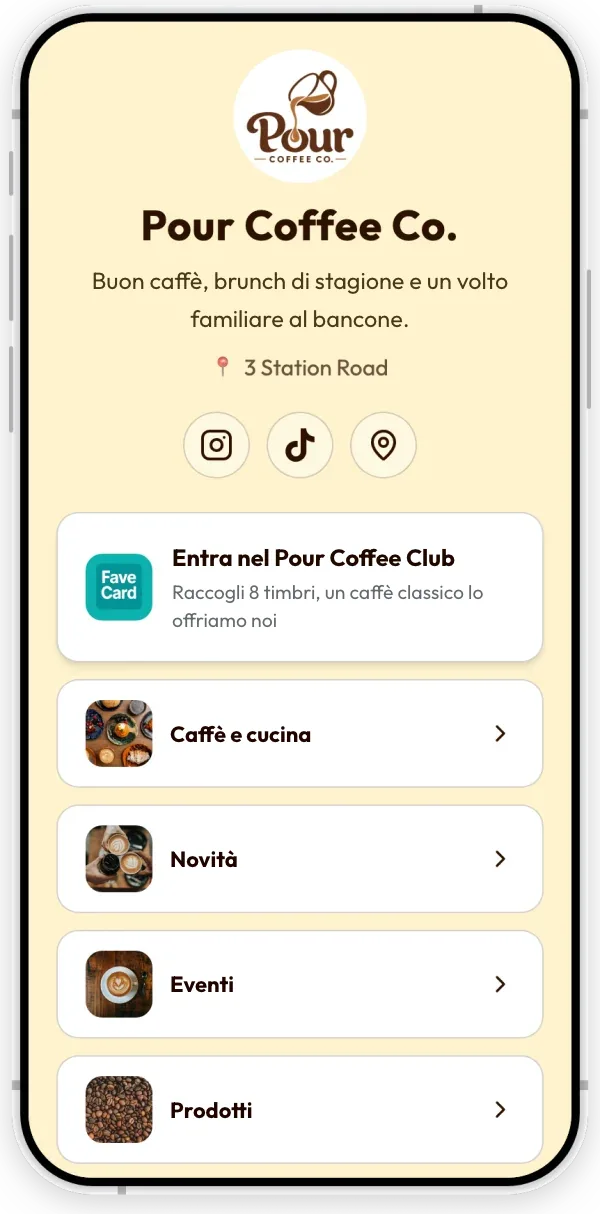
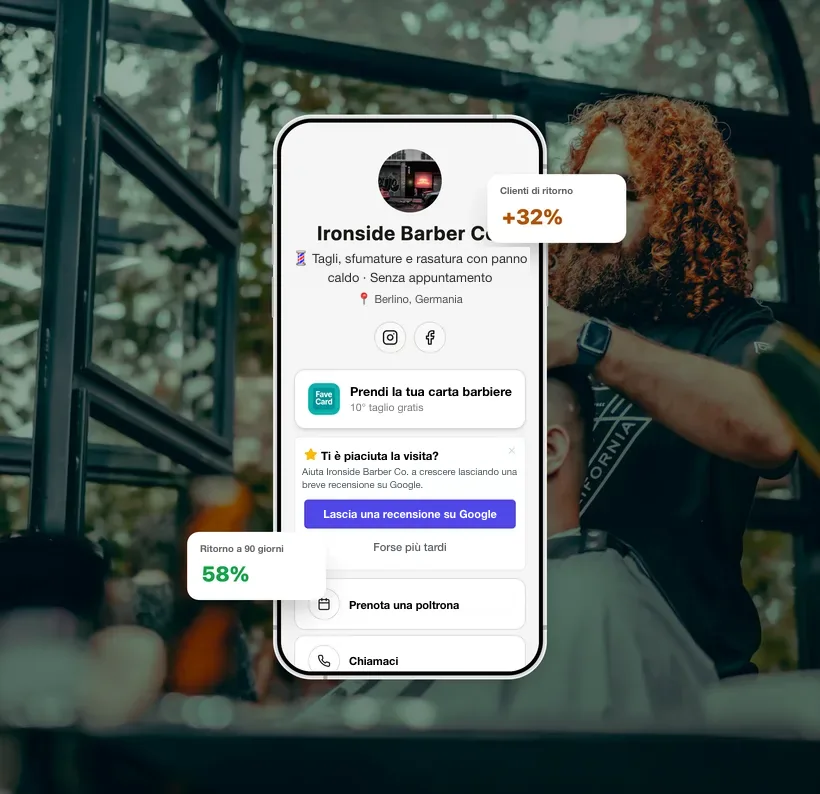
La pagina attività FaveCard è una pagina link in bio pensata per le attività locali, da condividere con un solo link e un solo QR code. La carta fedeltà è sempre il primo pulsante: i clienti si iscrivono con un tocco e hanno la carta sul telefono, su Apple Wallet o Google Wallet con i piani Pro e Business. Sotto puoi aggiungere un menu con i prezzi, prodotti, servizi con prezzo e durata, un portfolio, novità ed eventi, più i pulsanti per chiamarti e scriverti su WhatsApp, fino a tre link al sistema di prenotazione o di ordini che usi già e un link «Lascia una recensione su Google». La pagina base, con carta, link, pulsanti di contatto e link per le recensioni, è gratis. Il menu e le altre sezioni di contenuto fanno parte del piano Business, e ogni nuovo account può usarle gratis finché non si iscrivono alla carta i primi 30 clienti.
Il problema
Un cliente scansiona il codice sul tavolo, zooma a fatica su un menu in PDF, ordina, paga, se ne va e non lo rivedi più. L’adesivo per le recensioni è su un altro tavolo, la carta fedeltà è cartacea, il link per prenotare sta nella bio di Instagram, e ognuno è uno strumento a parte da tenere aggiornato.
Una sola scansione, tre funzioni
Lo stesso QR code apre il menu, invita il cliente a iscriversi alla carta fedeltà e gli permette di lasciare una recensione su Google con un tocco. Cambi un prezzo o aggiungi la proposta della settimana dalla dashboard, e il codice stampato continua a funzionare, perché apre sempre la stessa pagina.
Dalla configurazione alla prima scansione
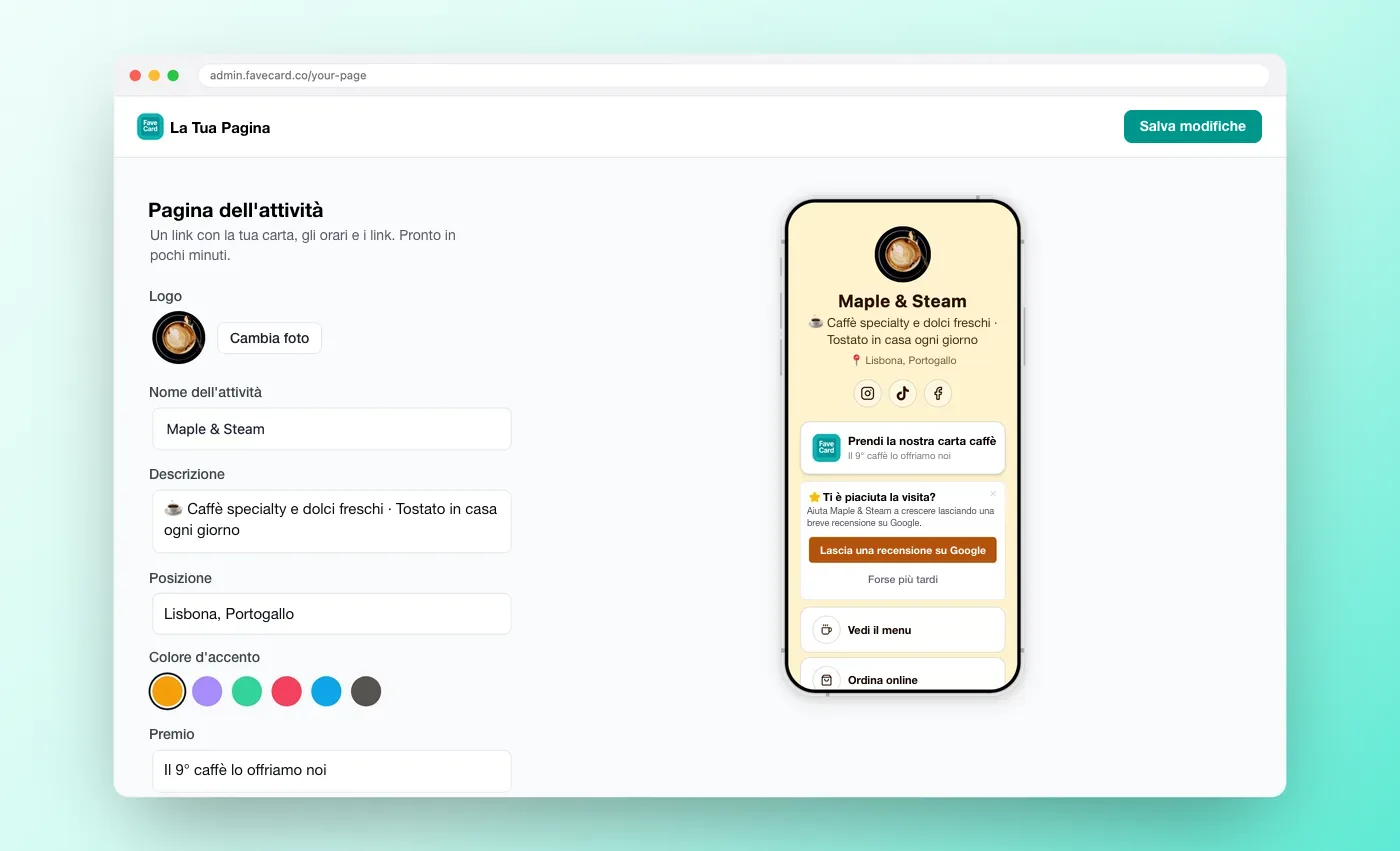
Dalla dashboard, con l’anteprima live mentre lavori
1
Aggiungi i tuoi dati e la carta
Nome dell’attività, una breve descrizione, indirizzo e link ai social. La carta fedeltà è già sulla pagina, come primo pulsante. Scegli la tua scheda Google Maps e il link per le recensioni si attiva.
2
Aggiungi il menu o i servizi
Parti da un esempio che ha già il tuo nome e i tuoi colori, oppure da una pagina vuota: sezioni, prezzi, formati ed extra, tag alimentari e foto. Le modifiche restano in bozza, visibili solo a te, finché non le pubblichi.
3
Stampa un codice, condividi un link
Scarica dall’editor di stampa un segnatavolo, un’etichetta o una locandina A4, e incolla lo stesso link nella bio di Instagram e nel profilo Google. Aggiorna la pagina quando vuoi: il codice non cambia mai.
Cosa possono fare i clienti sulla tua pagina
Tutto quello che succede dopo la scansione, in un unico posto
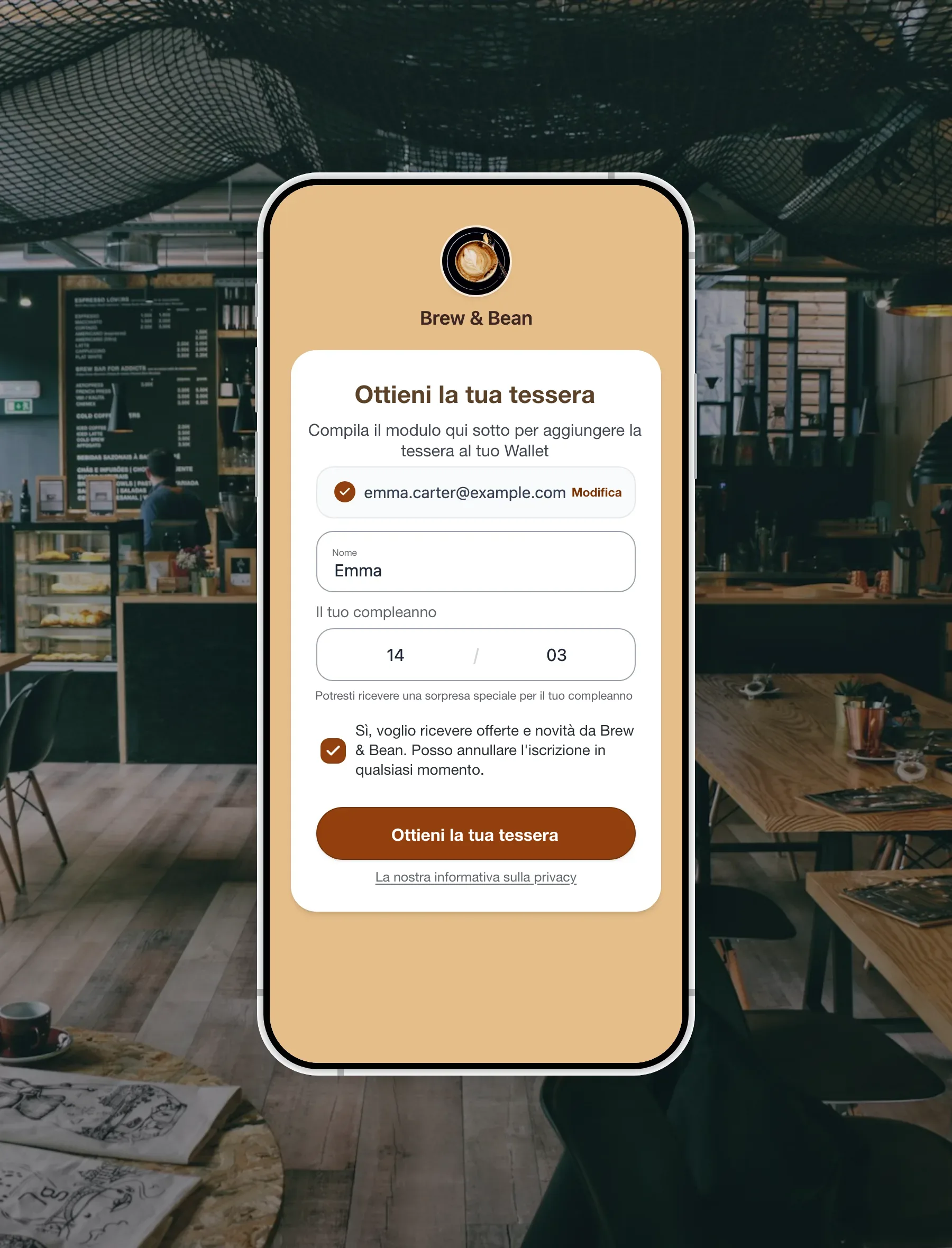
Quando qualcuno si iscrive alla tua carta fedeltà dalla pagina attività, inserisce la sua email e spunta la casella del consenso: così ogni contatto è in opt-in.
🎟️
Iscriversi alla tua carta fedeltà
È il primo pulsante della pagina. Un tocco, nome ed email, e la carta è sul telefono: su Apple Wallet o Google Wallet con i piani Pro e Business, nel browser con il piano Free.
⭐
Lasciarti una recensione su Google
Il link «Lascia una recensione su Google» compare appena colleghi la tua scheda Google Maps, con qualsiasi piano. Lo vede chiunque apra la pagina, senza filtri né esclusioni.
💬
Chiederti informazioni su un piatto, un prodotto o un servizio
Toccando «Chiedi» accanto a un piatto, un prodotto o un servizio si apre WhatsApp o un SMS con un messaggio precompilato.
🔗
Prenotare o ordinare dove lo fanno già
Fino a tre pulsanti che rimandano al sito di prenotazione, ordini o consegne che usi già, più i pulsanti per chiamarti e per WhatsApp. FaveCard non gestisce ordini né pagamenti: per quelli continui a usare i tuoi strumenti abituali.
Aggiungi quello che vendi
Sei sezioni, ognuna con il suo editor, le sue bozze e l’anteprima live
🍽️
Menu
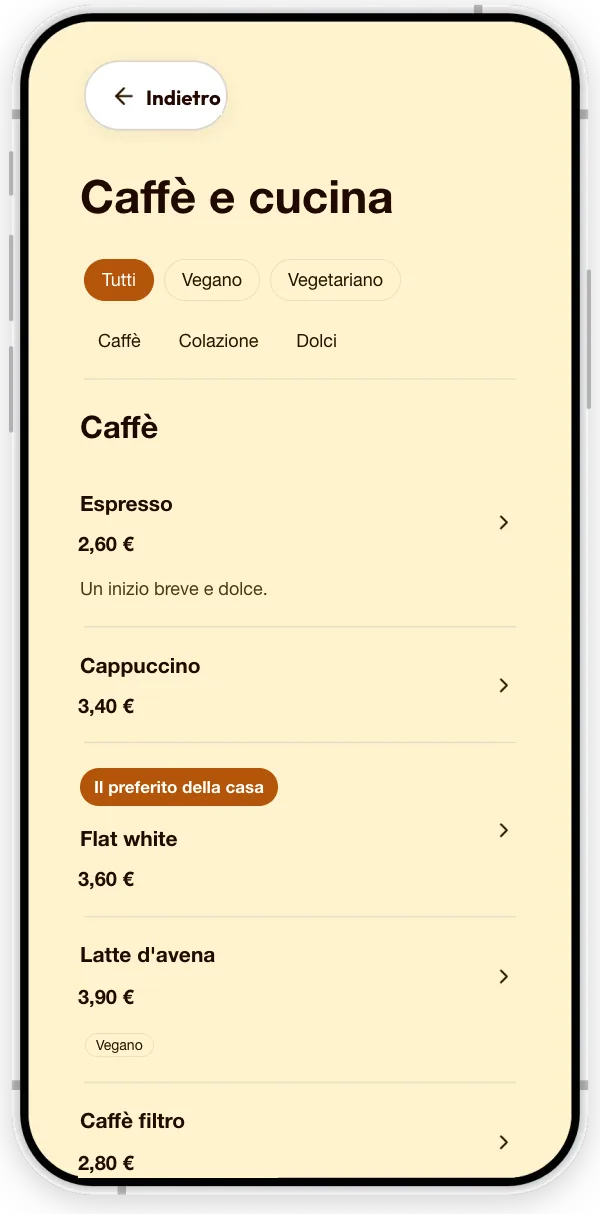
Fai consultare piatti, bevande e prezzi prima di ordinare: sezioni, formati ed extra, tag alimentari, una foto per piatto, ricerca e filtri.
🛍️
Prodotti
Mostra una selezione con foto, dettagli, prezzo o «Prezzo su richiesta», e un pulsante per il tuo negozio online.
✂️
Servizi
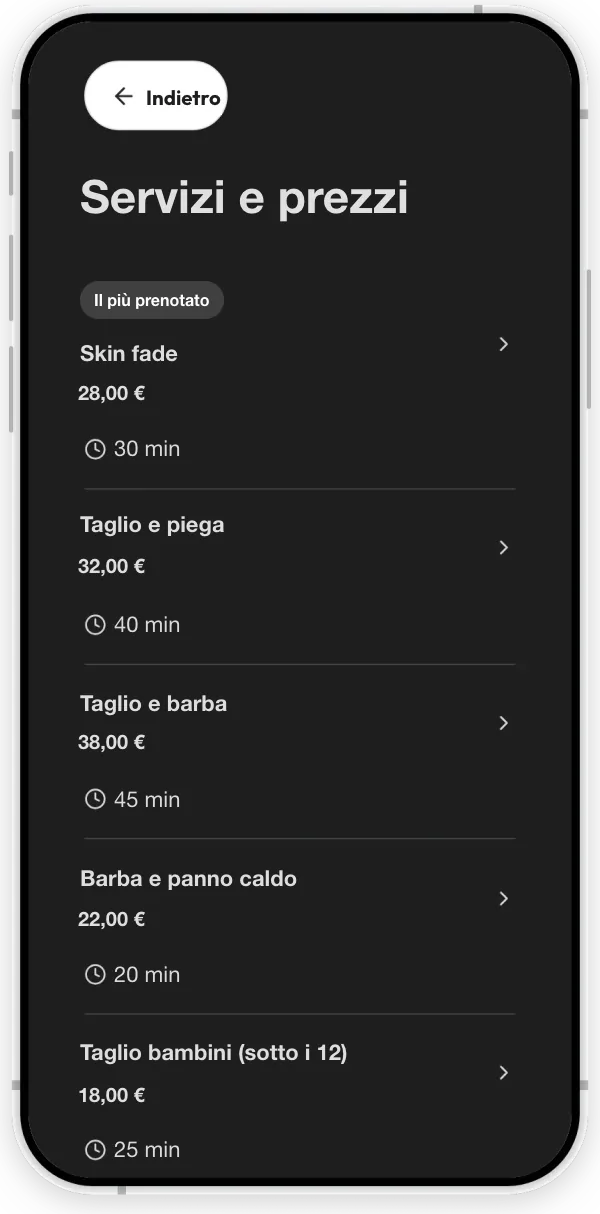
Spiega cosa offri, quanto dura e quanto costa, con un pulsante che rimanda al sistema di prenotazione che usi già.
🖼️
Portfolio
Mostra i lavori finiti, per aiutare i clienti a immaginare il loro prossimo taglio, la manicure, una torta o un progetto.
📣
Novità
Condividi una novità, una proposta di stagione o un’offerta occasionale, con foto e un pulsante opzionale in ogni post.
📅
Eventi
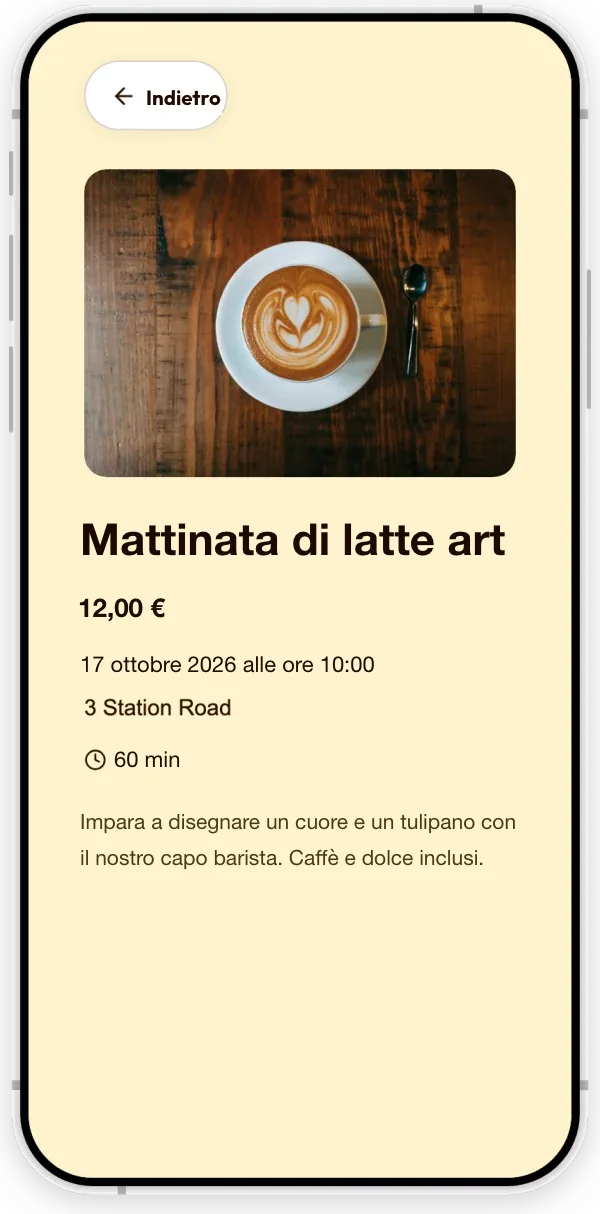
Dai a ogni degustazione, corso o workshop una data, un prezzo, i dettagli utili e il passaggio successivo.
Un menuServizi e prezziUn evento
Attività di esempio, così come appaiono su una vera pagina FaveCard.
Queste sezioni fanno parte del piano Business. Ogni nuovo account può usarle gratis finché non si iscrivono alla carta i primi 30 clienti.
Cosa cambia rispetto agli altri strumenti?
La pagina attività FaveCard a confronto con uno strumento link in bio e un’app per menu QR
Strumento link in bio
App per menu QR
Pagina attività FaveCard
Menu con prezzi
Un link a un menu caricato altrove
Sì
Sì, con formati, extra e tag alimentari
Servizi, eventi e novità
Solo link
Di solito no
Sì, ciascuno con la propria pagina
Carta fedeltà
Rimanda a un altro strumento
Di solito uno strumento a parte
Integrata, al primo posto della pagina
Link per le recensioni Google
Lo aggiungi tu come link
Alcune app
Integrato appena colleghi la tua scheda Google
Ordini e pagamenti
Rimanda altrove
Spesso integrati
Link agli strumenti che usi già
Pensato per
Creator e influencer
Ristoranti e bar
Attività locali con clienti abituali
Una pagina link in bio raccoglie link, un’app per menu QR mostra il menu. Anche la pagina attività FaveCard mostra quello che vendi, ma in più fa quello che gli altri delegano a un’altra app: mette la tua carta fedeltà sul telefono del cliente, così la scansione porta a una seconda visita.
Pensata per far tornare i clienti
Più visite da chi ti conosce già
Un menu serve per una singola visita. Una pagina con la carta fedeltà in primo piano porta il cliente a iscriversi, e un cliente iscritto è un cliente che puoi far tornare più e più volte. Il link per le recensioni Google sulla stessa pagina fa crescere la tua reputazione mentre il cliente è ancora seduto al tavolo.
I numeri mostrati sono un esempio illustrativo e non rappresentano risultati misurati.
Gratis per iniziare, Business per la pagina completa
Carta fedeltà, link, pulsanti di contatto, social e indirizzo in una sola pagina
Un link «Lascia una recensione su Google» appena colleghi la tua scheda Google
QR code, materiali da stampare e grafiche social per la pagina
Pro aggiunge il tuo logo, una foto di copertina e carte che si salvano direttamente su Apple Wallet e Google Wallet. Business aggiunge menu, prodotti, servizi, portfolio, novità ed eventi. Ogni nuovo account può usare tutto gratis finché non si iscrivono alla carta i primi 30 clienti.
Menu, QR code, recensioni e cosa include ogni piano
Posso mettere il mio menu sulla pagina attività?
Sì. La sezione Menu organizza piatti e bevande in sezioni, con prezzi, formati ed extra, tag alimentari e una foto per ogni piatto o prodotto, e puoi attivare per i clienti la ricerca e i filtri alimentari. La modifichi dalla dashboard con l’anteprima live, salvi le modifiche in bozza privata e pubblichi quando vuoi. Fa parte del piano Business, e ogni nuovo account può usarla gratis finché non si iscrivono alla carta i primi 30 clienti.
Un solo QR code può aprire menu, carta fedeltà e recensioni Google?
Sì. Stampa il QR code della tua pagina: apre la pagina, dove la carta fedeltà è il primo pulsante, il menu si apre con un tocco e il link «Lascia una recensione su Google» si trova sotto gli altri link. Per una guida passo passo, leggi un solo QR code per menu, recensioni e carta fedeltà.
Devo ristampare il QR code quando cambia il menu?
No. Il codice contiene l’indirizzo della pagina, non il menu, quindi continua a funzionare anche quando modifichi i prezzi, aggiungi una proposta di stagione o segni un prodotto come non disponibile.
La pagina attività è gratis?
La pagina base è gratis per ogni account: carta fedeltà, link, pulsanti di contatto, profili social, indirizzo e link per le recensioni Google. Logo e foto di copertina sono inclusi nel piano Pro. Menu, prodotti, servizi, portfolio, novità ed eventi sono inclusi nel piano Business. Vedi i prezzi per sapere cosa include ogni piano nel tuo Paese.
I clienti possono ordinare, prenotare o pagare dalla pagina?
No. FaveCard non gestisce ordini, prenotazioni né pagamenti. Ogni piatto, prodotto, post o evento può avere un pulsante che rimanda al sito di ordini, prenotazioni o consegne che usi già, e i clienti possono farti domande su qualsiasi piatto, prodotto o servizio su WhatsApp o via SMS.
I miei clienti devono scaricare un’app?
No. La pagina si apre in qualsiasi browser del telefono. I clienti possono leggere il menu, iscriversi alla carta fedeltà e aprire i tuoi link senza installare nulla. Per saperne di più, scopri come funziona una carta fedeltà senza app.
Posso usarla come link in bio su Instagram?
Sì. Metti il link della pagina nella bio di Instagram o TikTok, e i follower trovano carta fedeltà, menu e link in un solo posto. Per confrontarla con gli altri strumenti, leggi il nostro confronto tra strumenti link in bio per piccole attività.
In che lingua viene visualizzata la pagina?
Pulsanti ed etichette della pagina seguono la lingua del telefono del cliente, in 32 lingue, quindi un cliente straniero vede i pulsanti della pagina nella sua lingua. Il menu e le descrizioni restano esattamente come li scrivi tu.
Che differenza c’è con un sito web?
È una sola pagina pensata per un unico obiettivo: aiutare chi ti ha già trovato a scegliere, iscriversi alla carta e tornare. Puoi tenere anche il tuo sito e inserirne il link nella pagina.
Un solo QR code per tutto il bancone
La carta fedeltà è già sulla pagina. Aggiungi il menu quando vuoi.