FaveCard unisce un creatore di carte intuitivo, carte fedeltà digitali sullo smartphone dei tuoi clienti e i totali di carte, timbri e ricompense in tempo reale. Lanci il tuo programma fedeltà in pochi minuti e i clienti tornano più spesso.
Scegli lo stile della carta e l'icona del timbro, imposta le ricompense. Pronta in pochi minuti, senza bisogno di un grafico.
Modelli con i colori del tuo brand
Timbri personalizzati e testi delle ricompense
Anteprima della carta in tempo reale
Nessuna app extra per il cliente
Il cliente ha sempre la carta a portata di mano
Il cliente riceve una carta fedeltà digitale nel browser del telefono (Web Wallet), oppure la aggiunge ad Apple/Google Wallet con un piano a pagamento. Nessuna app da scaricare, nessuna registrazione.
Un clic e il cliente inizia subito a raccogliere timbri
Funziona su iOS e Android
Aggiornamento automatico dopo ogni timbro
Totali in tempo reale
Il personale scansiona, tu vedi chi torna
La dashboard di FaveCard ti mostra in tempo reale le carte emesse, i timbri e le ricompense riscattate. L'app per il personale scansiona i codici e assegna le ricompense in un secondo.
Totali di carte emesse, timbri e premi
Profilo cliente: nome e data dell'ultima visita
Account per il team (con il piano Business)
GRATIS
Una carta, tutte le ricompense che vuoi
Premia i clienti lungo il percorso, non solo alla fine. Inserisci ricompense su qualsiasi timbro, adatta la carta al tuo brand e dai ai nuovi clienti una spinta iniziale. Premi e timbri iniziali sono inclusi nel piano gratuito.
Un premio su ogni timbro che scegli, su carte da 1 a 10 timbri
Icona del timbro, colori e testi in linea con il tuo brand (logo e banner con un piano a pagamento)
Timbri iniziali per far partire subito la raccolta
Funziona su ogni telefono; Apple Wallet e Google Wallet con un piano a pagamento
Biscotto gratis a 4 timbri, brioche gratis all'8ª visita
Esempi di ricompense sulla carta fedeltà del cliente
Fai tornare i clienti con un messaggio
Manda un messaggio direttamente sul loro telefono tramite la carta fedeltà che hanno già. Nessuna app. Nessun numero di telefono. Il messaggio appare sullo schermo e li rivedi in negozio.
Il messaggio appare sulla schermata di blocco, come un SMS
Invia a tutti i clienti che hanno accettato le offerte o scegli chi lo riceve
Incentrato sulle ricompense: "Pasticcino gratis con ogni caffè questo weekend!"
Incluso nel piano Business. Nessun costo per messaggio
Pasticcino gratis con il caffè prima di mezzogiorno!
✂️
Salone Bella
Ci manchi! Caffè gratis questa settimana
🎂
Taglio Preciso
Buon compleanno, Marco! Taglio gratis per te
Esempi di messaggi sulla schermata di blocco del cliente
FUNZIONE BUSINESS
Campagne: trasforma le carte in offerte a tempo
Lancia una promozione per i giorni più tranquilli, un happy hour o un invito a tornare direttamente sulle carte fedeltà dei clienti. Scegli un modello, decidi chi la riceve e ogni carta torna automaticamente normale quando la campagna finisce.
Modelli pronti: Giorno tranquillo, Happy Hour, Falli tornare e altri
Invia a tutti, ai clienti inattivi o a persone specifiche
Le offerte arrivano sulla carta, con notifica per chi la tiene nel Wallet
Ogni carta torna automaticamente normale allo scadere del tempo
Questo weekend: compri due caffè, una brioche in omaggio
⏰
Ultima occasione
Ultime ore, l'offerta finisce stasera
Esempi di campagne sulla carta fedeltà del cliente
FUNZIONE BUSINESS
Coupon: porta clienti da te con uno sconto o un omaggio
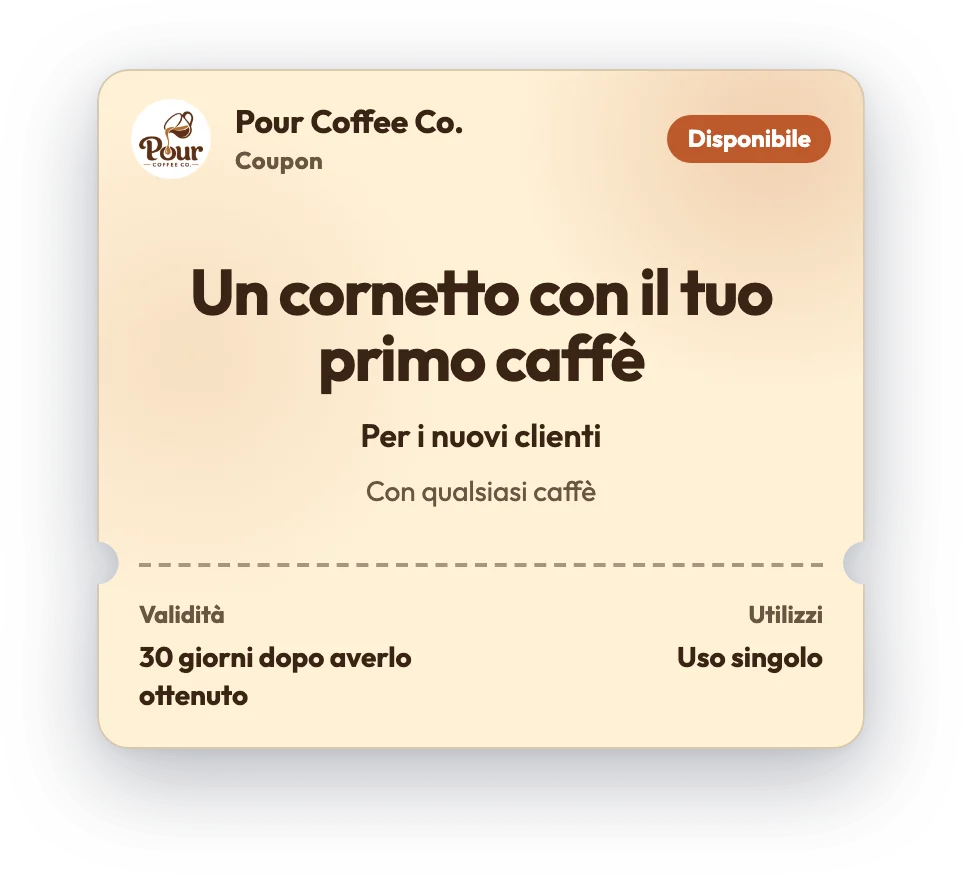
Un coupon FaveCard è un’offerta precisa con una data di fine, ad esempio uno sconto o un omaggio. Un’attività locale lo condivide con un link o un codice QR e il suo staff lo accetta alla cassa. I clienti ottengono il coupon su una pagina web inserendo email e nome, senza bisogno di app, e possono aggiungerlo ad Apple Wallet o Google Wallet.
Solo per i nuovi clienti oppure per tutti
Un link e un codice QR per ogni posto o un link personale per una sola persona
Ogni coupon appartiene a una sola persona, quindi uno screenshot non dà un utilizzo in più
Vedi quanti coupon sono stati distribuiti e usati e da dove li hanno ottenuti i clienti
Un pasticcino in omaggio con il caffè nei giorni feriali dalle 15 alle 17
💛
Ringraziamento
Grazie per averci consigliato ai tuoi amici: il prossimo caffè te lo offriamo noi
Esempi di coupon che potresti creare
GRATIS PER INIZIARE
Pagina attività: menu, carta fedeltà e recensioni in un solo QR code
Un link e un QR code per menu, servizi ed eventi, con la carta fedeltà come primo pulsante e un link per le recensioni Google. La pagina base è gratis con ogni piano; il menu e le altre sezioni di contenuto sono inclusi nel piano Business.
La tua carta fedeltà, sempre come primo pulsante
Menu, prodotti, servizi, novità ed eventi (Business)
Un link «Lascia una recensione su Google», con ogni piano
Un solo QR code stampato che continua a funzionare anche se modifichi la pagina
FaveCard chiede un feedback ai tuoi clienti nel momento giusto, direttamente sulla loro carta fedeltà. Niente spam. Tu vedi ogni voto, ogni commento e la valutazione media in un unico posto.
Crea il tuo sondaggio: valutazione a stelle e domande personalizzate
Risposte anonime opzionali per opinioni più sincere
Invio automatico al momento giusto, senza disturbare
Voti, commenti e valutazione media in una dashboard
Esempi di domande del sondaggio sulla carta fedeltà del cliente
FUNZIONE BUSINESS
Trasforma i clienti soddisfatti in recensioni Google
FaveCard chiede a ogni cliente una recensione Google nel momento giusto, direttamente sulla carta fedeltà. Un tap e si apre Google. Senza filtrare, senza rincorrere nessuno.
La richiesta arriva quando il cliente è contento: subito dopo una ricompensa
Un tap diretto alla tua scheda Google
La richiesta va a tutti, senza filtrare. Nel rispetto delle regole di Google
Ti è piaciuto il caffè gratis? Tocca per recensire
💈
Taglio Preciso
Soddisfatto del taglio? Lascia una recensione Google
🍕
Pizza Roma
Cena riuscita? Una recensione veloce ci aiuta molto
Esempi di richieste di recensione sulla carta fedeltà del cliente
FUNZIONE BUSINESS
Trasforma i compleanni in nuove visite
FaveCard ricorda i compleanni dei clienti e mette la tua offerta sulla carta fedeltà che hanno già, con un'email opzionale. La attivi una volta e si occupa di ogni compleanno.
L'offerta di compleanno appare sulla carta fedeltà del cliente
Email di compleanno opzionale come promemoria
Scegli tu l'offerta e per quanto tempo resta valida
Funziona automaticamente nel fuso orario della tua attività
Esempi di offerte di compleanno sulla carta fedeltà del cliente
SELF-SERVICE
Modalità Kiosk: timbri senza impegnare lo staff
Metti un telefono o un tablet sul banco e lascia che i clienti timbrino da soli la propria carta. Tra una scansione e l'altra, lo schermo mostra le tue promozioni.
I clienti scansionano e aggiungono timbri da soli con il piano Business
Funziona su qualsiasi telefono o tablet che hai già
Lo schermo diventa anche un display promozionale tra un cliente e l'altro
Il cliente risponde a una o due domande facoltative quando prende la tua carta, dal suo telefono e nella sua lingua. Il tuo team vede le risposte alla visita successiva, sulla stessa schermata del pulsante del timbro.
Oltre 20 domande pronte, tradotte in 30 lingue
Oppure scrivi fino a cinque domande tue
Risposte salvate nella scheda del cliente, pronte per la visita dopo
Un indicatore di facilità di iscrizione, per vedere quanto costa ogni domanda
Trasforma la tua carta fedeltà in un'etichetta, un cartoncino da tavolo o una locandina A4, e in post e Story per Instagram. Scegli un design, cambia il testo, scarica.
Quattro design, quattro formati di stampa e un'immagine QR per le tue grafiche
PDF pronti per la tua stampante o per la tipografia
Iniziare con FaveCard è semplice e il primo giorno non ti serve nulla di ciò che segue. Quello che vedi qui sotto è pronto per quando lo vorrai.
Le voci senza etichetta funzionano con ogni piano, anche Free; l'etichetta sul titolo di un gruppo vale per tutto il gruppo. I nuovi account provano gratis il piano Business per 30 giorni, tranne più carte insieme e risposte via email ai voti bassi. Confronta i piani
Carte a timbri
I clienti si iscrivono da un codice QR o un link senza scaricare app, e lo staff mette i timbri nell'app FaveCard.
Modella la carta sulla tua attività
Crea una carta a timbri in pochi minuti con anteprima in tempo reale e prova a metterti un timbro sul telefono.
Ti suggeriamo quanti timbri mettere in base alle visite degli abituali, avvisandoti se il primo premio è troppo lontano.
Tocca «Ti serve ispirazione?» per idee di premi già pronte per appuntamenti, fitness, animali, veicoli, negozi, ristorazione e caffetterie.
Scegli da 1 a 10 timbri e inserisci più premi, come un pensierino al timbro 3 e il premio principale all'8.
Dai ai nuovi clienti fino a 2 timbri gratis per iniziare.
Tieni attive più carte a timbri insieme, ad esempio una per i lavaggi e una per il detailing. Piano Business
Chiudi le iscrizioni a una carta lasciando finire il giro a chi ce l'ha già.
Mostrane 3 in piùMostrane 5 in più
Il tuo marchio su ogni carta
Scegli il colore della carta, un'icona del timbro per il tuo settore e uno dei quattro stili: Classico, Minimale, Traslucido o Luminoso.
Carica una tua immagine come icona del timbro, ad esempio il logo della tua attività. Pro e Business
Aggiungi il tuo logo a ogni carta con una foto banner, una sfumatura di colore o un motivo come cuori o coriandoli. Pro e Business
Scrivi messaggi personalizzati per ogni timbro aggiunto, per un timbro specifico e per ogni premio ottenuto, con varianti mostrate a caso.
Inserisci sulla carta il nome del club come VIP CLUB, cosa raccolgono i clienti e le regole della tua attività.
Scrivi con parole tue l'«Email di benvenuto» che invia la carta a ogni cliente.
Le carte in Apple Wallet o Google Wallet dei clienti si aggiornano da sole dopo ogni timbro e ogni premio, mentre le modifiche a grafica e testi compaiono dal timbro successivo del cliente. Pro e Business
Mostrane 3 in piùMostrane 5 in più
Fai iscrivere i clienti senza app
I clienti si iscrivono da link o codice QR in due passaggi, senza app; su computer appare un codice QR per il telefono.
La tua attività ha un link e un codice QR fissi da stampare una volta sola, e i vecchi codici QR stampati restano validi.
Condividi ogni singola carta a timbri con un link diretto e un codice QR dedicati.
Stampa etichette con codice QR, cartoncini da tavolo e cartelli già pronti per la carta o la tua pagina in 4 stili, più adesivi per la pagina.
Scegli titoli già pronti per le locandine del tuo settore: barbiere, unghie, autolavaggio, toelettatura, lavanderia, bar e altri.
Condividi post e storie già pronti per Instagram e Facebook con la tua carta, una didascalia e il tuo link.
Tocca «Consegna una carta» così i clienti scansionano il tuo telefono alla cassa, con una frase pronta per aiutare lo staff.
Mostrane 3 in piùMostrane 5 in più
Iscrizione di base e telefoni smarriti
L'iscrizione chiede email, nome e compleanno facoltativo (giorno e mese), intercettando in automatico gli errori nell'email.
Una casella non spuntata chiede il consenso per le offerte e registra le parole esatte lette da ogni cliente.
Ogni cliente riceve la carta anche via email e recupera i timbri con un codice a 4 cifre se cambia telefono.
«Le mie carte» raccoglie sul telefono del cliente le carte di tutte le attività FaveCard e le ricorda per un anno.
Mostrane 2 in più
Domande all'iscrizione per il tuo settore
Piano Business
Aggiungi fino a 10 domande facoltative o obbligatorie all'iscrizione su ogni carta.
Scegli tra 32 domande già pronte per il tuo settore, come targa o nome dell'animale, tradotte in automatico nella lingua del cliente.
Aggiungi alle schede clienti fino a 5 campi di testo, numero o data che puoi compilare più avanti.
«Facilità di registrazione» dà un voto al modulo e avvisa se le domande obbligatorie possono farti perdere iscritti.
Mostrane 2 in più
Timbra e premia al banco
Nell'app FaveCard lo staff scansiona il codice QR della carta e aggiunge fino a 5 timbri insieme.
Trova e timbra al banco una carta dimenticata cercando il nome o l'email del cliente.
Aggiungi timbri dalla Dashboard sul computer, indicando se vuoi il motivo, come una carta dimenticata. Pro e Business
Anche con poco campo un timbro o un premio non viene mai contato due volte, e quelli non partiti ripartono da soli.
Solo il tuo staff o il tuo chiosco possono aggiungere un timbro, e le carte di altre attività vengono rifiutate.
Si registra chi ha messo ogni timbro, perché e come: con scansione, a mano o al chiosco.
I premi non ancora ritirati si accumulano sulla carta, mentre il timbro successivo apre subito il giro seguente.
Lo staff tocca «Segna come utilizzato» quando consegna un premio, salvando ogni premio usato nella cronologia.
Prima di timbrare, lo staff vede regali di compleanno o offerte in attesa sulla carta, così può darli subito. Piano Business
Mostrane 5 in piùMostrane 7 in più
Fai timbrare gli abituali al chiosco
Piano Business
Trasforma un telefono o tablet in un chiosco da banco con «Modalità chiosco»: chi entra si iscrive e gli abituali raccolgono timbri.
Chi usa il chiosco la prima volta risponde alle domande d'iscrizione e conferma l'email una sola volta; poi il telefono resta memorizzato.
Il codice QR del chiosco cambia dopo ogni scansione e circa ogni minuto, così raccoglie timbri solo chi è davanti al banco.
Tra un timbro al chiosco e l'altro servono 15 minuti, e imposti tu un limite giornaliero da 1 a 5 a cliente.
Tu e il tuo staff potete sempre aggiungere timbri nell'app FaveCard senza i limiti del chiosco.
Blocca lo schermo del chiosco così per uscire serve il codice di sblocco del dispositivo.
Mostra logo, titolo e l'offerta del giorno in foto o video su uno schermo luminoso che suona a ogni timbro.
Mostrane 3 in piùMostrane 5 in più
Sempre in Apple Wallet e Google Wallet
Pro e Business
I clienti salvano la carta a timbri in Apple Wallet o Google Wallet con un tocco.
Con il piano Free i clienti tengono la carta nel browser; Pro e Business aggiungono Apple Wallet e Google Wallet.
La carta nel Wallet mostra le regole e il numero da toccare per chiamarti, e apre premi, offerte e sondaggi con un tocco.
Le carte in Apple Wallet restano legate al tuo cliente e non si possono passare a un amico.
I clienti ricevono un invito a salvare la carta e riaggiungono quelle perse, o li aiuta lo staff con «Aggiungi carta al portafoglio».
Mostrane 1 in piùMostrane 3 in più
Fai tornare i clienti
Manda offerte dritte sulle carte dei clienti, festeggia i compleanni, raccogli recensioni Google e feedback, gestisci lo staff e condividi la pagina della tua attività.
Invia offerte sulle carte dei clienti
Piano Business
Invia offerte sulla schermata di blocco da «Campagne», o mandane una dall'app FaveCard con una tua foto.
Con Free e Pro puoi scrivere e vedere in anteprima le offerte sulla carta; per inviarle serve il piano Business.
Parti da idee già pronte come Giorno tranquillo, Happy Hour, Riconquistali o Ringraziamento VIP, oppure scrivi la tua.
Invia a tutti quelli che hanno accettato le offerte, a clienti scelti da te o a chi non passa da un periodo che decidi tu.
Attiva un'unica offerta su più carte con un solo avviso a persona, valida da 1 ora a 30 giorni.
Gli avvisi col tuo logo sulla schermata di blocco escono solo per offerte e auguri di compleanno, mai per i timbri.
Riceve le offerte solo chi ha dato il consenso, e puoi ritentare gli invii non arrivati a un telefono.
Il piano Business non ha limiti mensili di offerte sulla carta; i primi 30 giorni gratis ne includono 4 al mese, una al giorno.
Mostrane 4 in piùMostrane 6 in più
Festeggia i compleanni dei clienti in automatico
Piano Business
Imposta «Compleanni» una volta: gli auguri partono da soli ogni anno tra le 8 e le 10 del mattino nel tuo fuso orario.
Aggiungi un regalo di compleanno valido 1 settimana, 2 settimane o 1 mese, più un'email di auguri facoltativa.
Vedi tutti i clienti festeggiati quest'anno e metti in pausa i messaggi di compleanno quando vuoi.
Mostrane 1 in più
Ottieni recensioni Google e feedback sinceri
Piano Business
Cerca il nome della tua attività per collegare subito le recensioni Google, senza copiare nessun link.
Dopo un premio, l'invito alla recensione appare sulla carta e 2 ore dopo parte via email per chi ha dato il consenso.
A ogni cliente lo chiediamo al massimo una volta ogni 6 mesi, e vedi quanti hanno aperto Google.
Con ogni piano puoi mandare un sondaggio a stelle già pronto sulla carta e via email, ad esempio dopo il primo premio.
Crea un sondaggio fino a 5 domande con stelle, pollice su/giù o testo libero, e leggi ogni risposta accanto al riepilogo dei voti.
Clicca «Rispondi al feedback» nella Dashboard per scrivere via email ai clienti insoddisfatti e ricevere le risposte nella tua casella.
Mostrane 2 in piùMostrane 4 in più
Conosci gli abituali e gestisci lo staff
Cerca e ordina il tuo «Elenco clienti», o apri con un tocco Abituali, Recenti, Vengono più di rado, Non sono tornati e Compleanni.
Ogni scheda cliente mostra timbri, premi, ultima visita, data del consenso alle offerte e chi dello staff ha fatto cosa.
Vedi email complete e compleanni dei clienti e tieni note private su preferenze o storico dei servizi per chi sta al banco. Pro e Business
Scarica l'elenco clienti come foglio di calcolo per il tuo programma di invio email. Piano Business
Rimuovi un cliente e ripristinalo quando vuoi con tutti i timbri e la cronologia intatti.
Invita quanti collaboratori vuoi nella Dashboard o nell'app FaveCard per timbrare le carte, senza accesso a fatturazione o impostazioni. Piano Business
Vedi carte emesse, timbri dati, premi ritirati, attività recente e visitatori della pagina in totale e per singola carta.
Mostrane 3 in piùMostrane 5 in più
Condividi pagina dell'attività e menu
«La tua pagina» riunisce in un solo posto pulsanti di contatto, link social e iscrizione alla carta.
Scegli il colore principale, aggiungi fino a 3 link e uno per prenotare un tavolo, e fai iscrivere chi usa il Wi-Fi ospiti.
Pubblica sulla tua pagina menu, prodotti, servizi, portfolio ed eventi: i clienti ti scrivono con un tocco su WhatsApp o via SMS. Piano Business
La tua pagina e l'iscrizione funzionano in 30 lingue, inclusi arabo ed ebraico, adattandosi in automatico al browser del cliente.
Lavora in 19 lingue nella Dashboard e nell'app FaveCard, e indica i prezzi in una qualsiasi delle 157 valute.
Mostrane 1 in piùMostrane 3 in più
Coupon
Piano Business
Attira nuovi clienti e riempi le ore più calme. I coupon sono inclusi nel piano Business e i nuovi account lo provano gratis per i primi 30 giorni.
Parti da un'idea di coupon pronta
Sfoglia 80 idee di coupon già pronte in ogni piano: otto per ciascuno dei dieci tipi di attività (una per obiettivo), più otto per qualsiasi altra attività.
Con ogni piano, scegli un obiettivo come nuovi clienti o ore più calme e vedi per prime le idee per il tuo settore.
Con i piani Free e Pro vedi l'anteprima di ogni idea con nome dell'attività e valuta; per pubblicare serve il piano Business.
Con ogni piano, «Dai un coupon» nell'app FaveCard suggerisce idee per il tuo settore e ne apre una già compilata nella Dashboard.
Precompila un modulo vuoto partendo da qualsiasi idea pronta e pubblica il coupon da un'unica schermata di riepilogo.
Vedi l'anteprima per il cliente in tempo reale accanto al modulo, con i colori della tua attività o scelti da te sempre leggibili.
Mostrane 2 in piùMostrane 4 in più
Offri omaggi, sconti o carnet di visite
Offri in omaggio un prodotto, servizio, ingresso o categoria, in quantità da 1 a 100.
Fai uno sconto in percentuale o fisso sull'intero acquisto, su un singolo articolo o su un servizio.
Fissa un prezzo speciale per un pacchetto, come 3 lavaggi auto a un prezzo unico.
Crea offerte di omaggio con acquisto, come un biscotto gratis per chi prende un caffè.
Scrivi l'offerta con parole tue oppure combina fino a 8 elementi, come un omaggio più uno sconto.
Consenti da 1 a 10.000 utilizzi per carnet da 5 lavaggi o 10 lezioni, contati come visite, lezioni, sedute, appuntamenti o bevande.
Scala una quantità fissa a ogni visita, oppure scegli «Lo staff decide quanti» entro i limiti fissati da te.
Mostrane 3 in piùMostrane 5 in più
Imposta controlli al banco e regole locali
Fai scegliere un'opzione al cliente, come il gusto della brioche, quando ottiene il coupon o a ogni utilizzo.
Mostra allo staff le verifiche prima di ogni utilizzo: spesa minima, acquisto richiesto, non cumulabile o tessera studenti.
Aggiungi condizioni in «Altre regole», come fino a esaurimento scorte, più note private per lo staff facoltative o obbligatorie a ogni uso.
Quando un coupon riduce il prezzo di un singolo articolo, indichi il prezzo più basso degli ultimi 30 giorni e i clienti lo vedono.
Bar, birrifici, enoteche e locali notturni confermano le norme locali sugli alcolici prima di pubblicare.
Scegli il tuo Paese una volta sola per valuta e regole: gli orari del coupon seguono il tuo fuso mostrando a chi guarda la sua ora locale.
Mostrane 2 in piùMostrane 4 in più
Decidi chi ottiene i coupon e quanti
Scegli tra tutti, solo nuovi clienti o clienti attuali in «Chi può ottenerlo», con un avviso se ancora nessuno rientra nei criteri.
I coupon per nuovi clienti confrontano ogni email con il tuo elenco clienti: chi ha già una tua carta o un tuo coupon risulta già cliente.
Le varianti della stessa email, come punti aggiunti o il segno più, contano come una sola persona.
Limita ogni persona a un solo coupon su tutti i tuoi link, o a uno per ogni singolo link.
Fissa per ogni link un tetto di 50 coupon o un limite tuo, con l'invito a partire in piccolo sulle offerte generose.
Aggiungi altri coupon a un link quando vuoi lasciando invariati il link e i codici QR già stampati.
Mostrane 2 in piùMostrane 4 in più
Riempi le ore calme e fissa le date
Imposta la durata del coupon in giorni da quando lo si ottiene o solo per quel giorno, più un'eventuale data di scadenza finale.
Programma i coupon tra due date o per il giorno di un evento; chi li ottiene in anticipo vede «Inizia a breve» finché non si attivano.
Limita i coupon a fasce orarie scelte, come le mattine dal martedì al giovedì per un centro unghie o dopo mezzanotte per un bar.
Escludi i giorni di chiusura come le festività, in cui il coupon non si può usare.
Fuori fascia oraria i coupon si bloccano indicando quando tornano attivi, e scadono da soli dopo l'ultimo giorno di validità.
Mostrane 1 in piùMostrane 3 in più
Condividi i coupon ovunque siano i clienti
Crea un link separato per ogni canale tra 10 opzioni, come cassa, volantini, WhatsApp, Instagram o un negozio partner.
Copia qualsiasi link con anteprima social del tuo logo e titolo, oppure scarica un codice QR pronto per la stampa.
Tocca «Stampalo» sul coupon per ottenere PDF pronti per la stampa con crocini di taglio in 19 lingue: una locandina, due cartoncini da tavolo su un foglio o 10 piccoli volantini su un foglio, su carta A4 o Letter in base al Paese della tua attività.
Mostra al banco un codice QR nell'app FaveCard e scegli se tutto lo staff può dare quel coupon.
Crea un link per una sola persona, poi mostra il codice QR al banco o invialo direttamente tu via SMS o WhatsApp.
Fai partire ogni link subito o più avanti e fissa una data limite per ottenere i coupon, mentre quelli già dati restano validi.
Mostrane 2 in piùMostrane 4 in più
Modifica, sospendi o chiudi quando vuoi
Controlla un elenco di cosa manca prima di pubblicare e modifica i coupon attivi anche dopo: chi li ha già mantiene l'offerta iniziale.
Metti in pausa, riprendi o termina ogni link: i coupon già ottenuti funzionano e chi visita il link legge che è in pausa o terminato.
Sostituisci subito un link girato troppo e i suoi codici QR, termina un link per sempre o sostituisci il link di una singola persona.
Tocca «Ritira il coupon» per chiudere tutti i link lasciando validi i coupon già dati, o annulla quello di un cliente con un avviso chiaro.
Se il tuo piano scade, i link vanno in pausa e i coupon che i clienti hanno già restano utilizzabili al banco con ogni piano.
Mostrane 1 in piùMostrane 3 in più
Fai ottenere i coupon senza app
I clienti ottengono il coupon da link o codice QR inserendo solo email, un codice a 4 cifre e il nome.
Chi ottiene un coupon entra nello stesso elenco clienti della carta a timbri, con una casella non spuntata per le tue offerte.
I coupon si aprono nel browser di telefono o computer nella lingua del cliente e mostrano chiaramente quando sono stati usati.
Ogni coupon spiega le regole in modo chiaro e se ha più usi mostra quanti utilizzi restano.
Il cliente che accede vede i coupon accanto alle carte a timbri in «Le mie carte», e chi non rientra nei requisiti vede perché e cosa fare.
Con un tocco i clienti aggiungono ad Apple o Google Wallet coupon che si aggiornano da soli dopo ogni utilizzo. Apple Wallet mostra tutta l'offerta e l'immagine.
Arriva subito anche un'email, così il cliente può riaprire il suo coupon in qualsiasi momento.
Mostrane 3 in piùMostrane 5 in più
Scansiona e controlla i coupon senza errori
Lo staff scansiona i coupon nell'app FaveCard e vede nome del cliente, offerta, utilizzi rimasti, scelte e verifiche al banco.
Un coupon non può essere usato due volte per sbaglio, neanche da due telefoni, con poco campo o da uno screenshot.
Conferma un utilizzo dalla Dashboard se un codice non si scansiona, o usa «Annulla l'ultimo utilizzo» registrando il motivo.
Apri i coupon di un cliente nell'app FaveCard, oppure recupera il link e il codice QR di un coupon smarrito.
Mostrane 2 in più
Vedi cosa porta ogni coupon
Vedi i totali complessivi e per singolo coupon: distribuiti, usati, ancora pronti all'uso e link attivi.
Vedi quante persone sono state escluse dalla regola per soli nuovi clienti o soli clienti attuali.
Filtra i coupon distribuiti per cliente, stato o date e vedi quanti arrivano da ogni canale in cui hai condiviso un link.
Apri «Cronologia» su ogni coupon per vedere i passaggi con i nomi dello staff e allegare note private per il team.
Vedi l'attività dei coupon accanto ai timbri in Home e nell'app FaveCard, più tutti i coupon nella scheda di ogni cliente.
Mostrane 1 in piùMostrane 3 in più
ALTRI VANTAGGI
Cos'altro ottieni con FaveCard
Oltre al creatore facile, alle carte digitali e alla lista clienti, ecco tutto quello che ottieni per gestire al meglio il tuo programma fedeltà.
Sempre a portata di mano
La carta è sempre sul telefono del cliente: non la dimentica e non la perde.
Scopri chi torna
La tua dashboard mostra quali clienti sono abituali, chi ha più timbri e chi ha smesso di venire.
Testi delle ricompense personalizzati
Imposta un nome e una descrizione unici per ogni ricompensa su un timbro specifico.
Branding completo
Scegli il timbro, i colori e i messaggi con ogni piano; aggiungi il tuo logo e una foto banner o un motivo con i piani Pro e Business.
Raggiungi i clienti tra una visita e l'altra
Manda un messaggio sul telefono dei clienti tramite la carta fedeltà. «Pasticcino gratis con il caffè oggi!» e li rivedi in negozio. Nel piano Business.
Zero stampa, 100% eco
Basta plastica e carta: fai bene all'ambiente e risparmi.
Recensione sull'App Store
Non scrivo mai recensioni, ma…
Dovevo assolutamente lasciare una recensione per questa app. […] Si può personalizzare tutto. È facilissima da usare […] E la cosa migliore: il cliente non deve nemmeno scaricare niente! La carta si aggiunge direttamente al portafoglio del telefono. Grazie per aver creato questa app meravigliosa!
Risposte chiare su come funzionano carte a timbri, coupon, Wallet sul telefono e piani nel lavoro di ogni giorno.
Cosa può fare FaveCard?
FaveCard gestisce carte a timbri digitali e coupon per le attività locali, dai parrucchieri agli autolavaggi fino ai panifici. I clienti si iscrivono da link o codice QR senza app e lo staff scansiona nell'app FaveCard. Hai anche offerte sulla carta, regali di compleanno, richieste di recensioni Google, sondaggi, cartelli stampabili e la pagina della tua attività.
FaveCard è semplice o troppo limitato?
FaveCard è semplice al banco e completo dietro le quinte. Parti in pochi minuti dal numero di timbri consigliato o da 80 idee di coupon già pronte. Dentro hai sei tipi di offerta per i coupon, carnet per più visite, fasce per le ore calme, verifica dei nuovi clienti, più premi per carta, chioschi fai-da-te, domande d'iscrizione per il tuo settore e carte nel Wallet che si aggiornano a ogni timbro.
Posso creare un coupon solo per i nuovi clienti?
Sì, i coupon FaveCard possono essere per «Solo nuovi clienti»: ogni email viene confrontata con il tuo elenco clienti, così chi ha già una tua carta o un tuo coupon resta escluso. «I tuoi clienti attuali» funziona al contrario. I coupon sono inclusi nel piano Business e i nuovi account lo provano gratis per i primi 30 giorni.
Posso limitare un coupon a certi orari?
Con FaveCard puoi limitare qualsiasi coupon a giorni e orari scelti, come le mattine calme in settimana o dopo mezzanotte, escludendo i giorni festivi di chiusura. Fuori da quegli orari non si può usare al banco e il coupon indica quando torna attivo. I coupon sono inclusi nel piano Business e i nuovi account lo provano gratis per i primi 30 giorni.
Posso dare un coupon a un singolo cliente?
FaveCard crea un link per una sola persona che dà un coupon, una volta sola. Mostra il codice QR al banco o invia il link direttamente tu via SMS o WhatsApp; lo staff può anche toccare «Dai un coupon» nell'app FaveCard. I coupon sono inclusi nel piano Business e i nuovi account lo provano gratis per i primi 30 giorni.
Posso stampare una locandina per un coupon?
FaveCard prepara locandine e cartoncini da tavolo in PDF pronti da stampare con logo, colori, offerta e codice QR. Su un coupon, «Stampalo» crea una locandina, cartoncini da tavolo o piccoli volantini (10 su un foglio) su carta A4 o Letter a seconda del Paese, in 19 lingue, mentre le carte a timbri hanno adesivi e cartelli con ogni piano. I coupon sono inclusi nel piano Business e i nuovi account lo provano gratis per i primi 30 giorni.
Ogni cliente può usare un'offerta una sola volta?
Ogni coupon FaveCard vale una volta sola a meno che tu non consenta più utilizzi, e «Uno a persona» impedisce di ottenerlo più volte da tutti i tuoi link. Un coupon non può essere usato due volte per sbaglio, neanche da due telefoni, e uno screenshot non dà un utilizzo in più. I coupon sono inclusi nel piano Business e i nuovi account lo provano gratis per i primi 30 giorni.
Posso mettere più premi su una sola carta?
Sì, una carta a timbri FaveCard può avere più premi con ogni piano, fino a uno su ciascun timbro da 1 a 10, come un pensierino al timbro 3 e il premio principale al timbro 8. Ogni premio può mostrare un suo messaggio, e i premi non ritirati si accumulano mentre il cliente continua a raccogliere timbri.
I clienti devono scaricare un'app?
No, con FaveCard i clienti non devono mai scaricare un'app; solo il tuo staff usa l'app FaveCard. I clienti ricevono carta o coupon da link o codice QR. Con il piano Free la carta resta nel browser, mentre Pro e Business aggiungono Apple Wallet e Google Wallet, che i nuovi account provano gratis per 30 giorni.
Cosa succede quando una carta a timbri è piena?
Quando una carta a timbri FaveCard è piena, il premio ottenuto resta in attesa sulla carta e il timbro successivo avvia subito un altro giro, così gli abituali non smettono mai di raccogliere timbri. Più premi non ritirati si accumulano chiaramente sulla carta finché lo staff non li consegna con «Segna come utilizzato» nell'app FaveCard.
Posso modificare una carta a timbri quando i clienti ce l'hanno già?
Puoi aggiornare una carta a timbri FaveCard attiva in qualsiasi momento, e le carte già sui telefoni dei clienti si aggiornano da sole senza disturbarli. Cambia nome, colori, banner, stile del timbro, messaggi o regole quando ti serve, e se più avanti attivi un'altra carta chi ha quella attuale la mantiene.
Come funzionano i regali di compleanno?
FaveCard invia gli auguri di compleanno in automatico una volta impostato «Compleanni», con o senza regalo. Tra le 8 e le 10 del mattino del compleanno, la carta mostra un avviso sulla schermata di blocco e parte un'eventuale email, con un regalo valido 1 settimana, 2 settimane o 1 mese. I compleanni sono nel piano Business e i nuovi account lo provano gratis per i primi 30 giorni.
Posso mandare un'offerta a tutti i miei clienti insieme?
Le campagne FaveCard portano la tua offerta dritta sulle carte dei clienti con un avviso sulla schermata di blocco. Inviala a tutti quelli che hanno accettato le offerte, a clienti scelti o a chi non passa da un periodo deciso da te, con un solo avviso a persona anche su più carte. Le Campagne sono incluse nel piano Business e i nuovi account lo provano gratis per i primi 30 giorni.
Posso avere più carte a timbri attive?
Con FaveCard puoi tenere attive più carte a timbri insieme nel piano Business, ad esempio una per i lavaggi e una per il detailing. Ciascuna ha link, codice QR e dati di utilizzo dedicati, e puoi mandare un'unica offerta su tutte o ritirarne una mentre chi ce l'ha finisce il giro.
Cosa c'è gratis e cosa aggiungono i piani a pagamento?
Il piano Free di FaveCard include carte a timbri con più premi nel browser, iscrizione da codice QR, cartelli, elenco clienti e una pagina essenziale. Pro aggiunge carte nel Wallet, il tuo logo, dati completi dei clienti e note. Il piano Business aggiunge offerte sulla carta, compleanni, richieste di recensioni, sondaggi tuoi, chiosco, coupon, domande d'iscrizione, menu e staff senza limiti. Confronta i piani nella pagina prezzi.
Vuoi vedere i tuoi clienti più spesso?
FaveCard ha un piano Free senza limiti di tempo; Pro aggiunge il tuo logo e le carte nel Wallet, e il piano Business aggiunge i messaggi ai clienti e il chiosco.