Piano Free: 0 € per sempre, clienti e timbri illimitati. Nessuna carta di credito.
Due editor gratuiti trasformano la tua carta fedeltà FaveCard in un cartello per il bancone e in un post per Instagram. Scegli un design, tieni il testo suggerito o scrivilo tu, poi scarica. Senza bisogno di un grafico.
Crea la mia carta gratis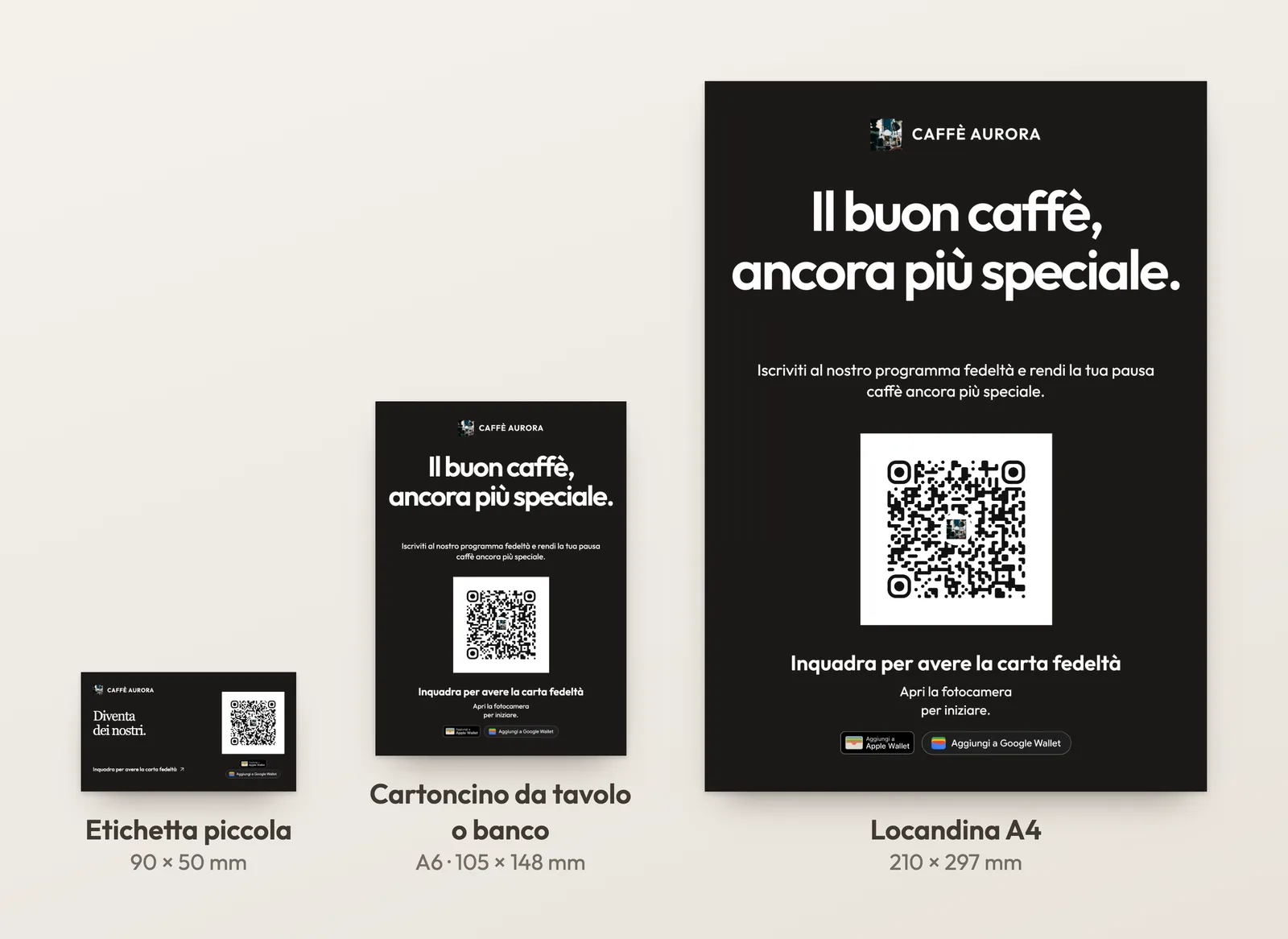
In breve
FaveCard include due editor in ogni piano, Free compreso: i Materiali da stampare e l'editor per i social. I Materiali da stampare trasformano la tua carta fedeltà in un cartello con QR code in tre formati (un'etichetta piccola da 90 × 50 mm, un cartoncino da tavolo o banco A6 e una locandina A4) e generano un PDF per la tua stampante o per la tipografia, oppure un'immagine QR da 1600 × 1600 px per le tue grafiche. L'editor per i social crea dalla stessa carta un post Instagram, una Story Instagram e un post quadrato per Facebook, con il QR code e una didascalia pronta da copiare.
Ci si iscrive a una carta fedeltà nel momento in cui la si nota: alla cassa, al tavolino, in un post di un locale che piace già. Se appendi solo un QR code su un foglio bianco, o non metti nessun cartello, quell'occasione sfuma. Preparare da zero un cartello, un avviso per i tavolini e un post per Instagram ti porta via un'intera serata, e di solito non hai tempo da buttare.
In entrambi gli editor trovi già inseriti il nome della tua attività, il tuo logo (se l'hai caricato) e il link alla tua carta. Scegli un design e un formato, lasci il testo suggerito o lo modifichi e scarichi un file pronto da stampare o da pubblicare.
Nella dashboard di FaveCard apri la sezione Condividi della tua carta fedeltà o della tua Pagina attività. Lì trovi i Materiali da stampare.
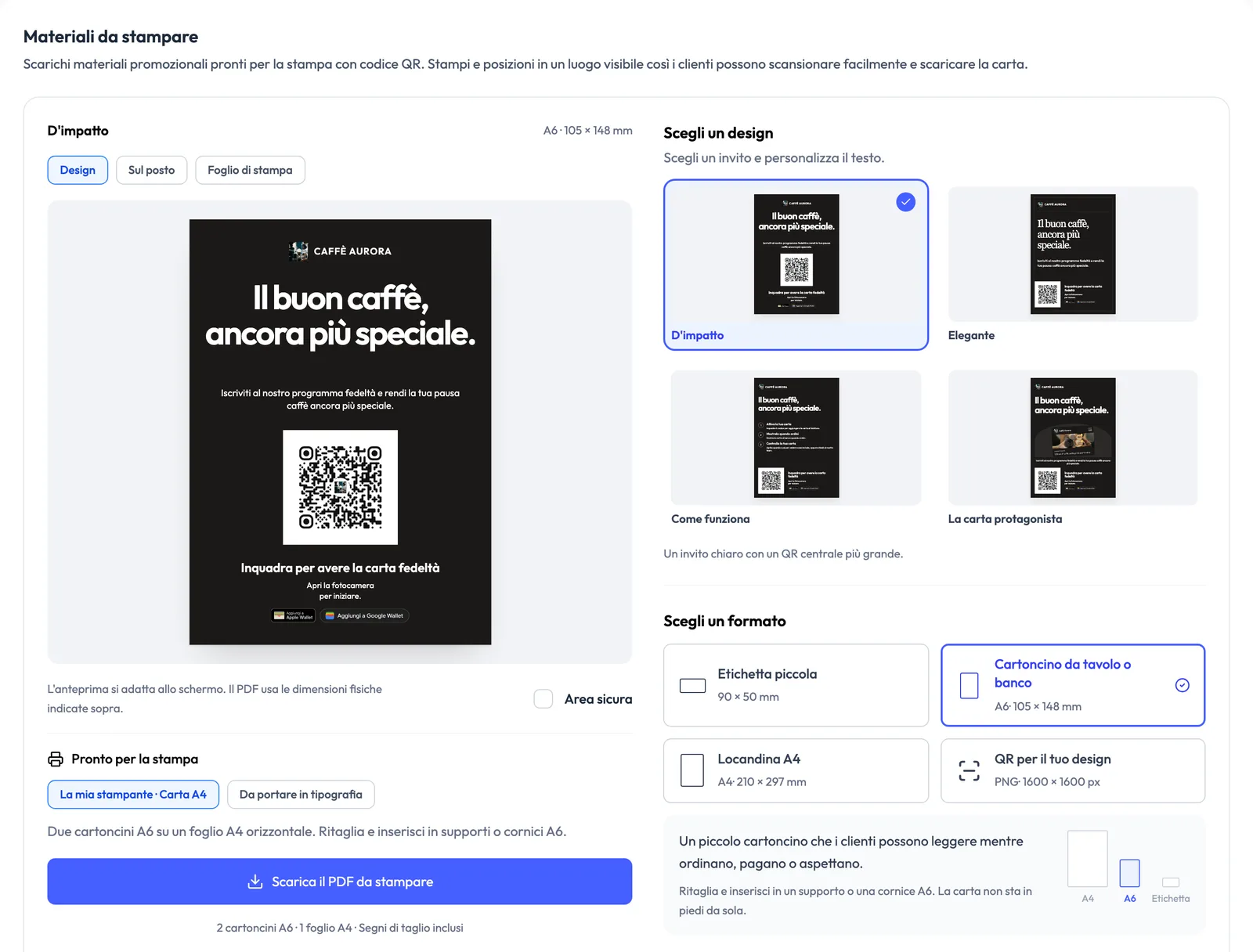
«D'impatto», «Elegante», «Come funziona» o «La carta protagonista». «La carta protagonista» mostra la tua vera carta fedeltà. «Come funziona» spiega come iscriversi in tre passaggi, tutti modificabili.
Un'etichetta piccola da 90 × 50 mm, un cartoncino da tavolo o banco A6, una locandina A4 oppure un'immagine QR da 1600 × 1600 px per Canva, Word o il tuo grafico.
Un PDF per la tua stampante, con due cartoncini A6 o dieci etichette per foglio A4 e i segni di taglio, oppure un PDF nel formato esatto da portare in tipografia.
Prima di stamparne cinquanta: stampane una copia a dimensioni reali (100%), inquadrala con il telefono e controlla che apra la tua carta. Il PDF non ha il margine di abbondanza, quindi se vuoi il colore fino al bordo parlane prima con la tipografia.
Un design, quattro formati. Cambia formato tutte le volte che vuoi: design e testi restano.
90 × 50 mm
Più o meno quanto un biglietto da visita. Per il menu, le confezioni, lo specchio o accanto al POS. Nel layout compatto c'è spazio per il nome, il messaggio e il QR code. Ne stanno dieci su un foglio A4, e se le stampi su carta adesiva A4 diventano dei veri e propri adesivi.
A6 · 105 × 148 mm
Per chi legge da vicino mentre ordina, paga o aspetta. È un cartoncino piatto, non il classico cavaliere pieghevole: infilalo in un espositore A6 o in una piccola cornice. Ne stanno due su un foglio A4.
A4 · 210 × 297 mm
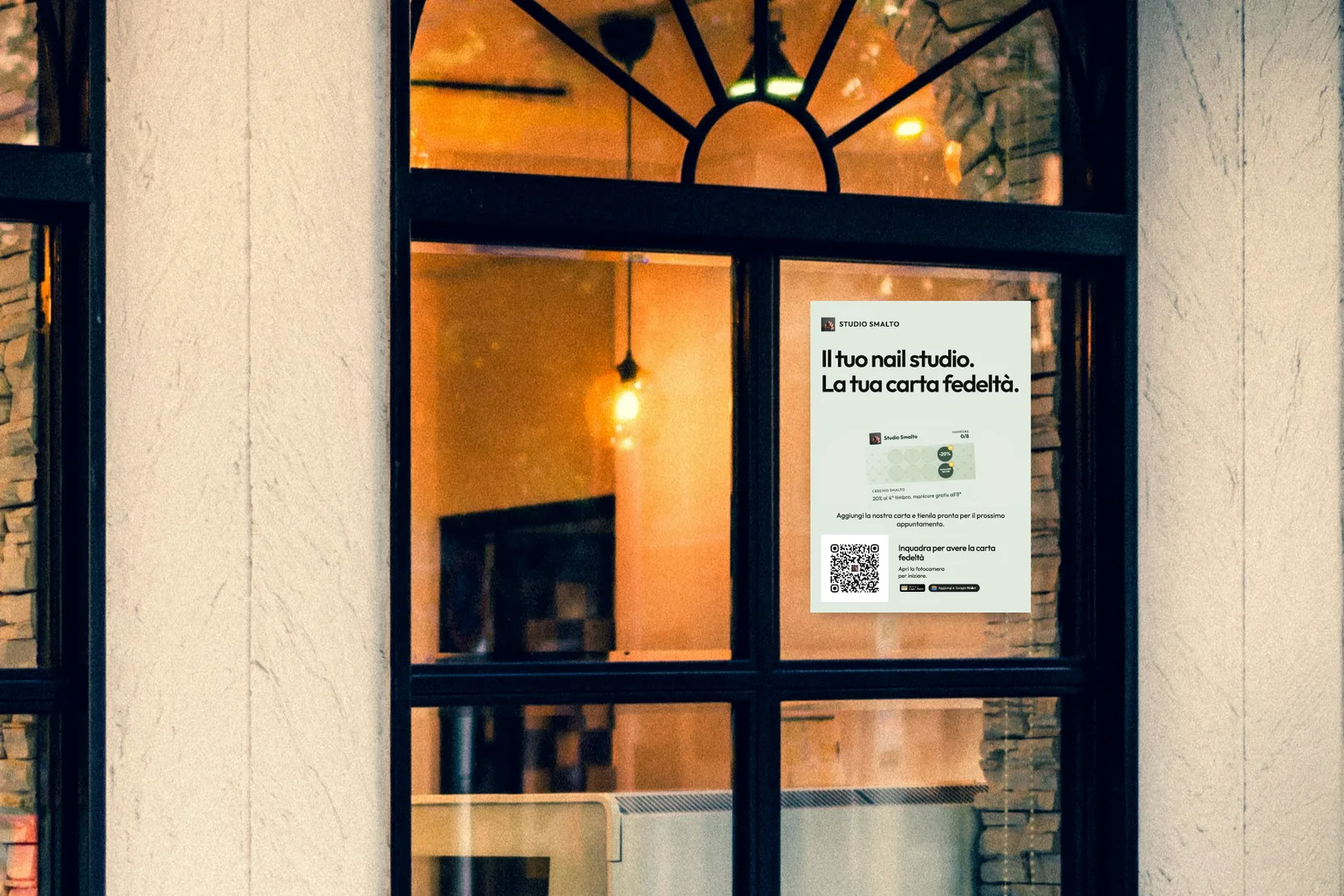
Per la porta, la vetrina, una parete o la zona cassa. Circa quattro volte la superficie del cartoncino A6, con un QR code più grande che si inquadra anche da lontano. Niente da ritagliare.
PNG · 1600 × 1600 px
Per il tuo menu, un volantino o una locandina fatti con Canva, Word o qualsiasi app di grafica. Parti da circa 40 × 40 mm, bordo bianco compreso, e ingrandiscilo se va inquadrato da più lontano.
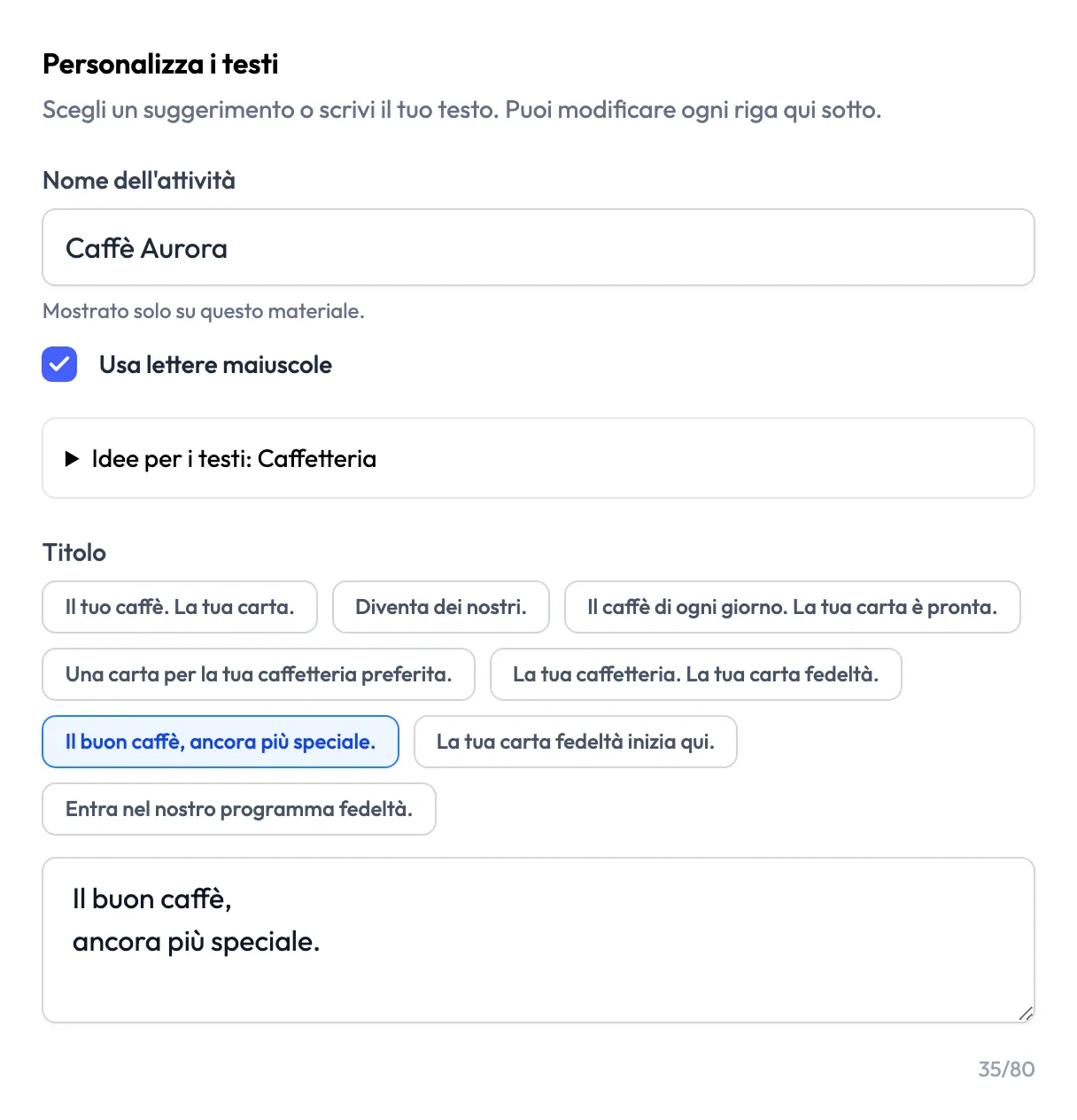
L'editor ti suggerisce titoli, un sottotitolo e il testo accanto al QR code in base al tuo tipo di attività: se hai un bar ti propone testi da bar, se fai il barbiere testi da barbiere. Ne scegli uno o scrivi il tuo. Ogni riga si può modificare, compresi i passaggi di «Come funziona».
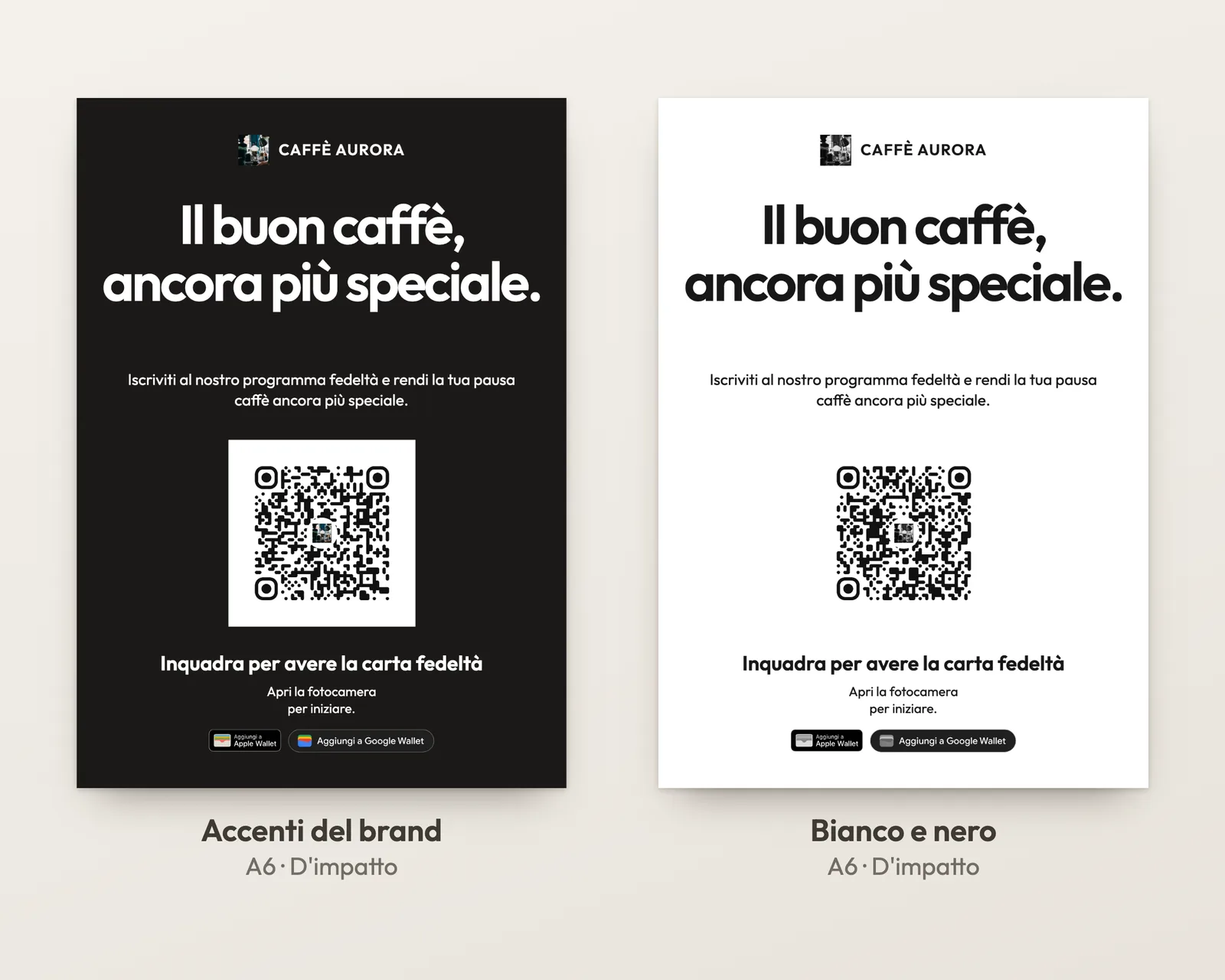
Il design di base ha lo sfondo bianco, così risparmi inchiostro. Aggiungi i colori del tuo locale o uno sfondo colorato, oppure passa al bianco e nero per qualsiasi stampante da ufficio: sfondo bianco, QR code nero e grafica in scala di grigi. Puoi anche scegliere colore e stile del QR code e mostrare il logo accanto al nome dell'attività.
Cosa cambia quando generi il cartello direttamente dalla tua carta fedeltà.
| Generatore QR + app di grafica | Editor FaveCard | |
|---|---|---|
| Dove porta il codice | Al link che hai incollato, da ricontrollare bene | Alla tua carta fedeltà o alla Pagina attività, già collegate |
| Testi | Un foglio bianco | Suggerimenti per la tua attività, tutti modificabili |
| File di stampa | Misure e allineamenti tutti a carico tuo | PDF per etichetta, A6 e A4, con segni di taglio per la stampa in proprio |
| Un'altra grafica da preparare da zero | Formati post, Story e Facebook dalla stessa carta | |
| Prezzo | Dipende dallo strumento | Gratis con ogni piano FaveCard |
Hai già un menu o una locandina che ti piacciono? Tienili. Scarica l'immagine QR da 1600 × 1600 px e inseriscila nella tua grafica.
Incluso in ogni account FaveCard
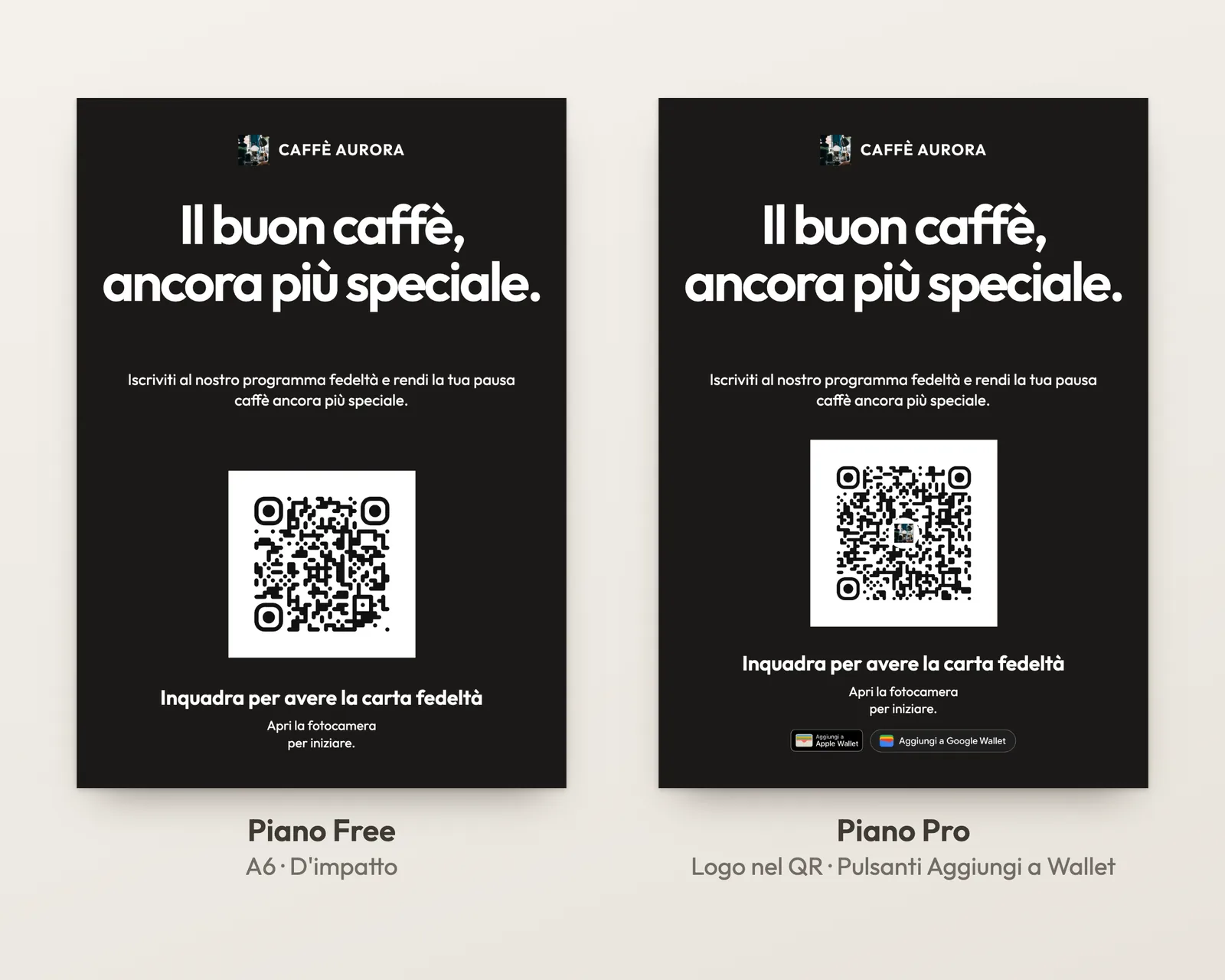
Un piano a pagamento aggiunge due cose ai materiali da stampare di una carta fedeltà: il tuo logo al centro del QR code e i pulsanti Aggiungi a Wallet per Apple e Google. Sui materiali della Pagina attività, il logo nel QR code è disponibile con qualsiasi piano.
Inizia gratisOgni nuovo account include le funzioni premium per i primi 30 iscritti alla tua carta. Nessuna carta di credito richiesta.
Vedi tutti i dettagli sui prezzi e cosa include ogni piano.
Stampa, formati e post Instagram
Sì. I Materiali da stampare e l'editor per i social sono inclusi in ogni piano FaveCard, Free compreso. Hai tutti e quattro i design e tutti e quattro i formati, scarichi PDF e immagini QR e crei grafiche per Instagram e Facebook senza pagare. Un piano a pagamento aggiunge il tuo logo al centro del QR code sui materiali di una carta fedeltà, e i pulsanti Apple Wallet e Google Wallet.
I Materiali da stampare di FaveCard offrono tre formati di stampa e un'immagine: un'etichetta piccola da 90 × 50 mm, un cartoncino da tavolo o banco A6 (105 × 148 mm), una locandina A4 (210 × 297 mm) e un PNG del QR code da 1600 × 1600 px per le tue grafiche. I file di stampa sono a 300 dpi, nelle dimensioni reali del formato.
Sì. Nei Materiali da stampare di FaveCard scegli «La mia stampante · Carta A4»: il PDF impagina due cartoncini A6 o dieci etichette su un foglio A4 con i segni di taglio, oppure una locandina A4 senza niente da ritagliare. Stampa a dimensioni reali (100%) e inquadra una copia stampata prima di farne altre. Se vai in tipografia, scegli invece «Da portare in tipografia» e ottieni un PDF nel formato esatto.
Sì. Scegli «QR per il tuo design» e scarica un PNG da 1600 × 1600 px con il QR code della tua carta fedeltà o della tua Pagina attività. Per la lettura da vicino parti da circa 40 × 40 mm, bordo bianco compreso, ingrandiscilo se va inquadrato da più lontano e prova una copia stampata prima di farne altre. La nostra guida per promuovere la carta fedeltà spiega il rapporto tra la grandezza del QR code e la distanza da cui va inquadrato.
Sì. Il cartoncino da tavolo o banco A6 è piatto, non il classico cavaliere pieghevole, e la carta da sola non sta in piedi. Mettilo in un espositore A6 o in una piccola cornice: resta pulito e quando vuoi lo sostituisci con un design nuovo.
Sì, ogni riga. L'editor ti suggerisce titoli, un sottotitolo, il testo accanto al QR code e i passaggi di «Come funziona» adatti alla tua attività: ne scegli uno o scrivi il tuo. Il titolo può arrivare a 80 caratteri su tre righe. I suggerimenti ci sono in 19 lingue e seguono la lingua della tua dashboard, e le modifiche restano quando provi un altro design o formato.
L'editor per i social di FaveCard esporta un post Instagram da 1440 × 1800 px (4:5), una Story Instagram da 1080 × 1920 px (9:16) e un post quadrato per Facebook da 1440 × 1440 px. Nell'anteprima, le linee guida mostrano cosa taglia Instagram nella griglia del profilo e cosa copre in una Story, e didascalia e link della carta sono pronti da copiare.
Sì. I materiali da stampare della tua Pagina attività possono avere il logo al centro del QR code con qualsiasi piano. Per i materiali collegati a una carta fedeltà, il logo nel QR code e i pulsanti Apple Wallet e Google Wallet richiedono un piano a pagamento, e ogni nuovo account li ha durante la prova, fino ai primi 30 clienti sulla carta. Nelle grafiche per i social, il logo nel QR code è riservato ai piani a pagamento. Il logo accanto al nome dell'attività, invece, c'è con ogni piano.
Nella dashboard di FaveCard apri la sezione Condividi della tua carta fedeltà o della tua Pagina attività. Lì trovi sia le grafiche per i social sia i Materiali da stampare. I materiali creati dalla Pagina attività portano alla pagina, quelli creati da una carta portano direttamente a quella carta.
Crea la tua carta fedeltà gratis, poi prepara cartello e post dalla stessa sezione Condividi.
Post e Story Instagram dalla stessa carta
Fai scoprire la tua nuova carta fedeltà ai clienti che ti seguono già online. Anche l'editor per i social è gratis con ogni piano.
Sei stili
«Su uno schermo», «Nel telefono», «Carta in primo piano», «Come funziona», «Guida con il tuo logo» (logo e colori tuoi per spiegare come iscriversi) e «Telefono con carta», un PNG su sfondo trasparente da inserire nelle tue grafiche.
Il tuo titolo, la tua didascalia
Parti da un titolo suggerito per la tua attività o scrivi il tuo, fino a 60 caratteri. Didascalia e link della carta sono pronti da copiare.
157 foto, o la tua
Sfondi divisi per tipo di attività, sfumature di colore, una tinta unita o una foto del tuo locale. Otto font, dal più essenziale all'effetto macchina da scrivere.
Nessun elemento coperto dall'app
Le linee guida mostrano cosa taglia Instagram nella griglia del profilo e cosa copre in una Story, così titolo e QR code restano sempre visibili.
I link nelle didascalie di Instagram potrebbero non essere cliccabili, quindi l'editor ti ricorda di mettere il link della carta nella bio, o in un adesivo Link nella Story.