Nouveau : plan Gratuit à 0 €, sans limite de durée. Clients et tampons illimités.
Deux éditeurs gratuits transforment ta carte de fidélité FaveCard en affiche de comptoir et en publication Instagram. Tu choisis un design, tu gardes ou tu changes le texte, et tu télécharges. Pas besoin de graphiste.
Créer ma carte gratuite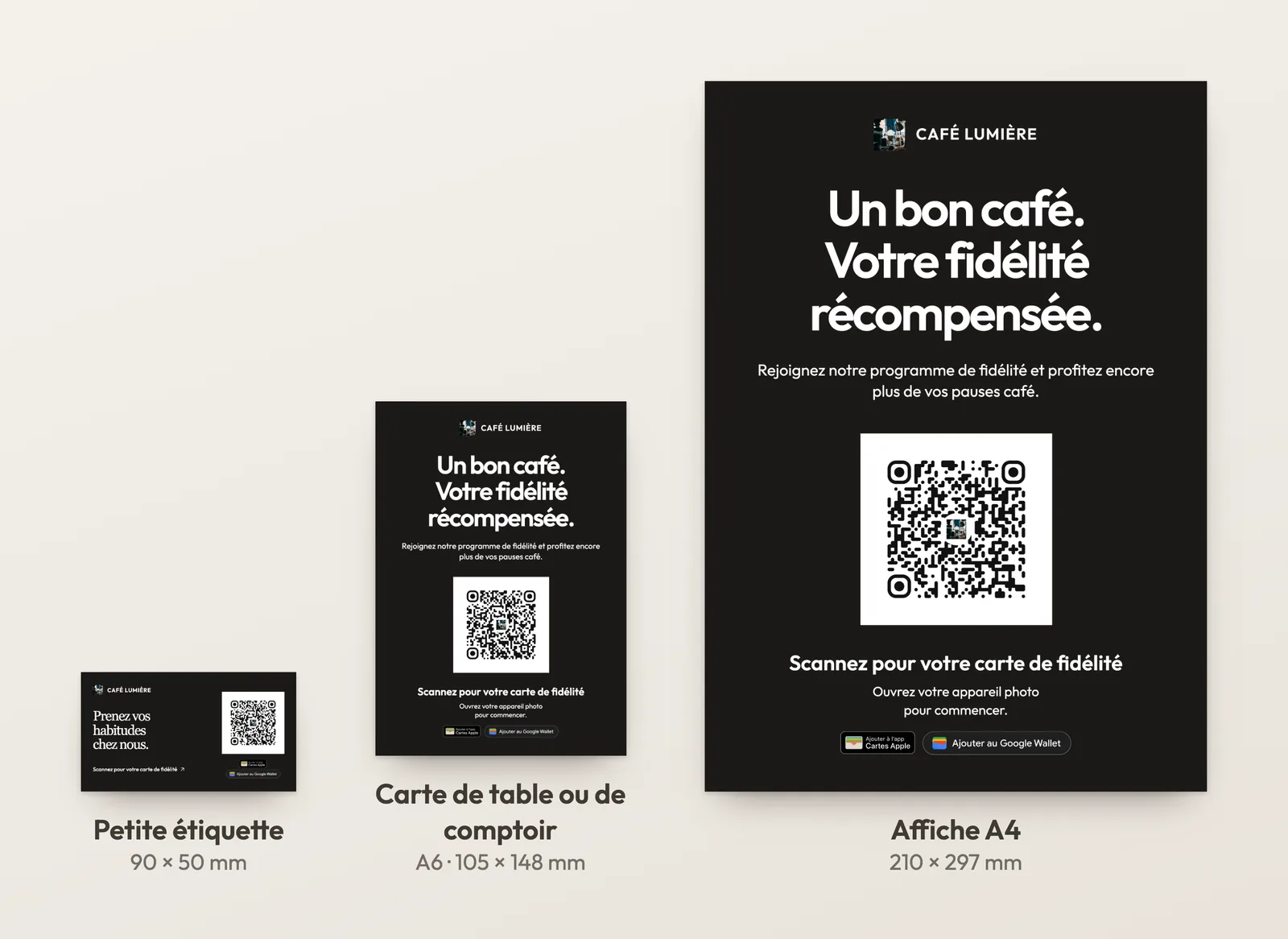
En bref
FaveCard inclut deux éditeurs dans tous ses plans, y compris le plan Gratuit : les Supports imprimés et l'éditeur de visuels pour les réseaux sociaux. Les Supports imprimés transforment ta carte de fidélité en affiche QR code en trois tailles (une petite étiquette de 90 × 50 mm, une carte de table ou de comptoir A6 et une affiche A4) et génèrent un PDF pour ton imprimante ou pour un imprimeur, ou une image QR de 1600 × 1600 px pour tes propres créations. L'éditeur de visuels crée, à partir de cette même carte, une publication Instagram, une story Instagram et une publication carrée pour Facebook, avec le QR code et une légende prête à copier.
Un client ajoute une carte de fidélité à son téléphone au moment où il la remarque : à la caisse, à table, sur la publication d'un commerce qu'il aime déjà. Un QR code tout seul sur une feuille blanche, ou pas d'affiche du tout, et l'occasion est manquée. Créer une affiche, un encart pour le menu et une publication Instagram en partant de zéro prend toute une soirée, et on sait bien que c'est du temps que tu n'as pas.
À l'ouverture, les deux éditeurs intègrent déjà le nom de ton commerce, ton logo si tu en as ajouté un, et le lien vers ta carte. Tu choisis un design et un format, tu gardes ou tu modifies le texte proposé, et tu récupères un fichier prêt à imprimer ou à publier.
Dans ton tableau de bord FaveCard, ouvre l'onglet Partager de ta carte de fidélité ou de ta page commerce. C'est là que se trouve la section « Supports imprimés ».
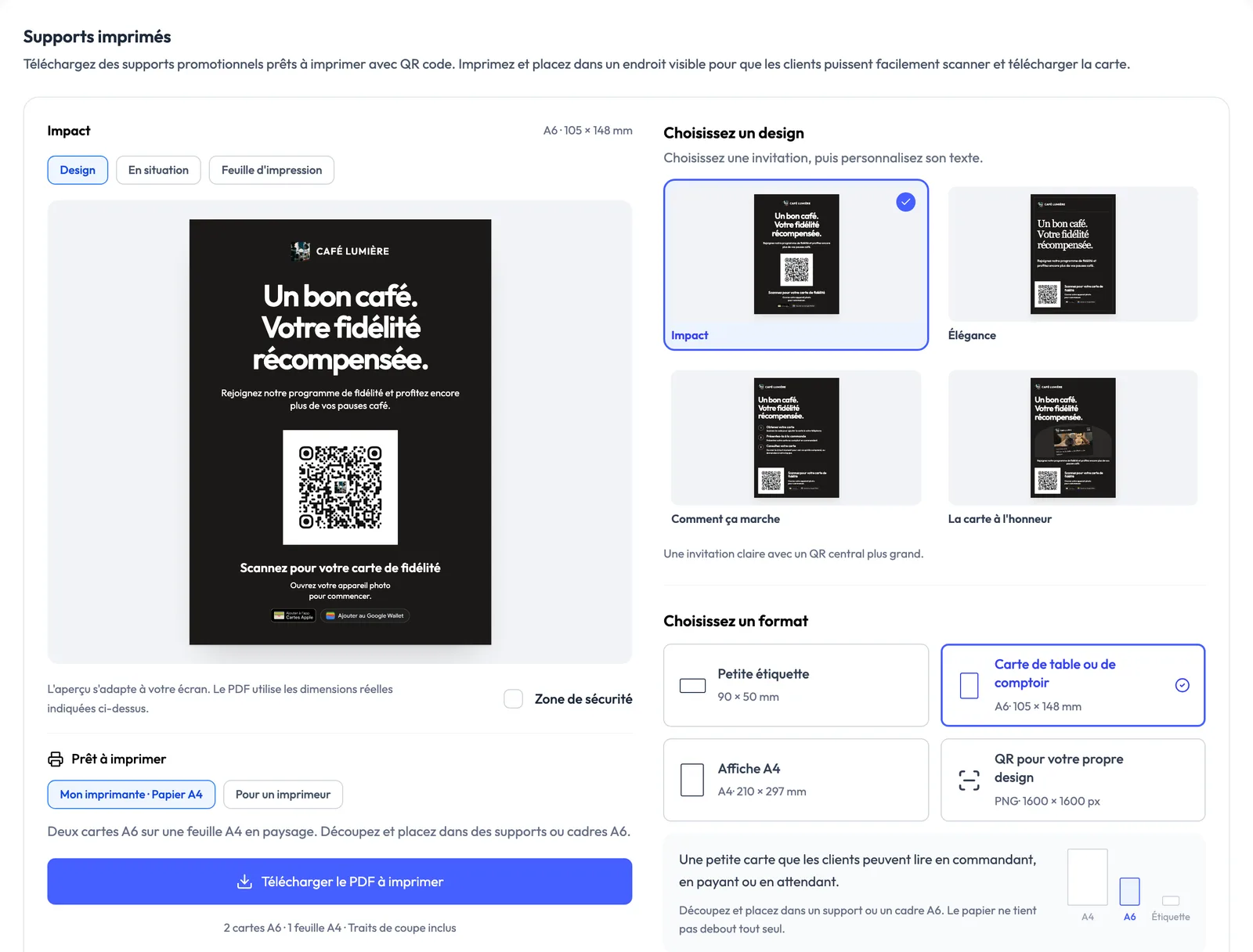
« Impact », « Élégance », « Comment ça marche » ou « La carte à l'honneur ». « La carte à l'honneur » affiche l'aperçu exact de ta carte de fidélité. Le design « Comment ça marche » explique le fonctionnement en trois étapes, que tu peux reformuler.
Une petite étiquette de 90 × 50 mm, une carte de table ou de comptoir A6, une affiche A4, ou une image QR de 1600 × 1600 px pour Canva, Word ou ton graphiste.
Un PDF pour ton imprimante, avec deux cartes A6 ou dix étiquettes par feuille A4 et des traits de coupe, ou un PDF à la taille exacte pour un imprimeur.
Avant d'en imprimer cinquante : imprime un exemplaire à taille réelle (100 %), scanne-le avec ton téléphone et vérifie qu'il ouvre bien ta carte. Le PDF n'a pas de fond perdu : si tu veux de la couleur jusqu'au bord, vois d'abord avec ton imprimeur.
Un seul design, quatre formats. Change de format autant de fois que tu veux : ton design et tes textes sont conservés.
90 × 50 mm
À peu près la taille d'une carte de visite. Pour un menu, un emballage, un miroir ou le coin du comptoir à côté du TPE. Elle garde, en format compact, ton nom, ton message et le QR code. Dix étiquettes tiennent sur une feuille A4 : imprime-les sur du papier autocollant pour obtenir des stickers.
A6 · 105 × 148 mm
Pour une lecture de près : pendant la commande, le paiement ou l'attente. C'est une carte simple, pas un chevalet : glisse-la dans un présentoir A6 ou un petit cadre. Deux cartes tiennent sur une feuille A4.
A4 · 210 × 297 mm
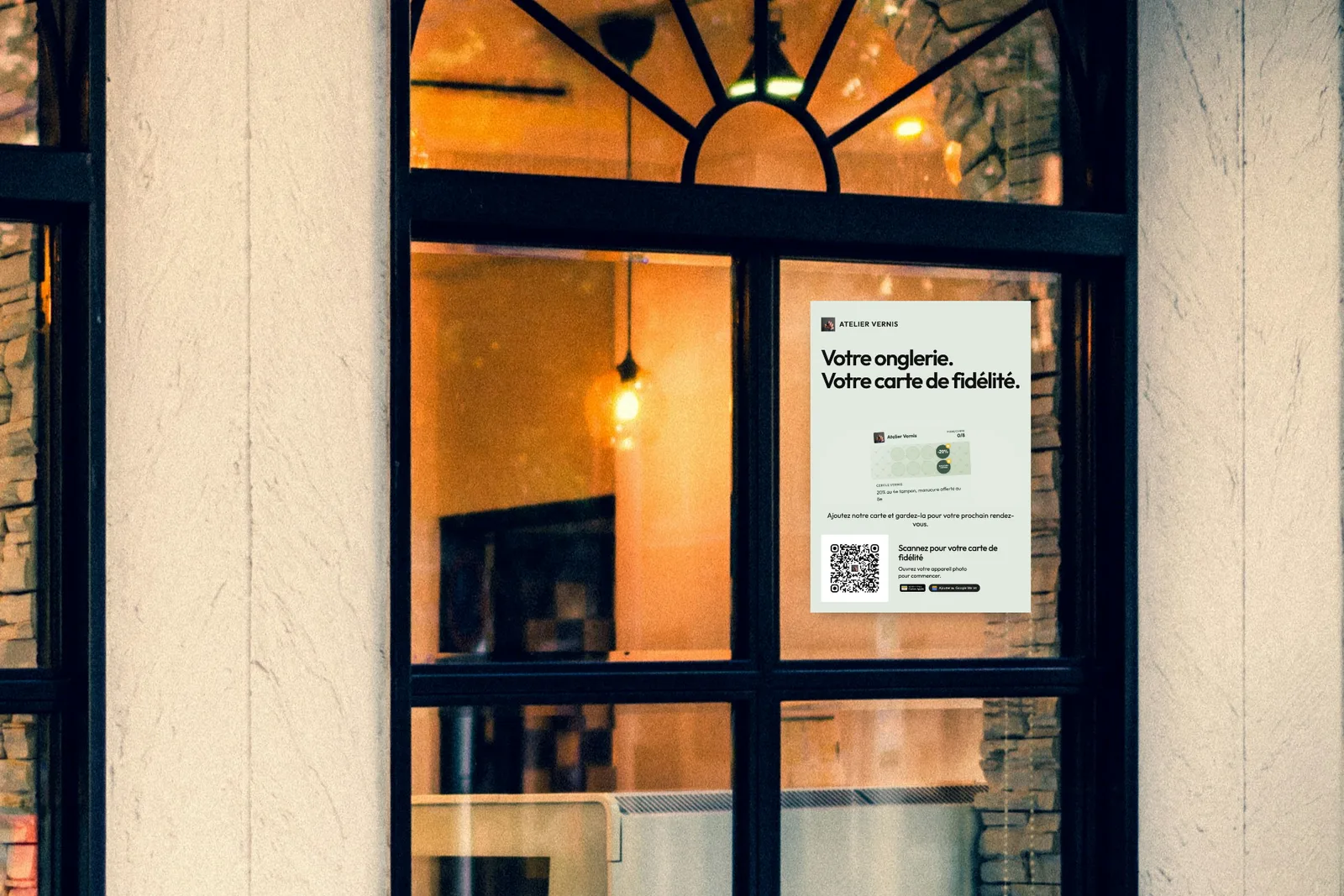
Pour une porte, une vitrine, un mur ou l'accueil. Environ quatre fois la surface de la carte A6, avec un QR code plus grand qu'on scanne de plus loin. Aucune découpe.
PNG · 1600 × 1600 px
Pour ton menu, ton flyer ou ton affiche dans Canva, Word ou n'importe quelle appli de mise en page. Pars d'environ 40 × 40 mm, marge blanche comprise, et agrandis-le s'il doit être scanné de plus loin.
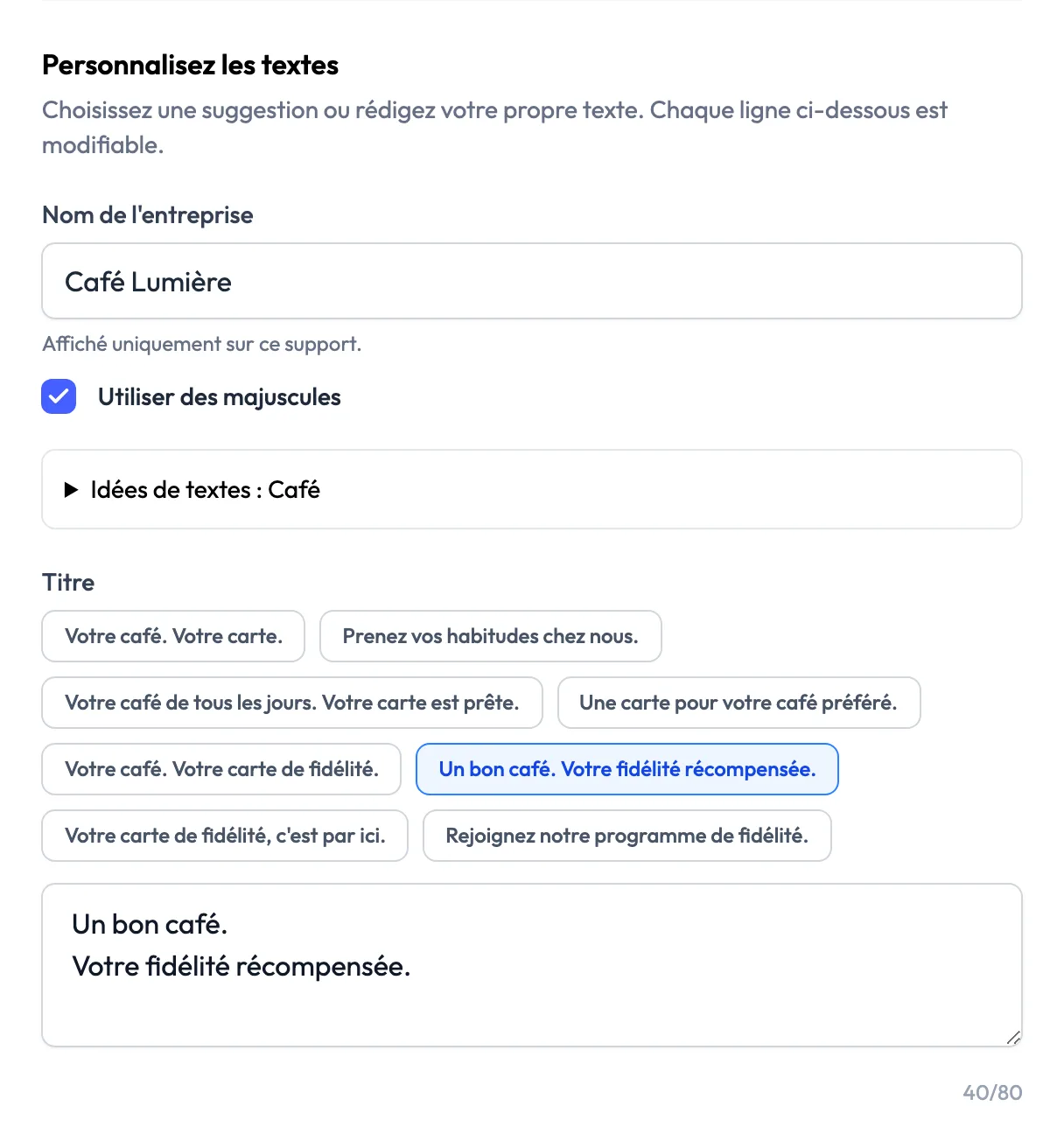
L'éditeur propose des titres, une phrase d'accroche et le texte à côté du QR code adaptés à ton métier : des textes pensés pour un café, d'autres pour un barbier. Tu utilises ceux qui te plaisent ou tu rédiges les tiens. Chaque ligne est modifiable, y compris chaque étape de « Comment ça marche ».
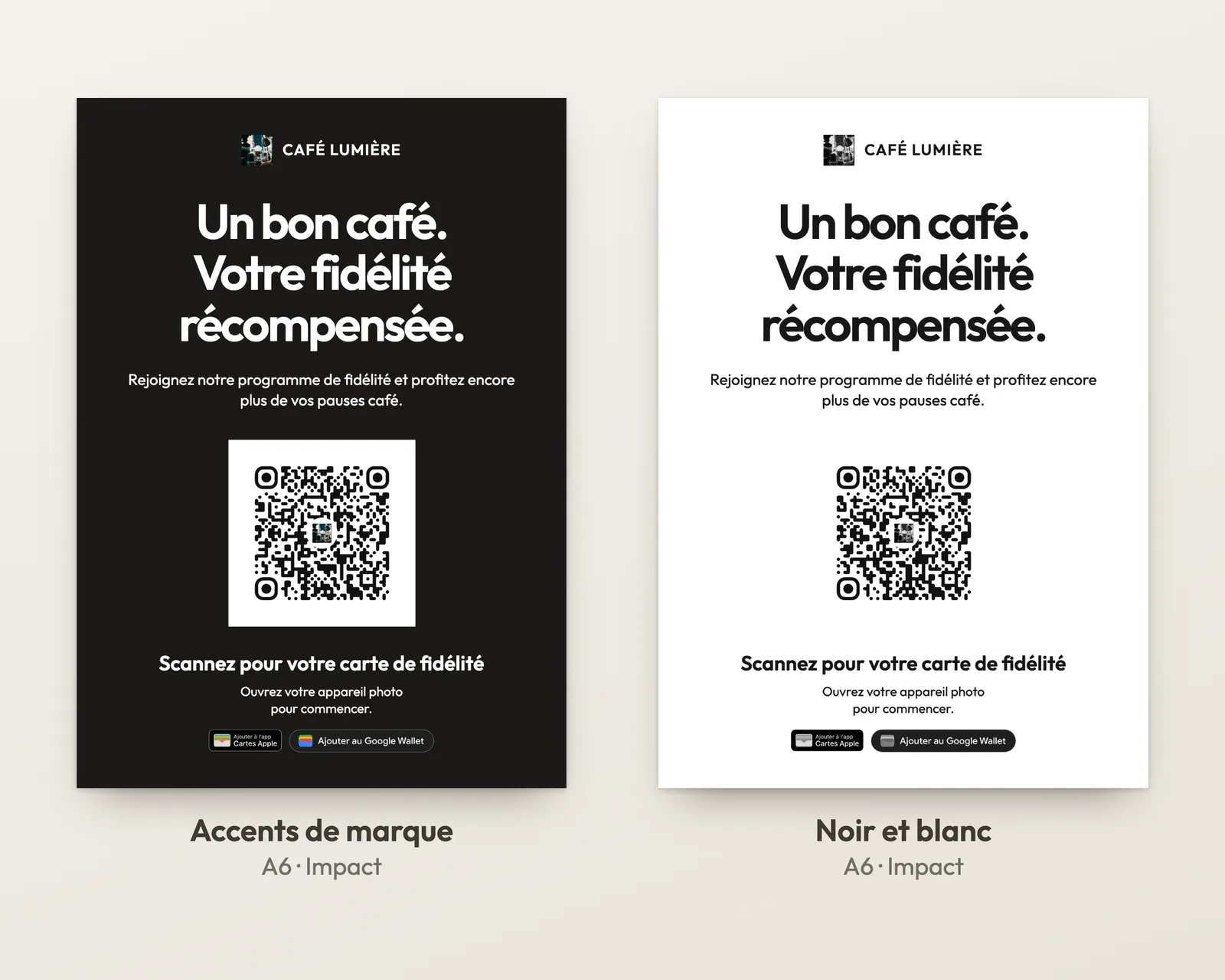
Par défaut, tout s'imprime sur papier blanc, ce qui consomme le moins d'encre. Applique les couleurs de ta marque par petites touches, choisis une couleur de fond, ou passe en noir et blanc pour n'importe quelle imprimante de bureau : fond blanc, QR code noir, visuels en niveaux de gris. Tu peux aussi choisir la couleur et le style du QR code, et afficher ton logo à côté du nom de ton commerce.
Ce qui change quand l'affiche est générée à partir de ta carte de fidélité.
| Générateur de QR + appli de design | Éditeurs FaveCard | |
|---|---|---|
| Où mène le code | Au lien que tu as collé, à bien revérifier | À ta carte de fidélité ou à ta page commerce, sans rien copier |
| Textes | Une page blanche | Des suggestions pour ton activité, toutes modifiables |
| Fichiers à imprimer | Tu dimensionnes et alignes tout toi-même | PDF étiquette, A6 et A4, avec traits de coupe pour l'impression maison |
| Un deuxième travail de mise en page | Publication, story et format Facebook à partir de la même carte | |
| Prix | Selon l'outil | Gratuit sur tous les plans FaveCard |
Tu as déjà un menu ou une affiche qui te plaît ? Garde-les. Télécharge l'image QR de 1600 × 1600 px et intègre-la à ta propre création.
Inclus dans chaque compte FaveCard
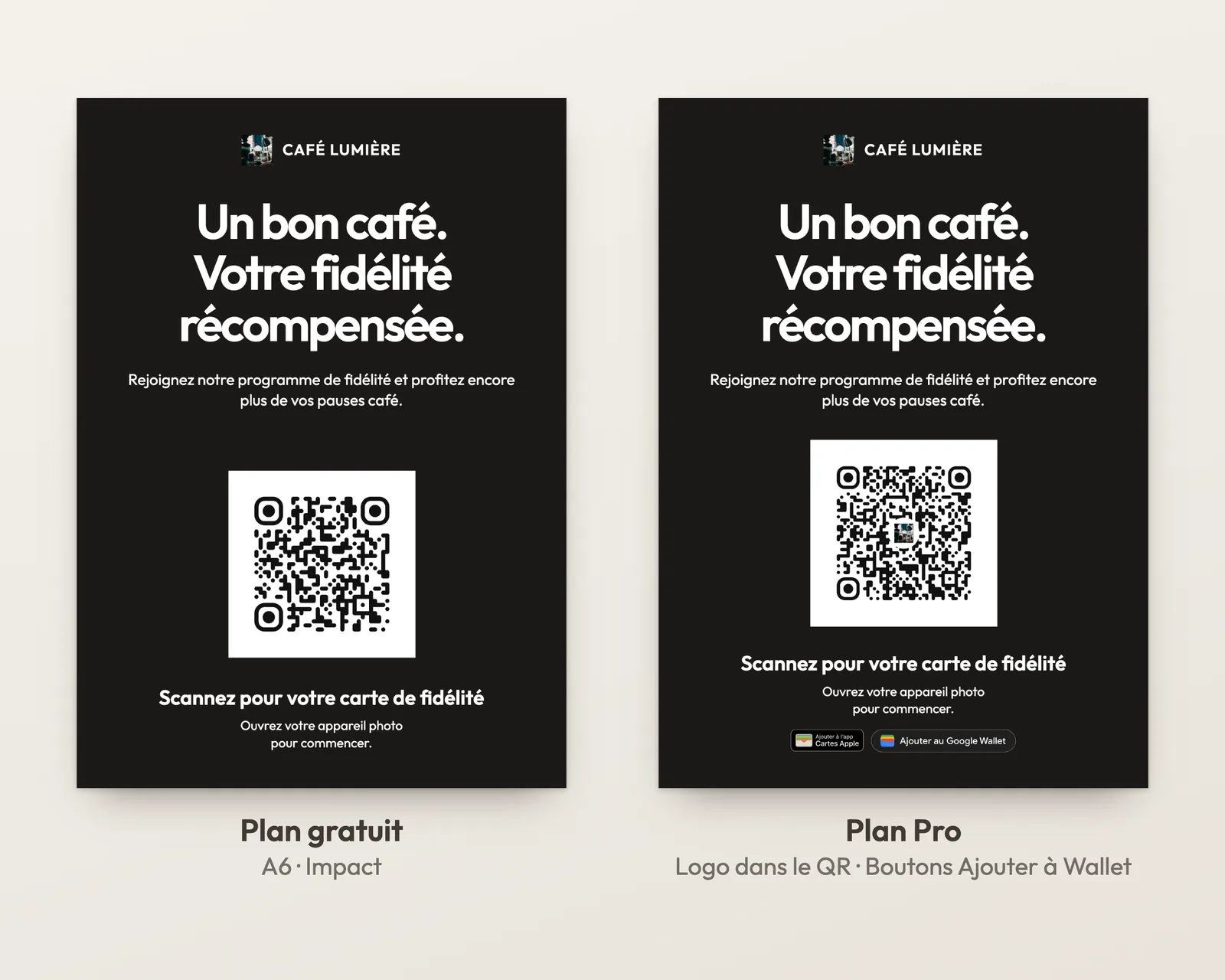
Un plan payant ajoute deux options aux supports imprimés d'une carte de fidélité : ton logo au centre du QR code, et les boutons Apple Wallet et Google Wallet. Sur les supports de ta page commerce, le logo dans le QR code est disponible sur tous les plans.
Essayer gratuitementChaque nouveau compte démarre avec les outils premium jusqu'à tes 30 premiers clients. Sans carte bancaire.
Voir le détail des tarifs et ce que comprend chaque plan.
Impression, formats et publications Instagram
Oui. Les Supports imprimés et l'éditeur de visuels pour les réseaux sociaux sont inclus dans tous les plans FaveCard, y compris le plan Gratuit. Tu as les quatre designs et les quatre formats, tu télécharges les PDF et les images QR, et tu crées tes visuels Instagram et Facebook sans rien payer. Un plan payant ajoute ton logo au centre du QR code sur les supports d'une carte de fidélité, ainsi que les boutons Apple Wallet et Google Wallet.
Les Supports imprimés de FaveCard proposent trois formats d'impression et une image : une petite étiquette de 90 × 50 mm, une carte de table ou de comptoir A6 (105 × 148 mm), une affiche A4 (210 × 297 mm) et un PNG du QR code en 1600 × 1600 px pour tes propres créations. Les fichiers d'impression sont générés en 300 dpi, à la taille exacte.
Oui. Dans les Supports imprimés de FaveCard, choisis « Mon imprimante · Papier A4 » : le PDF place deux cartes A6 ou dix étiquettes sur une feuille A4 avec des traits de coupe, ou une affiche A4 sans aucune découpe. Imprime à taille réelle (100 %) et scanne un exemplaire avant d'en faire d'autres. Si tu passes par un imprimeur, choisis plutôt « Pour un imprimeur » : tu obtiens un PDF à la taille exacte.
Oui. Choisis « QR pour votre propre design » et télécharge un PNG de 1600 × 1600 px avec le QR code de ta carte de fidélité ou de ta page commerce. Pour un scan de près, pars d'environ 40 × 40 mm, marge blanche comprise, agrandis-le s'il doit être scanné de plus loin, et scanne un exemplaire imprimé avant d'en faire d'autres. Notre guide pour faire connaître ta carte de fidélité montre le lien entre la taille du QR code et la distance de scan.
Oui. La carte de table ou de comptoir A6 est une carte simple, pas un chevalet, et le papier ne tient pas debout tout seul. Glisse-la dans un présentoir A6 ou un petit cadre : elle reste propre, et tu pourras la remplacer par un nouveau design plus tard.
Oui, chaque ligne. L'éditeur propose des titres, une phrase d'accroche, le texte à côté du QR code et les étapes de « Comment ça marche » adaptés à ton activité : tu choisis l'une des propositions ou tu rédiges la tienne. Un titre peut faire jusqu'à 80 caractères, sur trois lignes. Les suggestions existent en 19 langues et s'affichent dans la langue de ton tableau de bord, et tes modifications sont conservées quand tu essaies un autre design ou un autre format.
L'éditeur de visuels FaveCard exporte une publication Instagram en 1440 × 1800 px (4:5), une story Instagram en 1080 × 1920 px (9:16) et une publication Facebook carrée en 1440 × 1440 px. Des repères dans l'aperçu montrent ce qu'Instagram rogne sur la grille de ton profil et ce qu'il masque dans une story, et la légende comme le lien de ta carte sont prêts à copier.
Oui. Les supports imprimés de ta page commerce peuvent porter ton logo au centre du QR code sur tous les plans. Pour les supports liés à une carte de fidélité, le logo dans le QR code et les boutons Apple Wallet et Google Wallet demandent un plan payant, et chaque nouveau compte en profite pendant l'essai, jusqu'à tes 30 premiers clients. Dans les visuels pour les réseaux sociaux, le logo dans le QR code est réservé aux plans payants. Ton logo à côté du nom de ton commerce, lui, est disponible sur tous les plans.
Dans ton tableau de bord FaveCard, ouvre l'onglet Partager de ta carte de fidélité ou de ta page commerce. Les visuels pour les réseaux sociaux et les Supports imprimés s'y trouvent tous les deux. Les supports créés depuis ta page commerce renvoient vers ta page, ceux créés depuis une carte renvoient directement vers cette carte.
Crée ta carte de fidélité gratuite, puis prépare l'affiche et la publication depuis le même onglet Partager.
Publications et stories Instagram à partir de la même carte
Parle de ta carte là où tes habitués te suivent déjà. L'éditeur de visuels pour les réseaux sociaux est lui aussi gratuit sur tous les plans.
Six styles
« Tout sur un écran », « Dans le téléphone », « Carte en gros plan », « Comment ça marche », « Guide à votre image » (ton logo et tes couleurs pour expliquer l'inscription) et « Téléphone avec carte », un PNG sur fond transparent pour tes propres créations.
Ton titre, ta légende
Pars d'un titre proposé pour ton activité ou écris le tien, en 60 caractères maximum. La légende et le lien de ta carte sont prêts à copier.
157 photos, ou la tienne
Des arrière-plans classés par type de commerce, des dégradés, une couleur unie ou une photo de ta propre boutique. Huit polices, de la plus épurée à l'effet machine à écrire.
Rien de caché par Instagram
Des repères montrent ce qu'Instagram rogne sur la grille de ton profil et ce qu'il masque dans une story, pour que le titre et le QR code restent visibles.
Les liens dans les publications Instagram ne sont pas toujours cliquables : l'éditeur te rappelle de mettre le lien de ta carte dans ta bio, ou dans un sticker de lien sur une story.