Neu: Gratis-Plan, 0 €, zeitlich unbegrenzt. Pro-Upgrade jederzeit möglich.
Zwei kostenlose Editoren machen aus Ihrer FaveCard-Treuekarte ein Schild für die Theke und einen Beitrag für Instagram. Design wählen, Text übernehmen oder ändern, herunterladen. Ganz ohne Grafikagentur.
Kostenlose Karte erstellen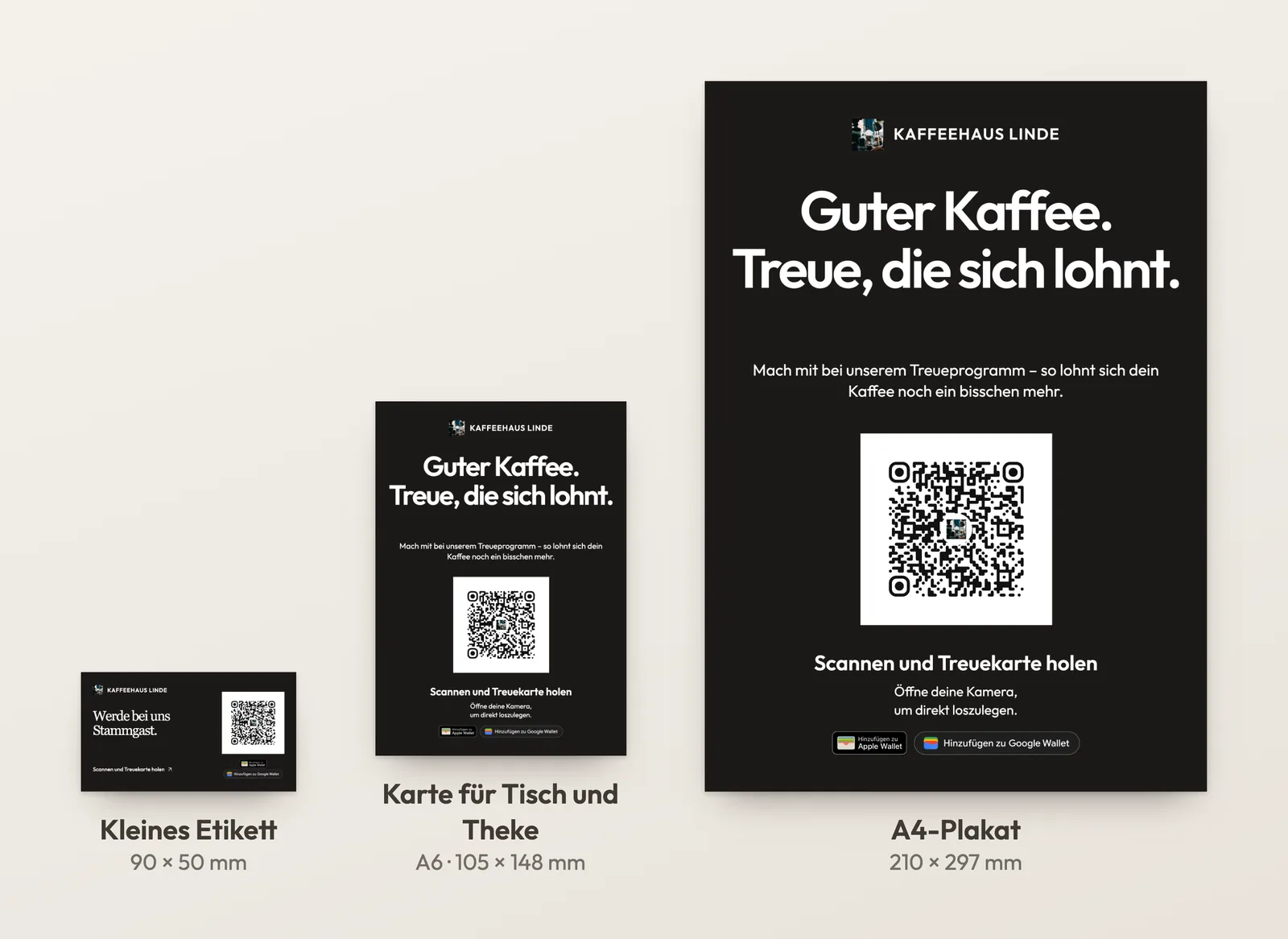
Auf einen Blick
FaveCard bietet in jedem Plan, auch im Free-Plan, zwei Editoren: einen für Druckmaterialien und einen für Social-Media-Grafiken. Der Druckeditor macht aus Ihrer Treuekarte ein QR-Code-Schild in drei Formaten: „Kleines Etikett“ mit 90 × 50 mm, „Karte für Tisch und Theke“ in A6 und A4-Plakat. Er liefert ein PDF für den eigenen Drucker oder die Druckerei, alternativ ein QR-Bild mit 1600 × 1600 px für Ihr eigenes Design. Der Editor für Social-Media-Grafiken erstellt aus derselben Karte einen Instagram-Beitrag, eine Instagram-Story und einen quadratischen Facebook-Beitrag mit QR-Code und einem fertigen Beitragstext zum Kopieren.
Kunden speichern Ihre Treuekarte auf dem Smartphone, wenn diese im richtigen Moment ins Auge fällt: an der Kasse, am Tisch oder in einem Instagram-Beitrag ihres Lieblingsladens. Finden sie dort nur einen einfachen QR-Code auf einem weißen Zettel oder gar keinen Hinweis, ist die Chance vertan. Ein Schild, eine Einlage für die Speisekarte und einen Instagram-Post komplett selbst zu gestalten, kostet oft einen ganzen Abend, und diese Zeit fehlt im Tagesgeschäft.
Beide Editoren übernehmen direkt Ihren Unternehmensnamen, Ihr Logo (falls hinterlegt) und den Link zu Ihrer Karte. Sie wählen Design und Format, übernehmen oder ändern den Textvorschlag und laden eine Datei herunter, die sofort gedruckt oder gepostet werden kann.
Öffnen Sie im FaveCard-Dashboard den Bereich „Teilen“ Ihrer Treuekarte oder Ihrer Unternehmensseite. Dort finden Sie die Druckmaterialien.
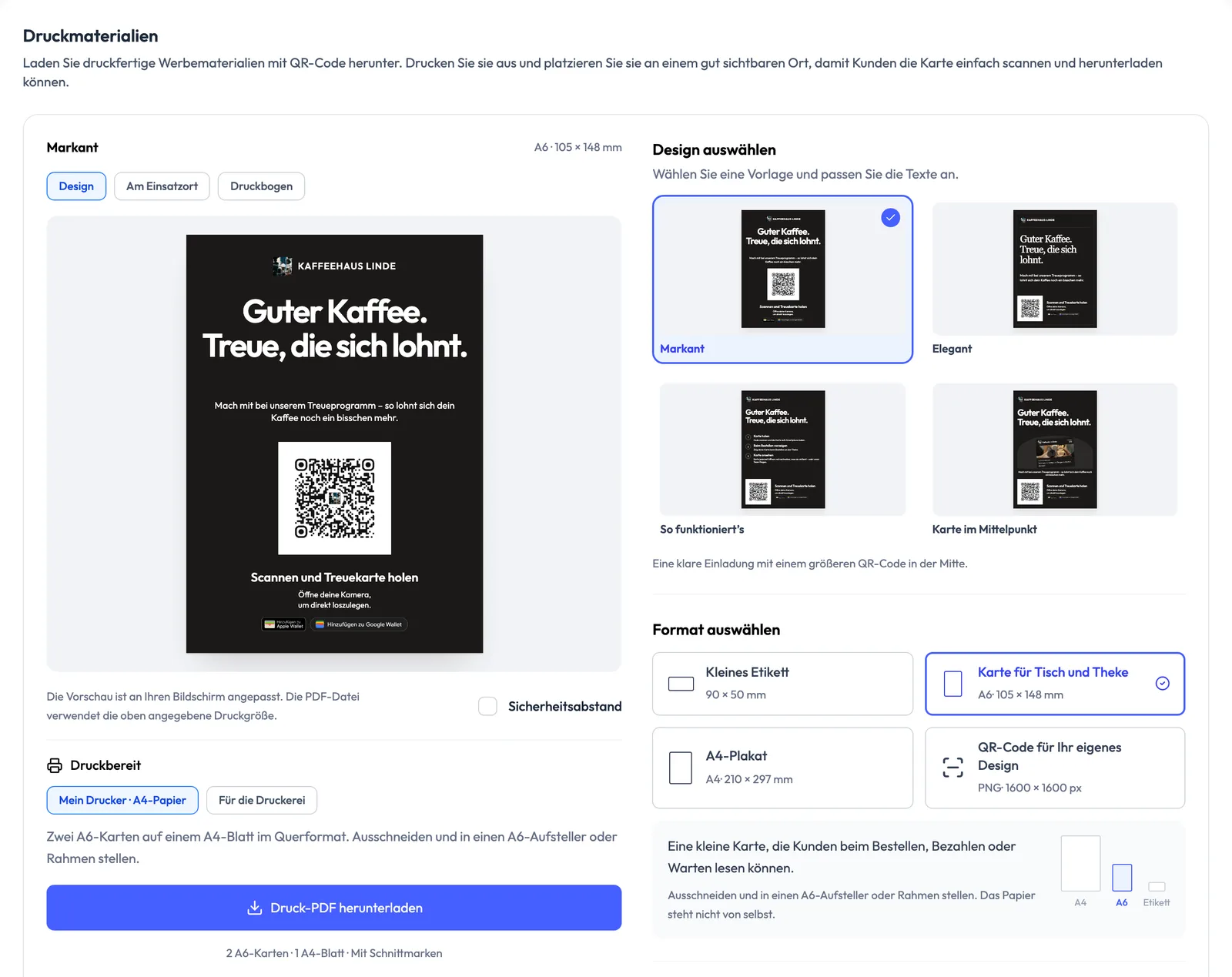
„Markant“, „Elegant“, „So funktioniert’s“ oder „Karte im Mittelpunkt“. Das Design „Karte im Mittelpunkt“ zeigt Ihre echte Treuekarte. „So funktioniert’s“ erklärt die Anmeldung in drei Schritten, die Sie beliebig umformulieren können.
Ein „Kleines Etikett“ mit 90 × 50 mm, eine „Karte für Tisch und Theke“ in A6, ein A4-Plakat oder ein QR-Bild mit 1600 × 1600 px für Canva, Word oder Ihre Designagentur.
Ein PDF für den eigenen Drucker mit zwei A6-Karten oder zehn Etiketten pro A4-Blatt und Schnittmarken, oder ein PDF in Originalgröße für die Druckerei.
Bevor Sie 50 Stück drucken: Drucken Sie ein Exemplar in Originalgröße (100 %), scannen Sie es mit dem Handy und prüfen Sie, ob sich Ihre Karte öffnet. Das PDF hat keine Beschnittzugabe. Wenn Sie randlos in Farbe drucken möchten, klären Sie das vorher mit Ihrer Druckerei.
Ein Design, vier Formate. Wechseln Sie das Format, so oft Sie möchten: Design und Texte bleiben erhalten.
90 × 50 mm
Etwa so groß wie eine Visitenkarte. Für die Speisekarte, Verpackungen, den Spiegel am Friseurplatz oder den Platz neben dem Kartenterminal. Das kompakte Layout zeigt Ihren Namen, Ihre Botschaft und den QR-Code. Zehn Stück passen auf ein A4-Blatt. Um sie als QR-Code-Aufkleber zu nutzen, drucken Sie die Etiketten einfach auf einen vollflächigen Klebebogen.
A6 · 105 × 148 mm
Ideal für Kunden, die direkt davorstehen: beim Bestellen, Bezahlen oder Warten. Sie ist eine flache Karte, kein gefalteter Tischaufsteller. Stellen Sie sie in einen A6-Aufsteller oder einen kleinen Rahmen. Zwei Stück passen auf ein A4-Blatt.
A4 · 210 × 297 mm
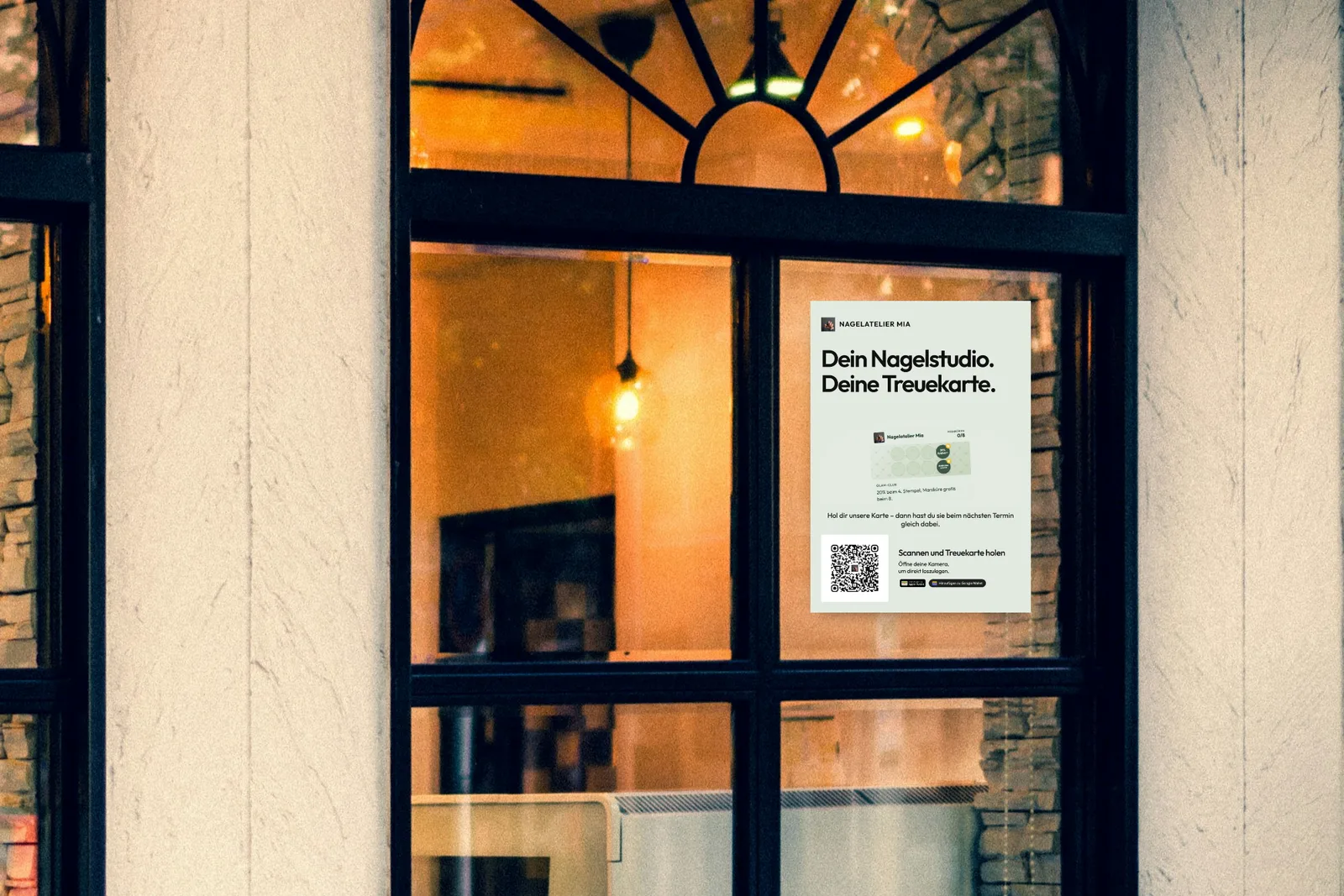
Für Tür, Schaufenster, Wand oder Empfang. Bietet rund viermal so viel Fläche wie die A6-Karte, mit einem größeren QR-Code, der sich auch aus mehr Abstand scannen lässt. Kein Ausschneiden nötig.
PNG · 1600 × 1600 px
Für Ihre eigene Speisekarte, Ihren Flyer oder Ihr Plakat in Canva, Word oder einer anderen Design-App. Beginnen Sie mit etwa 40 × 40 mm inklusive weißem Rand und vergrößern Sie den Code entsprechend, wenn er aus größerer Entfernung gescannt werden soll.
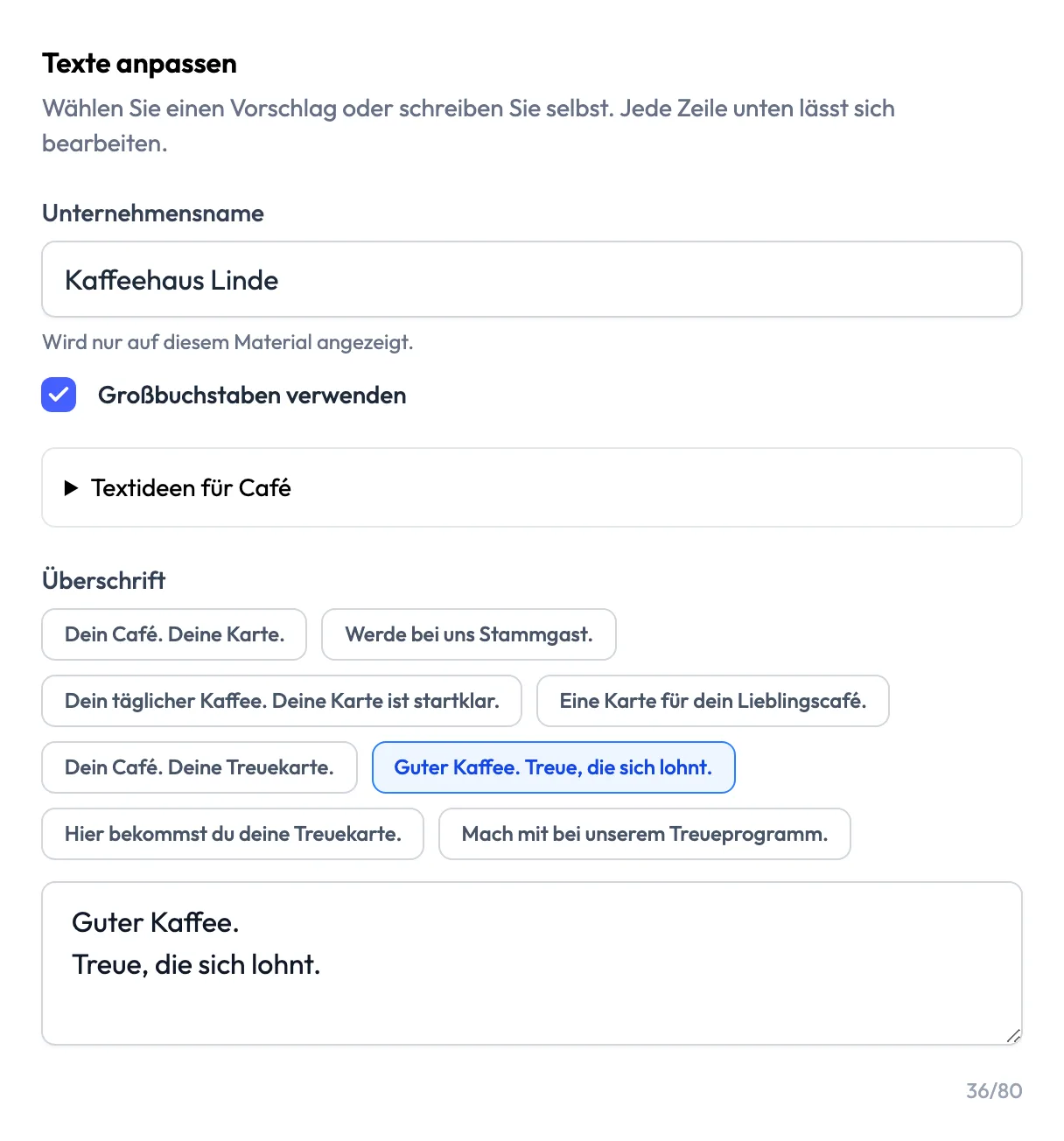
Der Editor schlägt Überschriften, einen ergänzenden Text und den Text neben dem QR-Code passend zu Ihrer Branche vor: Ein Café erhält passgenaue Formulierungen, ein Barbershop die richtigen Texte für seinen Laden. Sie übernehmen einen Vorschlag oder schreiben selbst. Jede Zeile lässt sich bearbeiten, auch jeder Schritt von „So funktioniert’s“.
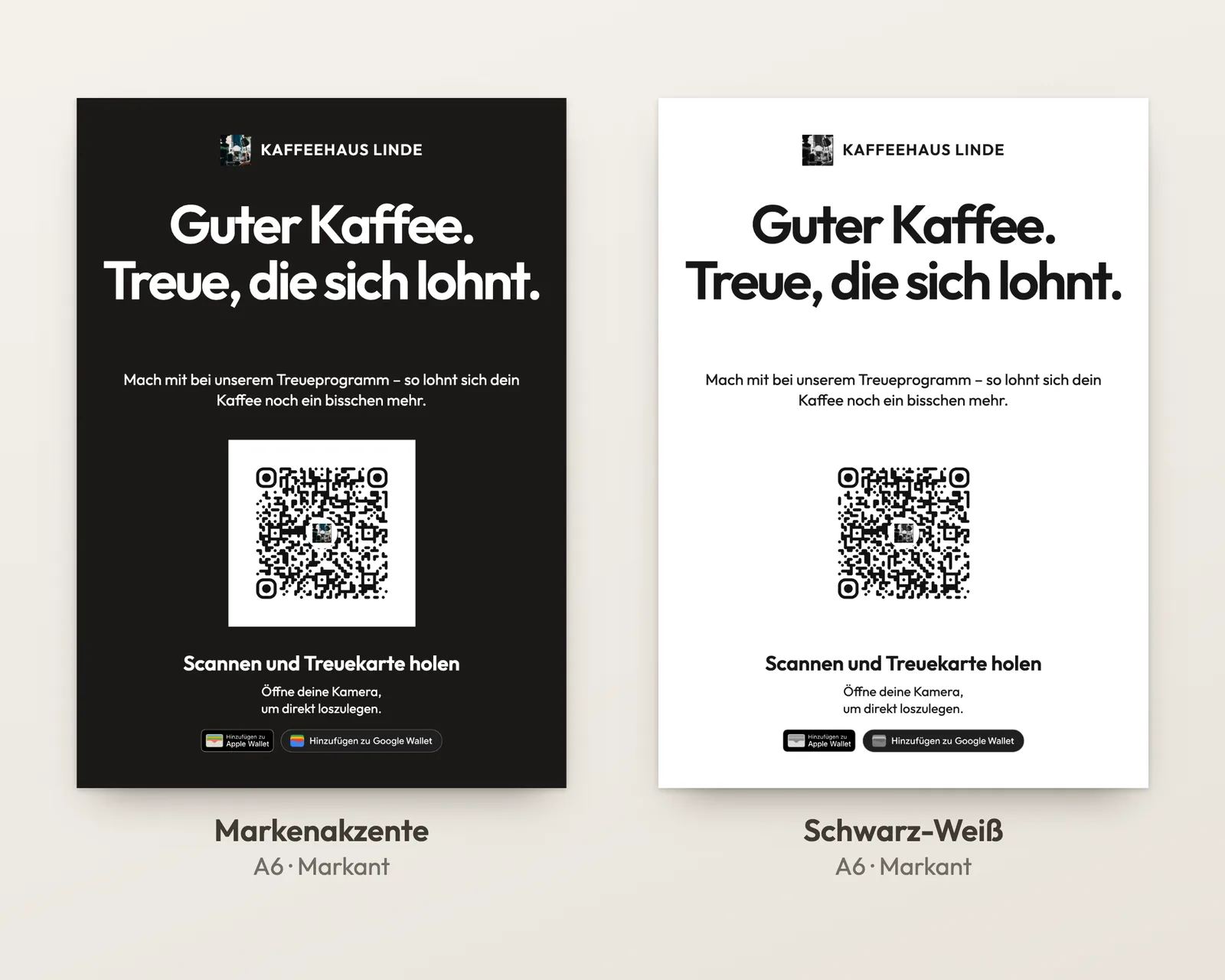
Standardmäßig ist ein weißer Hintergrund eingestellt, das spart am meisten Tinte. Setzen Sie farbliche Akzente passend zu Ihrer Marke oder wählen Sie eine eigene Hintergrundfarbe. Für herkömmliche Bürodrucker wechseln Sie auf Schwarz-Weiß: weißer Hintergrund, schwarzer QR-Code, Grafik in Graustufen. Außerdem wählen Sie Farbe und Stil des QR-Codes und können Ihr Logo neben dem Unternehmensnamen zeigen.
Die Vorteile, wenn Ihr Schild direkt aus Ihrer Treuekarte entsteht.
| QR-Generator + Design-App | FaveCard-Editoren | |
|---|---|---|
| Wohin der Code führt | Zu dem Link, den Sie manuell einfügen (diesen müssen Sie genau prüfen) | Zu Ihrer Treuekarte oder Unternehmensseite, automatisch verknüpft |
| Texte | Keine Textvorlagen | Vorschläge für Ihre Branche, alle bearbeitbar |
| Druckdateien | Größe und Ausrichtung legen Sie selbst an | PDFs für Etikett, A6 und A4, mit Schnittmarken für den eigenen Drucker |
| Zusätzlicher Design-Aufwand | Beitrag, Story und Facebook-Format aus derselben Karte | |
| Preis | Je nach Tool | In jedem FaveCard-Plan kostenlos |
Sie haben schon eine Speisekarte oder ein Plakat, das Ihnen gefällt? Dann nutzen Sie es einfach weiter. Laden Sie das QR-Bild mit 1600 × 1600 px herunter und integrieren Sie es in Ihr eigenes Design.
In jedem FaveCard-Konto enthalten
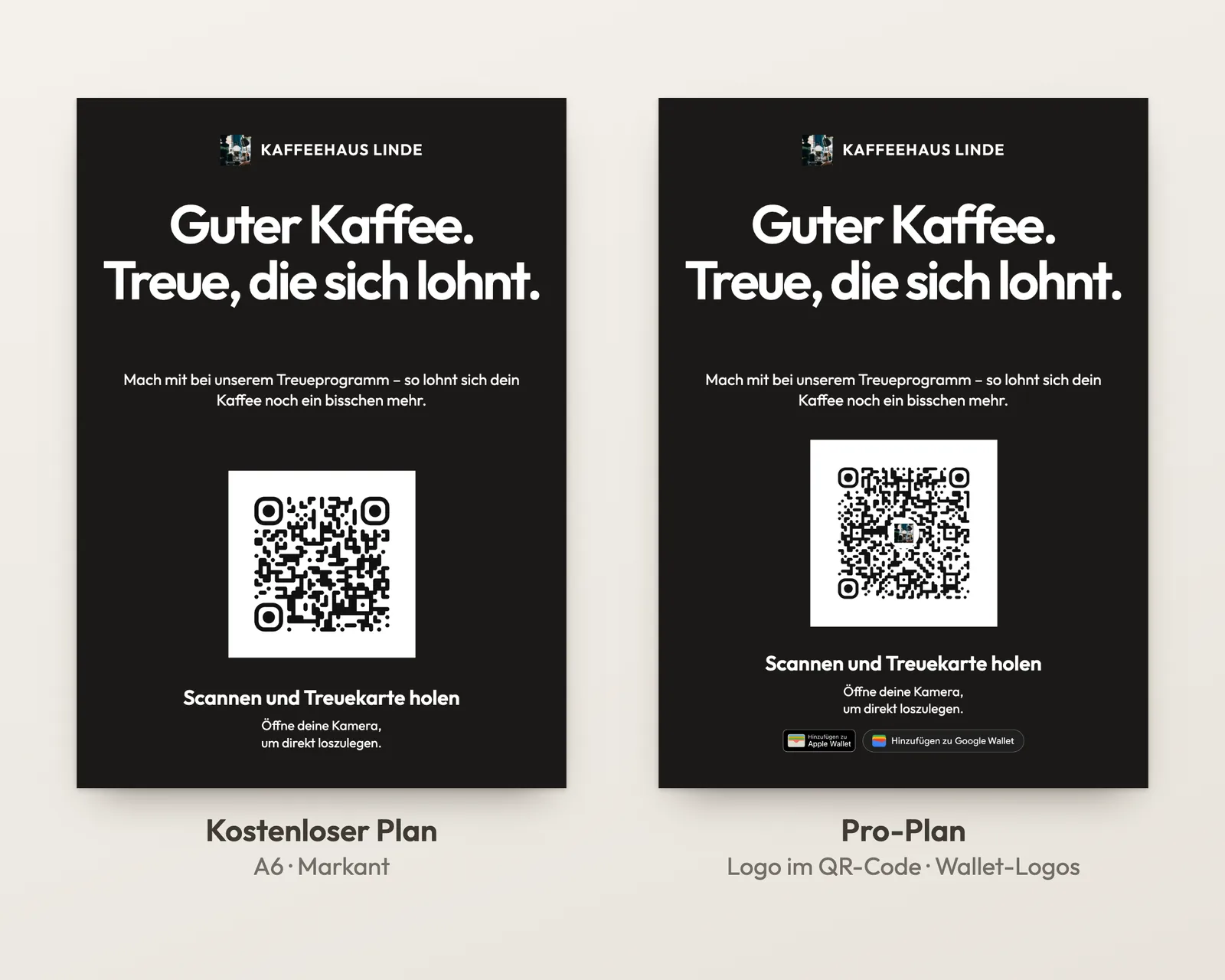
Mit einem bezahlten Plan erhalten die Druckmaterialien einer Treuekarte zwei zusätzliche Elemente: Ihr Logo in der Mitte des QR-Codes und die Wallet-Logos für Apple Wallet und Google Wallet. Bei Druckmaterialien Ihrer Unternehmensseite ist das Logo im QR-Code in jedem Plan möglich.
Kostenlos startenJedes neue Konto enthält anfangs die Premium-Funktionen, bis die ersten 30 Kunden Ihre Karte nutzen. Keine Kreditkarte erforderlich.
Alle Preisdetails ansehen und erfahren, was jeder Plan enthält.
Drucken, Formate und Instagram-Posts
Ja. Die Druckmaterialien und der Editor für Social-Media-Grafiken stehen in jedem FaveCard-Plan zur Verfügung, auch im Free-Plan. Sie können alle vier Designs und Formate nutzen, PDFs und QR-Bilder herunterladen und Grafiken für Instagram und Facebook erstellen, und das völlig kostenlos. Ein bezahlter Plan ergänzt auf den Materialien einer Treuekarte Ihr Logo im QR-Code sowie die Schaltflächen für Apple Wallet und Google Wallet.
Die FaveCard-Druckmaterialien bieten drei Druckformate und ein Bild: ein „Kleines Etikett“ mit 90 × 50 mm, eine „Karte für Tisch und Theke“ in A6 (105 × 148 mm), ein A4-Plakat (210 × 297 mm) und eine PNG-Datei des QR-Codes mit 1600 × 1600 px für Ihr eigenes Design. Die Druckdateien haben 300 dpi und genau die physische Größe des Formats.
Ja. Wählen Sie in den FaveCard-Druckmaterialien „Mein Drucker · A4-Papier“: Das PDF platziert zwei A6-Karten oder zehn Etiketten mit Schnittmarken passgenau auf ein A4-Blatt. Beim A4-Plakat müssen Sie gar nichts ausschneiden. Drucken Sie in Originalgröße (100 %) und scannen Sie einen Ausdruck, bevor Sie weitere drucken. Für die Druckerei wählen Sie stattdessen „Für die Druckerei“ und erhalten ein PDF in Originalgröße.
Ja. Wählen Sie „QR-Code für Ihr eigenes Design“ und laden Sie eine PNG-Datei mit 1600 × 1600 px herunter, mit dem QR-Code Ihrer Treuekarte oder Ihrer Unternehmensseite. Für das Scannen aus der Nähe beginnen Sie mit etwa 40 × 40 mm inklusive weißem Rand, für größere Abstände vergrößern Sie ihn entsprechend und testen Sie einen Ausdruck, bevor Sie mehr drucken. Unser Ratgeber zum Bekanntmachen Ihrer Treuekarte zeigt, wie QR-Code-Größe und Scanabstand zusammenhängen.
Ja. Die „Karte für Tisch und Theke“ in A6 ist eine flache Karte, kein gefalteter Tischaufsteller, und normales Papier steht nicht von allein. Stellen Sie sie in einen A6-Aufsteller oder einen kleinen Rahmen. So bleibt sie sauber, und Sie können später einfach ein neues Design einschieben.
Ja, jede Zeile. Der Editor schlägt Überschriften, einen ergänzenden Text, den Text neben dem QR-Code und die Schritte von „So funktioniert’s“ passend zu Ihrer Branche vor. Sie übernehmen einen Vorschlag oder schreiben selbst. Überschriften dürfen bis zu 80 Zeichen lang sein und sich über maximal drei Zeilen erstrecken. Die Vorschläge gibt es in 19 Sprachen, passend zur Sprache Ihres Dashboards, und Ihre Änderungen bleiben erhalten, wenn Sie ein anderes Design oder Format ausprobieren. Die deutschen Vorschläge duzen Ihre Kunden. Wenn Sie lieber siezen, passen Sie den Text einfach an.
Der FaveCard-Editor für Social-Media-Grafiken exportiert einen Instagram-Beitrag mit 1440 × 1800 px (4:5), eine Instagram-Story mit 1080 × 1920 px (9:16) und einen quadratischen Facebook-Beitrag mit 1440 × 1440 px. Hilfslinien in der Vorschau zeigen, was Instagram im Profilraster abschneidet oder in einer Story verdeckt. Zudem liegen Beitragstext und Kartenlink zum Kopieren bereit.
Ja. Auf Druckmaterialien für Ihre Unternehmensseite können Sie Ihr Logo in jedem Plan in der Mitte des QR-Codes einbinden. Bei Druckmaterialien für eine bestimmte Treuekarte sind das Logo im QR-Code und die Schaltflächen für Apple Wallet und Google Wallet in einem bezahlten Plan enthalten, und jedes neue Konto enthält diese Funktionen während der Testphase, bis die ersten 30 Kunden Ihre Karte nutzen. In den Social-Media-Grafiken ist das Logo im QR-Code den bezahlten Plänen vorbehalten. Ihr Logo neben dem Unternehmensnamen ist in jedem Plan verfügbar.
Öffnen Sie im FaveCard-Dashboard den Bereich „Teilen“ Ihrer Treuekarte oder Ihrer Unternehmensseite. Dort finden Sie sowohl die Social-Media-Grafiken als auch die Druckmaterialien. Materialien für Ihre Unternehmensseite verlinken auf Ihre Unternehmensseite, Materialien für eine bestimmte Karte direkt auf die jeweilige Karte.
Richten Sie Ihre kostenlose Treuekarte ein und gestalten Sie Schild und Beitrag direkt im selben Bereich „Teilen“.
Instagram-Posts und Stories aus derselben Karte
Kündigen Sie Ihre Karte dort an, wo Ihre Stammkunden Ihnen schon folgen. Auch der Editor für Social-Media-Grafiken ist in jedem Plan kostenlos.
Sechs Looks
„Auf einem Bildschirm“, „Auf dem Smartphone“, „Karte im Detail“, „So funktioniert’s“, „Anleitung mit Logo“ (erklärt Ihren Kunden in Ihren Farben Schritt für Schritt, wie sie die Karte bekommen) und „Smartphone mit Karte“, ein PNG mit transparentem Hintergrund für Ihr eigenes Design.
Ihre Überschrift, Ihr Beitragstext
Starten Sie mit einer vorgeschlagenen Überschrift für Ihre Branche oder verfassen Sie selbst einen Text mit bis zu 60 Zeichen. Beitragstext und Kartenlink liegen zum Kopieren bereit.
157 Fotos oder Ihr eigenes Foto
Hintergründe nach Branche sortiert, Farbverläufe, eine einfarbige Fläche oder ein Foto aus Ihrem eigenen Laden. Acht Schriften, von schlicht bis Schreibmaschine.
Nichts wird von Instagram verdeckt
Hilfslinien zeigen, was Instagram im Profilraster abschneidet oder in einer Story verdeckt. So bleiben Überschrift und QR-Code sichtbar.
Links in Instagram-Beiträgen sind möglicherweise nicht anklickbar. Der Editor erinnert Sie deshalb daran, den Kartenlink in Ihre Bio oder als Link-Sticker in eine Story zu setzen.