FaveCard réunit un créateur de cartes simple, des cartes de fidélité digitales sur le téléphone de vos clients, et vos totaux de cartes, de tampons et de récompenses en direct. Lancez votre programme de fidélité en quelques minutes et faites revenir vos clients plus souvent.
Choisissez le style de la carte et l'icône du tampon, définissez vos récompenses. Prêt en quelques minutes, sans graphiste.
Modèles aux couleurs de votre enseigne
Tampons personnalisés et textes de récompense
Aperçu de la carte en temps réel
Aucune app supplémentaire pour vos clients
Votre client a toujours sa carte à portée de main
Le client reçoit une carte de fidélité digitale sur son portable, ou l'ajoute à Apple/Google Wallet avec un plan payant. Aucune app à télécharger, aucune inscription.
Un clic et le client commence à collecter des tampons
Compatible iOS et Android
Mise à jour automatique après chaque tampon
Totaux en direct
Votre équipe scanne, vous voyez qui revient
Le tableau de bord FaveCard compte les cartes émises, les tampons et les récompenses en direct. Votre équipe scanne les codes et attribue les récompenses en une seconde.
Totaux des cartes émises, des tampons et des récompenses
Profil client : nom et date de dernière visite
Comptes employés illimités (plan Business)
GRATUIT
Une carte, autant de récompenses que vous voulez
Récompensez vos clients tout au long du parcours, pas seulement à la fin. Placez des récompenses sur le tampon de votre choix, adaptez la carte à votre marque et donnez un coup de pouce aux nouveaux clients. Les récompenses et les tampons de bienvenue sont inclus dans la formule gratuite.
Une récompense sur chaque tampon de votre choix, sur des cartes de 1 à 10 tampons
Votre icône de tampon, vos couleurs et vos textes (logo et bannière avec une formule payante)
Tampons de bienvenue pour lancer la collecte plus vite
Fonctionne sur tous les téléphones ; Apple Wallet et Google Wallet avec une formule payante
Biscuit offert à 4 tampons, viennoiserie offerte à 8
Exemples de récompenses sur la carte de fidélité du client
Faites revenir vos clients avec un simple message
Envoyez un message directement sur le portable de vos clients via la carte de fidélité qu'ils ont déjà. Sans app. Sans numéro de téléphone. Le message s'affiche sur leur écran de verrouillage et les incite à revenir.
Le message apparaît sur l'écran de verrouillage, comme un SMS
Envoyez-le à tous les clients ayant accepté vos offres ou sélectionnez les destinataires
Axé sur les récompenses : « Une viennoiserie offerte pour tout café ce week-end ! »
Inclus dans le plan Business, sans coût par message
Exemples de messages sur l'écran de verrouillage du client
FONCTION BUSINESS
Campagnes : transformez vos cartes en offres limitées
Lancez une promotion pour les heures calmes, un happy hour ou une relance client directement sur les cartes de fidélité. Choisissez un modèle, décidez qui la reçoit, et chaque carte revient automatiquement à la normale à la fin de la campagne.
Modèles prêts à l'emploi : Journée calme, Happy Hour, Faites-les revenir, et plus
Envoyez à tout le monde, aux clients inactifs ou à des personnes précises
Les offres arrivent sur la carte, avec notification pour les clients qui l'ont dans leur Wallet
Chaque carte revient automatiquement à la normale quand le délai expire
Ce week-end : deux cafés achetés, une viennoiserie offerte
⏰
Dernière chance
Dernières heures, l'offre se termine ce soir
Exemples de campagnes sur la carte de fidélité du client
FONCTION BUSINESS
Coupons : attirez des clients avec une remise ou un article offert
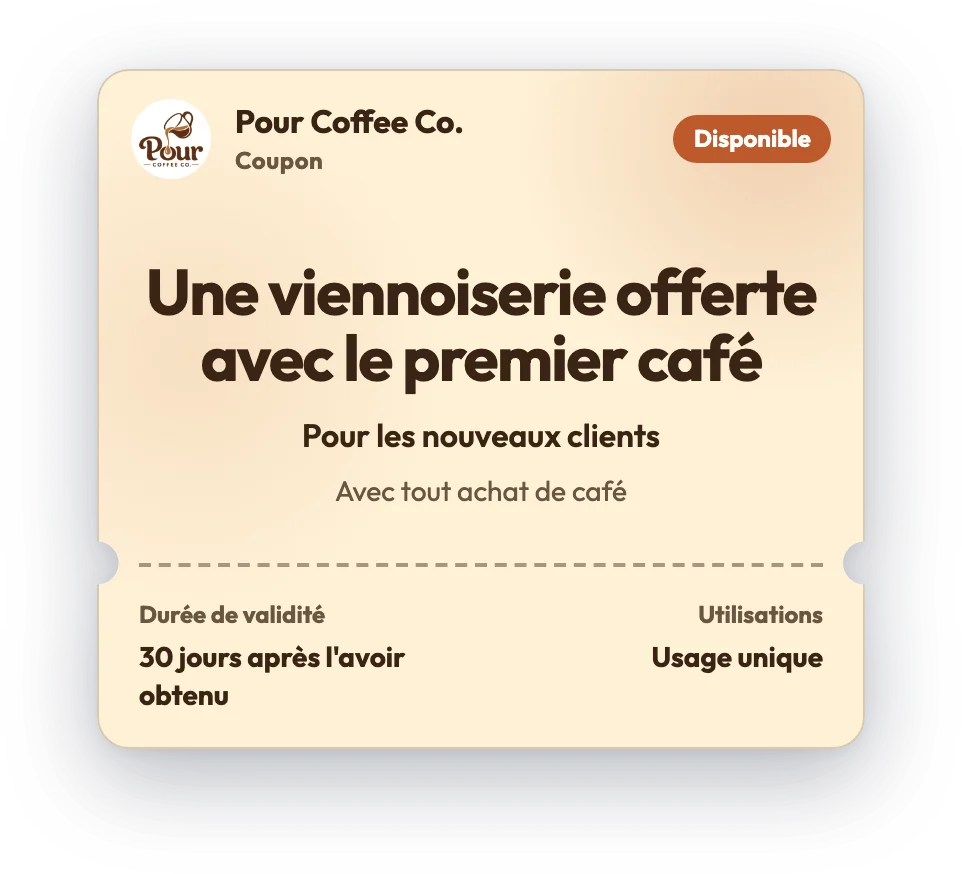
Un coupon FaveCard est une offre précise avec une date de fin, par exemple une remise ou un article offert. Un commerce de proximité le partage par lien ou QR code, et son équipe le scanne au comptoir. Les clients obtiennent le coupon sur une page web en indiquant leur e-mail et leur prénom, sans appli à installer, et peuvent l'ajouter à Apple Wallet ou Google Wallet.
Réservé aux nouveaux clients ou ouvert à tous
Un lien et un QR code par endroit ou un lien personnel pour une seule personne
Chaque coupon appartient à une seule personne : une capture d'écran ne permet pas de l'utiliser une fois de plus
Vous voyez combien de coupons ont été donnés et utilisés et dans quel type d'endroit chaque personne a obtenu le sien
Un grand café au prix d'un petit en semaine de 14 h à 17 h
💛
Remerciement
Un café offert pour nous avoir recommandés à des amis. Merci !
Exemples de coupons tirés des idées prêtes à l'emploi de FaveCard
GRATUIT POUR COMMENCER
Page commerce : votre menu, votre carte de fidélité et vos avis sur un seul QR code
Un lien et un QR code pour votre menu, vos prestations et vos événements, avec votre carte de fidélité en tête et un lien vers vos avis Google. La page de base est gratuite sur tous les plans ; le menu et les autres rubriques de contenu sont inclus dans Business.
Votre carte de fidélité, toujours en tête
Menu, produits, prestations, actualités et événements (Business)
Un lien « Laisser un avis sur Google », sur tous les plans
Un seul QR code imprimé, qui reste valable même lorsque vous modifiez la page
FaveCard demande l'avis de vos clients au bon moment, directement sur leur carte de fidélité. Jamais de spam. Vous retrouvez chaque note, chaque commentaire et la note moyenne au même endroit.
Créez votre propre enquête : une note par étoiles et vos questions
Réponses anonymes en option pour des avis plus francs
Envoyée automatiquement au bon moment, sans harceler
Notes, commentaires et note moyenne dans un tableau de bord
Exemples de questions d'enquête sur la carte de fidélité du client
FONCTION BUSINESS
Transformez vos clients satisfaits en avis Google
FaveCard invite chaque client à laisser un avis Google au bon moment, directement depuis sa carte de fidélité. Un geste, et il arrive sur Google. Sans tri, sans relance manuelle.
La demande arrive quand le client est content : juste après une récompense
Un geste, et le client arrive sur votre fiche Google
La demande est envoyée à tout le monde, sans filtrage. Conforme aux règles de Google
Votre café offert vous a plu ? Touchez pour laisser un avis
💈
Barbier Les Gentlemen
Content de votre coupe ? Laissez un avis Google
🍕
Pizza Roma
Vous avez aimé le dîner ? Un avis rapide nous aide beaucoup
Exemples de demandes d'avis sur la carte de fidélité du client
FONCTION BUSINESS
Transformez les anniversaires en nouvelles visites
FaveCard retient les anniversaires de vos clients et place votre offre sur la carte de fidélité qu'ils ont déjà, avec un e-mail en option. Activez-la une fois, elle s'occupe de chaque anniversaire.
L'offre d'anniversaire apparaît sur la carte de fidélité du client
E-mail d'anniversaire optionnel en rappel
Vous choisissez l'offre et sa durée
Fonctionne automatiquement selon le fuseau horaire de votre établissement
C'est votre anniversaire : profitez d'un supplément offert
🍕
Pizza Roma
Joyeux anniversaire ! Dessert offert cette semaine
Exemples d'offres d'anniversaire sur la carte de fidélité du client
LIBRE-SERVICE
Mode Kiosque : des tampons sans mobiliser l'équipe
Posez un téléphone ou une tablette sur le comptoir et laissez les clients tamponner leur carte eux-mêmes. Entre deux scans, l'écran affiche vos promotions.
Les clients scannent et ajoutent leurs tampons eux-mêmes dans le plan Business
Fonctionne sur tout téléphone ou toute tablette que vous possédez déjà
L'écran sert aussi d'affichage promotionnel entre deux clients
Ce que les clients voient sur l'écran de votre comptoir
FONCTION BUSINESS
Connaissez vos habitués, pas seulement leur prénom
Le client répond à une ou deux questions facultatives quand il prend votre carte, sur son téléphone et dans sa langue. Votre équipe voit les réponses à la visite suivante, sur le même écran que le bouton de tampon.
Plus de 20 questions prêtes à l’emploi, traduites en 30 langues
Ou écrivez jusqu’à cinq questions à vous
Réponses enregistrées sur la fiche client, prêtes pour la prochaine visite
Un indicateur de facilité d’inscription, pour voir ce que coûte chaque question
Transforme ta carte de fidélité en étiquette, en carte de comptoir ou en affiche A4, et en publications et stories Instagram. Choisis un design, change le texte, télécharge.
Quatre designs, quatre formats d'impression et une image QR pour tes propres créations
Des PDF prêts à imprimer, pour ton imprimante ou pour un imprimeur
Publication, story et format Facebook à partir de la même carte
La carte de votre café, désormais sur votre téléphone
Textes suggérés pour un café
La liste complète
Tout ce que fait FaveCard
Démarrer avec FaveCard est simple et rien de ce qui suit n'est nécessaire le premier jour. Tout est prêt dès que vous en avez besoin.
Sans mention, c'est inclus dans tous les plans, même Free ; une mention sur un titre vaut pour tout le groupe. Les nouveaux comptes essaient gratuitement le plan Business pendant 30 jours, hors cartes multiples et réponses e-mail aux notes basses. Comparer les plans
Cartes à tampons
Vos clients s'inscrivent par QR code ou lien sans application à télécharger, et l'équipe tamponne les cartes dans l'application FaveCard.
Créez une carte pour votre activité
Créez une carte à tampons en quelques minutes avec aperçu en direct et testez l'ajout d'un tampon sur votre téléphone.
Recevez un nombre de tampons conseillé selon la fréquence de visite des habitués et une alerte si la première récompense paraît trop loin.
Touchez « Besoin d'inspiration ? » pour des idées de récompenses : rendez-vous, sport, animaux, véhicules, boutique, restauration et café.
Choisissez de 1 à 10 tampons et plusieurs récompenses, par exemple un petit plus au tampon 3 et la principale au 8.
Donnez aux nouveaux clients jusqu'à 2 tampons offerts au départ.
Gérez plusieurs cartes à tampons à la fois, comme une pour le lavage et une pour le nettoyage complet. Plan Business
Fermez les inscriptions à une carte pendant que ceux qui l'ont déjà complètent la leur.
En voir 3 de plusEn voir 5 de plus
Mettez chaque carte à votre image
Choisissez la couleur de la carte, une icône de tampon de votre métier et l'un des quatre styles : Classique, Minimal, Translucide ou Lumineux.
Importez votre propre image comme icône de tampon, par exemple votre logo. Pro et Business
Ajoutez votre logo sur chaque carte avec une photo en bannière, un dégradé de couleurs ou un motif comme des cœurs ou des confettis. Pro et Business
Écrivez vos messages pour l'ajout d'un tampon, un tampon précis et chaque récompense gagnée, avec des variantes affichées au hasard.
Affichez sur la carte le nom de votre club comme VIP CLUB, ce que les clients cumulent et vos règles.
Rédigez avec vos mots l'« E-mail de bienvenue » qui envoie sa carte à chaque client.
Les cartes des clients dans Apple Wallet ou Google Wallet se mettent à jour toutes seules après chaque tampon et récompense, et vos changements d'apparence et de messages y apparaissent dès leur prochain tampon. Pro et Business
En voir 3 de plusEn voir 5 de plus
Inscription des clients sans application
Vos clients s'inscrivent par lien ou QR code en deux étapes, sans application ; sur ordinateur, un QR code s'affiche pour leur téléphone.
Votre établissement reçoit un lien et un QR code fixes à imprimer une seule fois, et les anciens QR codes imprimés restent valables.
Partagez chaque carte à tampons séparément avec son propre lien direct et son QR code.
Imprimez étiquettes QR, cartes de table et panneaux tout prêts en 4 styles pour votre carte ou votre page commerce, et des autocollants pour votre page.
Choisissez des titres d'affiche tout prêts par métier : barbier, onglerie, lavage auto, toilettage, pressing, café et plus.
Partagez des publications et stories Instagram et Facebook toutes prêtes avec votre carte, une légende et votre lien.
Touchez « Remettre une carte » pour faire scanner votre téléphone au comptoir, avec une phrase prête à dire pour l'équipe.
En voir 3 de plusEn voir 5 de plus
Inscription de base et téléphones perdus
L'inscription demande l'e-mail, le prénom et en option le jour et le mois de naissance, en repérant automatiquement les fautes dans l'e-mail.
Une case décochée demande l'accord pour recevoir vos offres et garde la trace du texte exact vu par chaque client.
Chaque client reçoit aussi sa carte par e-mail et retrouve ses tampons avec un code à 4 chiffres s'il change de téléphone.
« Mes cartes » rassemble sur le téléphone du client les cartes de tous les commerces FaveCard et les garde en mémoire pendant un an.
En voir 2 de plus
Questions d'inscription selon votre métier
Plan Business
Ajoutez jusqu'à 10 questions d'inscription, facultatives ou obligatoires, par carte.
Choisissez parmi 32 questions métier toutes prêtes, comme l'immatriculation ou le nom de l'animal, traduites automatiquement dans la langue du client.
Ajoutez jusqu'à 5 champs texte, nombre ou date sur les fiches clients, à remplir plus tard.
« Facilité d'inscription » note le formulaire et vous alerte si des questions obligatoires freinent les inscriptions.
En voir 2 de plus
Tamponnez et récompensez au comptoir
L'équipe scanne le QR code de la carte dans l'application FaveCard et ajoute jusqu'à 5 tampons à la fois.
Retrouvez et tamponnez au comptoir une carte oubliée en cherchant le nom ou l'e-mail du client.
Ajoutez des tampons depuis le tableau de bord sur ordinateur, avec un motif facultatif comme une carte oubliée. Pro et Business
Un réseau faible ne compte jamais un tampon ou une récompense deux fois, et les envois manqués repartent automatiquement.
Seuls votre équipe ou votre kiosque peuvent ajouter un tampon, et les cartes d'autres commerces sont refusées.
Chaque tampon indique qui l'a donné, pourquoi et si c'était par scan, à la main ou au kiosque.
Les récompenses non utilisées s'accumulent sur la carte pendant que le tampon suivant lance déjà un nouveau tour.
L'équipe touche « Marquer comme utilisée » en remettant une récompense, et chaque récompense donnée reste dans l'historique.
L'équipe voit les cadeaux d'anniversaire ou offres sur carte en attente avant de tamponner, pour les remettre d'abord. Plan Business
En voir 5 de plusEn voir 7 de plus
Les habitués tamponnent seuls au kiosque
Plan Business
Passez un téléphone ou une tablette en « Mode kiosque » au comptoir : les visiteurs s'inscrivent et les habitués cumulent leurs tampons.
Au premier passage au kiosque, le visiteur répond à vos questions et confirme son e-mail une fois ; ensuite, son téléphone est reconnu.
Le QR code du kiosque change après chaque scan et toutes les minutes environ : seuls les clients présents au comptoir cumulent des tampons.
Les tampons au kiosque sont espacés d'au moins 15 minutes, et vous fixez une limite par client de 1 à 5 par jour.
Vous et votre équipe pouvez toujours ajouter des tampons dans l'application FaveCard, sans les limites du kiosque.
Verrouillez l'écran du kiosque pour exiger le code de votre appareil avant d'en sortir.
Affichez votre logo, votre titre et l'offre photo ou vidéo du jour sur un écran lumineux qui sonne à chaque tampon.
En voir 3 de plusEn voir 5 de plus
Dans Apple Wallet et Google Wallet
Pro et Business
Vos clients enregistrent leur carte à tampons dans Apple Wallet ou Google Wallet en un geste.
Avec le plan Free, les clients gardent la carte dans leur navigateur ; Pro et Business ajoutent Apple Wallet et Google Wallet.
La carte Wallet affiche votre numéro à appeler directement et vos règles, et ouvre récompenses, offres et sondages en un geste.
Les cartes Apple Wallet restent liées à votre client et ne peuvent pas être passées à un ami.
Le client reçoit un rappel d'ajout et peut rajouter sa carte manquante, ou l'équipe l'aide via « Ajouter la carte au portefeuille ».
En voir 1 de plusEn voir 3 de plus
Faites revenir vos clients
Envoyez des offres directement sur la carte des clients, fêtez les anniversaires, recueillez des avis Google et des retours, gérez l'équipe et partagez votre page commerce.
Envoyez des offres sur les cartes
Plan Business
Envoyez des offres sur l'écran verrouillé depuis « Campagnes » ou lancez-en une depuis l'application FaveCard avec votre photo.
Avec les plans Free et Pro, vous rédigez et prévisualisez vos offres sur carte ; leur envoi demande le plan Business.
Partez d'idées toutes prêtes comme Jour calme, Happy Hour, Reconquête ou Remerciement VIP, ou écrivez la vôtre.
Envoyez l'offre à tous ceux qui ont accepté vos offres, à des clients choisis ou aux absents depuis une durée que vous fixez.
Diffusez une même offre sur plusieurs cartes avec une seule alerte par personne, valable de 1 heure à 30 jours.
Les alertes sur écran verrouillé avec votre logo ne s'affichent que pour les offres et vœux d'anniversaire, jamais pour un tampon.
Seuls les clients ayant accepté les offres les reçoivent, et vous pouvez relancer les envois non reçus sur un téléphone.
Le plan Business n'a pas de limite mensuelle d'offres sur carte ; les 30 premiers jours gratuits en permettent 4 par mois, une par jour.
En voir 4 de plusEn voir 6 de plus
Fêtez l'anniversaire des clients automatiquement
Plan Business
Réglez « Anniversaires » une fois : les vœux partent automatiquement chaque année entre 8 h et 10 h (votre heure locale).
Ajoutez un cadeau d'anniversaire valable 1 semaine, 2 semaines ou 1 mois, ainsi qu'un e-mail d'anniversaire en option.
Voyez chaque client fêté cette année et mettez les messages d'anniversaire en pause quand vous voulez.
En voir 1 de plus
Obtenez des avis Google et retours sincères
Plan Business
Cherchez le nom de votre commerce pour relier directement vos avis Google, sans lien à copier.
Après une récompense, la demande d'avis s'affiche sur la carte, puis est envoyée par e-mail 2 heures plus tard aux clients ayant donné leur accord.
Chaque client est sollicité au maximum une fois tous les 6 mois, et vous voyez combien ont ouvert Google.
Lancez un sondage par étoiles tout prêt sur la carte et par e-mail dans tous les plans, par exemple après une première récompense.
Créez un sondage comptant jusqu'à 5 questions (étoiles, pouces ou texte) et lisez chaque réponse avec le détail de vos notes.
Cliquez sur « Répondre à l'avis » dans le tableau de bord pour écrire par e-mail aux clients déçus et recevoir leur réponse dans votre messagerie.
En voir 2 de plusEn voir 4 de plus
Connaissez vos habitués et gérez l'équipe
Cherchez un client et triez votre « Liste des clients » ou ouvrez en un geste Habitués, Récents, Se font rares, Pas revenus et Anniversaires.
Chaque fiche client affiche tampons, récompenses, dernière visite, date d'accord pour les offres et quel membre de l'équipe a fait quoi.
Voyez l'adresse e-mail complète et l'anniversaire des clients, et gardez des notes privées sur leurs préférences ou prestations pour le comptoir. Pro et Business
Téléchargez votre liste de clients en tableur pour vos envois d'e-mails. Plan Business
Retirez un client et rétablissez-le à tout moment en gardant intacts tous ses tampons et son historique.
Invitez autant d'employés que voulu dans le tableau de bord ou l'application FaveCard pour tamponner, sans accès à la facturation ni aux paramètres. Plan Business
Voyez les cartes émises, tampons donnés, récompenses remises, l'activité récente et les visiteurs de votre page au total et par carte.
En voir 3 de plusEn voir 5 de plus
Partagez votre page commerce et votre menu
« Votre page » réunit au même endroit vos boutons de contact, vos réseaux sociaux et l'inscription à la carte.
Choisissez votre couleur principale, ajoutez jusqu'à 3 liens et la réservation de table, et ouvrez l'inscription via le Wi-Fi invité.
Affichez menu, produits, prestations, réalisations et événements sur votre page : d'un geste, les clients vous écrivent sur WhatsApp ou par SMS. Plan Business
Votre page et l'inscription existent en 30 langues, dont l'arabe et l'hébreu, adaptées automatiquement au navigateur du client.
Travaillez en 19 langues dans le tableau de bord et l'application FaveCard, et affichez vos prix dans 157 devises.
En voir 1 de plusEn voir 3 de plus
Coupons
Plan Business
Attirez de nouveaux clients et remplissez les heures creuses. Les coupons sont dans le plan Business, que les nouveaux comptes essaient gratuitement les 30 premiers jours.
Partez d'une idée de coupon toute prête
Dans tous les plans, parcourez 80 idées de coupons toutes prêtes, soit huit pour chacun des dix métiers (une par objectif) et huit pour toute autre activité.
Dans tous les plans, choisissez un objectif comme nouveaux clients ou heures creuses et voyez d'abord les idées de votre métier.
Avec les plans Free et Pro, prévisualisez chaque idée avec le nom de votre commerce et votre devise ; publier demande le plan Business.
Dans tous les plans, « Donner un coupon » dans l'application FaveCard propose des idées métier et en ouvre une préremplie dans le tableau de bord.
Remplissez le formulaire à partir d'une idée de coupon toute prête et publiez votre coupon depuis un seul écran récapitulatif.
Voyez l'aperçu client en direct à côté du formulaire, avec les couleurs de votre commerce ou vos teintes toujours lisibles.
En voir 2 de plusEn voir 4 de plus
Articles offerts, remises ou carnets de visites
Offrez un article, une prestation, une entrée ou un article d'une catégorie au choix, de 1 à 100 unités.
Accordez une remise en pourcentage ou d'un montant fixe sur tout l'achat, un article ou une prestation.
Fixez un prix spécial pour un lot, comme 3 lavages auto pour un prix unique.
Proposez un article offert pour un achat, comme un cookie offert à l'achat d'un café.
Écrivez votre offre avec vos propres mots ou combinez jusqu'à 8 éléments, comme un cadeau plus une remise.
Autorisez de 1 à 10 000 utilisations (cartes 5 lavages ou carnets 10 cours), comptées en visites, cours, séances, rendez-vous ou boissons.
Déduisez un nombre fixe par visite ou choisissez « L'équipe choisit combien » dans les limites que vous fixez.
En voir 3 de plusEn voir 5 de plus
Vérifications au comptoir et règles locales
Laissez le client choisir une option, comme sa viennoiserie, à l'obtention du coupon ou à chaque utilisation.
Affichez des vérifications pour l'équipe avant chaque utilisation : montant minimum, achat requis, non cumulable ou carte étudiante.
Ajoutez vos conditions sous « Autres règles » (par ex. stocks limités) et des notes privées d'équipe facultatives ou obligatoires par utilisation.
Quand un coupon réduit le prix d'un article, vous indiquez son prix le plus bas des 30 derniers jours et les clients le voient.
Les bars, brasseries, cavistes et discothèques confirment les règles locales sur l'alcool avant publication.
Choisissez votre pays une seule fois pour la devise et les règles : les horaires du coupon suivent votre fuseau tout en affichant l'heure locale des visiteurs.
En voir 2 de plusEn voir 4 de plus
Décidez qui en obtient et combien
Choisissez tout le monde, nouveaux clients uniquement ou clients existants dans « Qui peut l'obtenir », avec une alerte si personne n'est encore éligible.
Les coupons nouveaux clients vérifient chaque e-mail dans votre liste de clients : quiconque a déjà votre carte ou un coupon compte comme client existant.
Les variantes d'une adresse e-mail, avec points ajoutés ou signe plus, comptent pour une seule personne.
Limitez l'obtention à une fois par personne sur l'ensemble de vos liens ou à une fois par lien.
Limitez chaque lien à 50 coupons obtenus ou à votre propre plafond, avec le conseil de commencer par un petit nombre sur les offres généreuses.
Ajoutez des coupons à un lien à tout moment sans changer le lien ni les QR codes déjà imprimés.
En voir 2 de plusEn voir 4 de plus
Ciblez les heures creuses et les dates
Rendez un coupon valable un nombre choisi de jours à compter de son obtention ou le jour même uniquement, avec une date de fin facultative.
Programmez un coupon entre deux dates ou pour le jour d'un événement ; ceux qui l'obtiennent tôt voient « Commence bientôt » avant l'ouverture.
Limitez vos coupons à certains horaires, comme du mardi au jeudi matin en onglerie ou après minuit dans un bar.
Bloquez les dates de fermeture comme les jours fériés où le coupon n'est pas utilisable.
Les coupons se verrouillent hors des horaires de validité en indiquant la prochaine ouverture et expirent automatiquement après le dernier jour.
En voir 1 de plusEn voir 3 de plus
Partagez vos coupons là où sont vos clients
Créez un lien distinct par canal parmi 10 options : caisse, flyers, WhatsApp, Instagram, commerce partenaire, etc.
Copiez tout lien avec aperçu de votre logo et de votre titre sur les réseaux ou téléchargez un QR code prêt à imprimer.
Touchez « L'imprimer » sur un coupon pour obtenir des PDF prêts à imprimer avec traits de coupe en 19 langues : une affiche, deux cartes de table sur une feuille ou 10 petits flyers sur une feuille, sur papier A4 ou Letter selon le pays de votre commerce.
Affichez un QR code au comptoir dans l'application FaveCard et choisissez si toute l'équipe peut donner ce coupon.
Créez un lien pour une seule personne, puis montrez son QR code au comptoir ou envoyez-le vous-même par SMS ou WhatsApp.
Lancez chaque lien tout de suite ou plus tard et fixez une date limite d'obtention : les coupons déjà obtenus restent valables.
En voir 2 de plusEn voir 4 de plus
Modifiez, suspendez ou arrêtez à tout moment
Vérifiez avant publication la liste des points manquants et modifiez un coupon actif plus tard : ceux qui l'ont déjà gardent leur offre initiale.
Mettez en pause, reprenez ou terminez un lien : les coupons obtenus restent actifs et les visiteurs voient qu'il est en pause ou terminé.
Remplacez d'un coup un lien trop partagé et ses QR codes, fermez un lien définitivement ou remplacez un lien créé pour une personne.
Touchez « Retirer le coupon » pour fermer les liens (les coupons obtenus restent actifs) ou annulez celui d'un client avec un message clair.
Si votre plan prend fin, les liens se mettent en pause, et les coupons déjà obtenus restent utilisables au comptoir dans tous les plans.
En voir 1 de plusEn voir 3 de plus
Vos clients obtiennent leurs coupons sans application
Vos clients obtiennent le coupon par lien ou QR code avec seulement leur e-mail, un code à 4 chiffres et leur prénom.
Chaque personne qui obtient un coupon rejoint la même liste de clients que celle de votre carte à tampons, avec une case décochée pour vos offres.
Le coupon s'ouvre dans le navigateur du téléphone ou de l'ordinateur, dans la langue du client, et affiche clairement s'il est utilisé.
Chaque coupon explique ses règles simplement et indique aux détenteurs d'un carnet combien d'utilisations il reste.
Les clients connectés voient coupons et cartes à tampons dans « Mes cartes », et toute personne non éligible voit pourquoi et quoi faire.
Vos clients ajoutent leur coupon en un geste à Google Wallet, ou à Apple Wallet qui affiche toute l'offre et l'image. Il s'actualise après chaque utilisation.
Un e-mail arrive tout de suite pour que le client puisse rouvrir son coupon à tout moment.
En voir 3 de plusEn voir 5 de plus
Scannez et vérifiez les coupons sans erreur
Dans l'application FaveCard, l'équipe scanne le coupon et voit nom du client, offre, utilisations restantes, choix et contrôles au comptoir.
Un coupon ne peut pas être utilisé deux fois par erreur, même sur deux téléphones, avec peu de réseau ou une capture d'écran.
Validez une utilisation dans le tableau de bord si le scan échoue ou utilisez « Annuler la dernière utilisation » en notant le motif.
Ouvrez les coupons d'un client dans l'application FaveCard ou retrouvez le lien et le QR code d'un coupon égaré.
En voir 2 de plus
Voyez ce que donne chaque coupon
Voyez les totaux sur tous les coupons et par coupon : donnés, utilisés, encore valables et liens actifs.
Voyez combien de personnes ont été refusées par votre règle nouveaux clients ou clients existants.
Filtrez les coupons donnés par client, statut ou dates et voyez combien viennent de chaque endroit où vous avez partagé un lien.
Ouvrez « Historique » sur un coupon pour voir chaque étape avec le nom de l'employé et joindre des notes privées.
Voyez l'activité des coupons à côté des tampons sur la page Accueil et dans l'application FaveCard, et tous les coupons sur chaque fiche client.
En voir 1 de plusEn voir 3 de plus
AUTRES AVANTAGES
Ce que FaveCard vous apporte en plus
Au-delà du créateur de cartes, des cartes digitales et du suivi des tampons, voici d'autres avantages pour bien gérer votre programme de fidélité.
Toujours à portée de main
La carte est toujours sur le téléphone du client : il ne l'oublie pas et ne la perd plus.
Identifiez qui revient
Votre tableau de bord montre qui revient souvent et qui a disparu.
Textes de récompense personnalisés
Choisissez un nom et une description pour chaque récompense, tampon par tampon.
Personnalisation complète
Choisissez le tampon, les couleurs et les messages dans tous les plans ; ajoutez votre logo et une photo en bannière ou un motif avec Pro et Business.
Communiquez entre deux visites
Envoyez un message sur le téléphone de vos clients via la carte de fidélité. « Une viennoiserie offerte avec votre café aujourd'hui ! » et ils reviennent. Dans le plan Business.
Zéro impression, 100 % écologique
Fini le plastique et le papier : bon pour l'environnement et pour votre budget.
Avis sur l'App Store
Je ne laisse jamais d'avis, mais…
Il fallait vraiment que je laisse un avis sur cette appli. […] On peut tout personnaliser. Elle est hyper facile à utiliser […] Et le meilleur pour la fin : le client n'a même rien à télécharger ! La carte s'ajoute directement au portefeuille du téléphone. Merci pour cette appli formidable !
Des réponses claires sur les cartes à tampons, les coupons, le Wallet du téléphone et les plans au quotidien.
Que peut faire FaveCard ?
FaveCard propose des cartes à tampons digitales et des coupons aux commerces de proximité, du salon de coiffure au lavage auto ou à la boulangerie. Les clients s'inscrivent par lien ou QR code sans application, et l'équipe scanne dans l'application FaveCard. Vous avez aussi offres sur carte, cadeaux d'anniversaire, demandes d'avis Google, sondages, affiches à imprimer et page commerce.
FaveCard est-il simple ou trop basique ?
FaveCard est simple au comptoir et complet en coulisses. Démarrez en quelques minutes avec un nombre de tampons conseillé ou 80 idées de coupons toutes prêtes. Vous disposez aussi de six types d'offres de coupons, carnets multi-visites, créneaux d'heures creuses, contrôle des nouveaux clients, plusieurs récompenses par carte, kiosques en libre-service, questions métier à l'inscription et cartes Wallet mises à jour à chaque tampon.
Un coupon peut-il être réservé aux nouveaux clients ?
Oui, les coupons FaveCard peuvent cibler « Nouveaux clients uniquement » : chaque e-mail est vérifié dans votre liste de clients, donc toute personne ayant déjà votre carte ou un coupon de chez vous ne peut pas l'obtenir. « Vos clients existants » fonctionne à l'inverse. Les coupons sont dans le plan Business, que les nouveaux comptes essaient gratuitement les 30 premiers jours.
Puis-je limiter un coupon à certains horaires ?
FaveCard vous permet de limiter tout coupon à certains jours et horaires, comme les matinées calmes en semaine ou après minuit, et d'exclure les jours fériés chômés. En dehors de ces créneaux, il est inutilisable au comptoir et indique sa prochaine ouverture. Les coupons sont dans le plan Business, que les nouveaux comptes essaient gratuitement les 30 premiers jours.
Puis-je donner un coupon à un seul client ?
FaveCard crée un lien donnant un coupon à une seule personne, une seule fois. Montrez son QR code au comptoir ou envoyez le lien vous-même par SMS ou WhatsApp ; l'équipe peut aussi toucher « Donner un coupon » dans l'application FaveCard. Les coupons sont dans le plan Business, que les nouveaux comptes essaient gratuitement les 30 premiers jours.
Puis-je imprimer une affiche pour un coupon ?
FaveCard génère des affiches et cartes de table PDF prêtes à imprimer avec votre logo, vos couleurs, votre offre et le QR code. Sur un coupon, « L'imprimer » crée une affiche, des cartes de table ou de petits flyers (10 sur une feuille) sur papier A4 ou Letter selon le pays, en 19 langues, et les cartes à tampons ont des étiquettes et des panneaux dans tous les plans. Les coupons sont dans le plan Business, que les nouveaux comptes essaient gratuitement les 30 premiers jours.
Chaque client peut-il utiliser une offre une seule fois ?
Chaque coupon FaveCard sert une fois sauf si vous autorisez plus d'utilisations, et « Un par personne » bloque les obtentions multiples sur vos liens. Impossible de l'utiliser deux fois par erreur, même sur deux téléphones, et une capture d'écran ne donne pas d'utilisation en plus. Les coupons sont dans le plan Business, que les nouveaux comptes essaient gratuitement les 30 premiers jours.
Puis-je mettre plusieurs récompenses sur une même carte ?
Oui, une carte à tampons FaveCard peut compter plusieurs récompenses dans tous les plans, jusqu'à une sur chaque tampon de 1 à 10, comme un petit plus au tampon 3 et la récompense principale au tampon 8. Chaque récompense affiche son propre message, et les récompenses non utilisées s'accumulent pendant que le client continue à cumuler.
Mes clients doivent-ils télécharger une application ?
Non, FaveCard ne demande aucune application aux clients ; seule votre équipe utilise l'application FaveCard. Les clients obtiennent leur carte ou coupon par lien ou QR code. Avec le plan Free, la carte reste dans le navigateur, et Pro et Business ajoutent Apple Wallet et Google Wallet, que les nouveaux comptes essaient gratuitement pendant 30 jours.
Que se passe-t-il quand une carte à tampons est pleine ?
Quand une carte à tampons FaveCard est pleine, la récompense gagnée attend sur la carte pendant que le tampon suivant lance un nouveau tour, afin que les habitués continuent sans interruption. Plusieurs récompenses en attente s'empilent clairement sur la carte jusqu'à ce que l'équipe les remette avec « Marquer comme utilisée » dans l'application FaveCard.
Puis-je modifier une carte à tampons quand mes clients l'ont déjà ?
Vous pouvez modifier une carte à tampons FaveCard active à tout moment, et les cartes déjà sur le téléphone des clients se mettent à jour automatiquement sans les déranger. Changez nom, couleurs, bannière, style de tampon, messages ou règles quand vous voulez, et si vous lancez une autre carte plus tard, les détenteurs actuels gardent la leur.
Comment fonctionnent les cadeaux d'anniversaire ?
FaveCard envoie automatiquement vos vœux dès que vous réglez « Anniversaires », avec ou sans cadeau. Le jour J entre 8 h et 10 h, la carte affiche une alerte sur l'écran verrouillé (avec e-mail en option) et un cadeau valable 1 semaine, 2 semaines ou 1 mois. Les anniversaires sont dans le plan Business, que les nouveaux comptes essaient gratuitement les 30 premiers jours.
Puis-je envoyer une offre à tous mes clients d'un coup ?
Les campagnes FaveCard affichent votre offre directement sur la carte des clients avec une alerte sur l'écran verrouillé. Envoyez-la à tous ceux qui ont accepté vos offres, à des clients choisis ou aux absents depuis une durée choisie, avec une seule alerte par personne sur plusieurs cartes. Les campagnes sont dans le plan Business, que les nouveaux comptes essaient gratuitement les 30 premiers jours.
Puis-je gérer plusieurs cartes à tampons ?
FaveCard vous permet de gérer plusieurs cartes à tampons à la fois dans le plan Business, par exemple une pour le lavage et une pour le nettoyage complet. Chacune a son lien, son QR code et ses chiffres d'activité, et vous pouvez envoyer une offre sur toutes ou en arrêter une pendant que les clients complètent la leur.
Qu'est-ce qui est gratuit et qu'apportent les plans payants ?
Le plan Free de FaveCard inclut les cartes à tampons à plusieurs récompenses dans le navigateur, l'inscription par QR code, les affiches, la liste des clients et une page simple. Pro ajoute les cartes Wallet, votre logo, les fiches clients complètes et les notes. Le plan Business ajoute offres sur carte, anniversaires, demandes d'avis, sondages sur mesure, kiosque, coupons, questions d'inscription, menus et employés sans limite. Comparez les plans sur la page tarifs.
Prêt à voir vos clients plus souvent ?
FaveCard propose un plan Free sans limite de durée ; Pro ajoute votre logo et les cartes Wallet, et le plan Business ajoute les messages aux clients et le kiosque.