FaveCard vereint einen intuitiven Karten-Editor, sofortige digitale Treuekarten und Live-Zahlen zu Karten, Stempeln und Belohnungen. Starten Sie Ihr digitales Treueprogramm in wenigen Minuten und sorgen Sie dafür, dass Kunden häufiger wiederkommen.
Wählen Sie Kartenstil und Stempel-Icon, legen Sie Ihre Belohnungen fest. In wenigen Minuten startklar, ohne Grafikdesigner.
Vorlagen in Ihren Markenfarben
Individuelle Stempel und Belohnungstexte
Live-Vorschau Ihrer Karte
Keine zusätzlichen Apps für Ihre Kunden
Ihre Kunden haben die Karte immer dabei
Kunden erhalten eine digitale Treuekarte direkt im Handy-Browser – oder fügen sie mit einem kostenpflichtigen Plan zu Apple oder Google Wallet hinzu. Kein App-Download, keine Registrierung.
Ein Klick und Ihr Kunde sammelt sofort Stempel
Funktioniert auf iOS und Android
Automatische Aktualisierung nach jedem Stempel
Live-Zahlen
Ihr Team stempelt, Sie sehen, wer wiederkommt
Das FaveCard-Dashboard zählt ausgegebene Karten, Stempel und Belohnungen live mit. Die Mitarbeiter-App scannt Codes und vergibt Belohnungen in einer Sekunde.
Gesamtzahlen zu ausgestellten Karten, Stempeln und Belohnungen
Kundenprofil – Name und Datum des letzten Besuchs
Unbegrenzte Mitarbeiterkonten (Business-Plan)
KOSTENLOS
Eine Karte, so viele Prämien wie Sie möchten
Belohnen Sie Kunden schon auf dem Weg zur vollen Karte, nicht erst am Ende. Platzieren Sie Prämien bei beliebigen Stempeln, gestalten Sie die Karte passend zu Ihrer Marke und geben Sie neuen Kunden einen kleinen Startvorteil. Prämien und Startstempel sind im kostenlosen Plan enthalten.
Eine Belohnung auf jedem Stempel Ihrer Wahl, bei Karten mit 1 bis 10 Stempeln
Stempel-Icon, Farben und Prämientexte (Logo und Banner mit einem kostenpflichtigen Plan)
Startstempel, damit Kunden schneller ins Sammeln kommen
Funktioniert auf jedem Smartphone; Apple Wallet und Google Wallet mit einem kostenpflichtigen Plan
Nail Art gratis bei 3 Stempeln, Maniküre gratis bei 5
🥐
Bäckerei Morgen
Keks gratis bei 4, Croissant gratis bei 8 Besuchen
Beispiel-Prämien auf der Treuekarte eines Kunden
Holen Sie Ihre Kunden mit einer Nachricht zurück
Senden Sie eine Nachricht direkt aufs Handy – über die Treuekarte, die Ihr Kunde bereits hat. Keine App. Keine Telefonnummern. Die Nachricht erscheint auf dem Sperrbildschirm und bringt Kunden zurück.
Nachricht erscheint auf dem Sperrbildschirm wie eine SMS
An alle Kunden mit Einwilligung für Angebote senden oder gezielt auswählen
Belohnungsorientiert: "Dieses Wochenende Gebäck zu jedem Kaffee gratis!"
Im Business-Plan enthalten. Keine Kosten pro Nachricht
Beispiel-Nachrichten auf dem Sperrbildschirm Ihrer Kunden
BUSINESS-FUNKTION
Kampagnen: Treuekarten werden zu zeitlich begrenzten Angeboten
Starten Sie eine Aktion für ruhige Tage, Happy Hour oder ehemalige Kunden direkt auf den Treuekarten Ihrer Kunden. Vorlage wählen, Zielgruppe festlegen, und nach Kampagnenende kehrt jede Karte automatisch zum Normalzustand zurück.
Fertige Vorlagen: Ruhiger Tag, Happy Hour, Zurückholen und mehr
An alle Kunden senden, an inaktive Kunden oder gezielt an einzelne Personen
Angebote landen auf der Karte, mit Benachrichtigung für Kunden mit Wallet-Karte
Jede Karte stellt sich automatisch zurück, wenn die Zeit abläuft
Dieses Wochenende: zwei Kaffees kaufen, ein Gebäck gratis
⏰
Letzte Chance
Nur noch wenige Stunden, Angebot endet heute Abend
Beispiel-Kampagnen auf der Treuekarte eines Kunden
BUSINESS-FUNKTION
Coupons: Kunden gewinnen mit Rabatt oder Gratisartikel
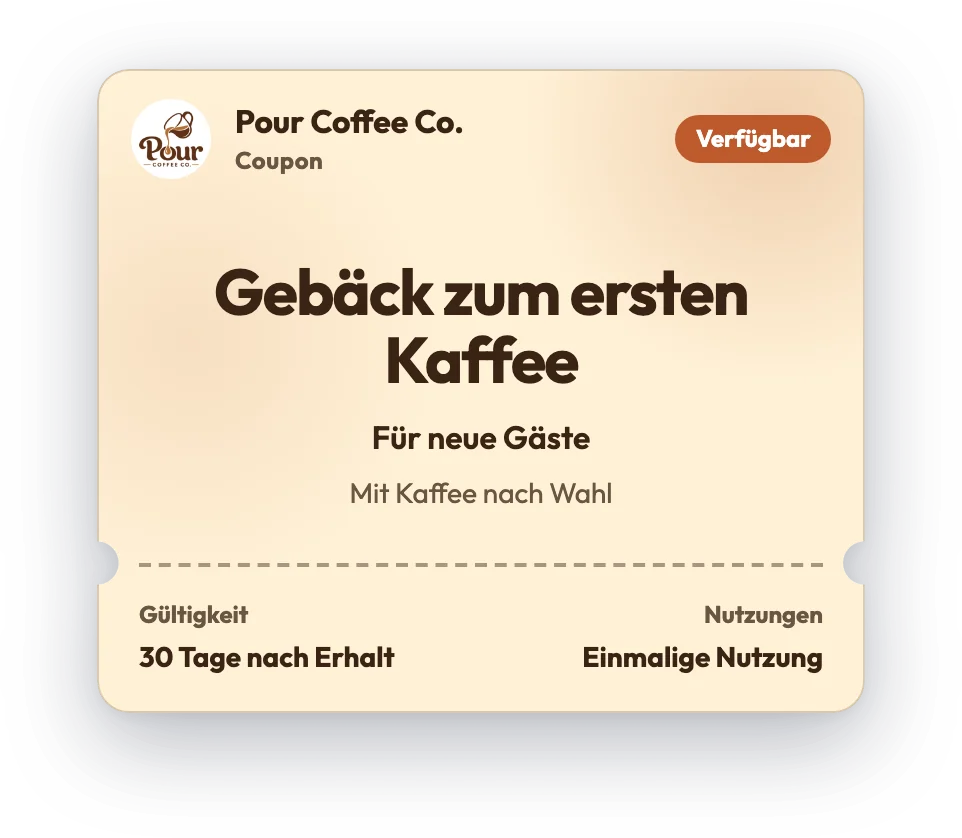
Ein FaveCard-Coupon ist ein konkretes Angebot mit Enddatum, zum Beispiel ein Rabatt oder Gratisartikel. Ein lokaler Betrieb teilt ihn per Link oder QR-Code, und sein Team bestätigt die Nutzung an der Kasse. Kunden geben auf einer Webseite ihre E-Mail-Adresse und ihren Vornamen ein und erhalten den Coupon, ganz ohne App. Wer möchte, fügt ihn zu Apple Wallet oder Google Wallet hinzu.
Nur für Neukunden oder für alle
Ein Link und QR-Code pro Ort oder ein persönlicher Link für eine Person
Jeder Coupon gehört einer Person. Ein Screenshot ermöglicht also keine weitere Nutzung
Sie sehen, wie viele vergeben und verwendet wurden und auf welchem Weg jede Person ihren Coupon erhalten hat
Großer Kaffee zum Preis eines kleinen montags bis freitags von 14 bis 17 Uhr
💛
Dankeschön
Danke! Ein Kaffee aufs Haus für die Empfehlung an Freunde
Beispiel-Coupons aus den fertigen Ideen in FaveCard
KOSTENLOS STARTEN
Unternehmensseite: Speisekarte, Treuekarte und Bewertungen in einem QR-Code
Ein Link und ein QR-Code für Speisekarte, Leistungen und Veranstaltungen, mit Ihrer Treuekarte als erstem Button und einem Google-Bewertungslink. Die Basisseite ist in jedem Plan kostenlos, die Speisekarte und die anderen Inhaltsbereiche gibt es mit Business.
Ihre Treuekarte, immer als erster Button
Speisekarte, Produkte, Leistungen, Neuigkeiten und Veranstaltungen (Business)
Ein Link „Bewertung auf Google schreiben“, in jedem Plan
Ein gedruckter QR-Code, der weiter funktioniert, auch wenn sich die Seite ändert
FaveCard fragt Ihre Kunden im passenden Moment nach Feedback, direkt auf ihrer Treuekarte. Ohne Spam. Bewertungen, Kommentare und die Durchschnittsbewertung sehen Sie an einem Ort.
Erstellen Sie eigene Umfragen: Sternebewertung plus Ihre Fragen
Optionale anonyme Antworten für ehrlicheres Feedback
Automatisch im richtigen Moment gefragt, ohne Kunden zu nerven
Bewertungen, Kommentare und die Durchschnittsbewertung in einem Dashboard
Machen Sie zufriedene Kunden zu Google-Bewertungen
FaveCard bittet Kunden im richtigen Moment um eine Google-Bewertung, direkt auf ihrer Treuekarte. Ein Tipp führt direkt zu Google. Kein Aussortieren, kein Nachhaken per Hand.
Fragt, wenn sich der Kunde freut: direkt nach einer Prämie
Ein Tipp führt direkt zu Ihrem Google-Profil
Fragt alle Kunden und filtert nicht. Das bleibt innerhalb der Google-Regeln
Zufrieden mit dem Schnitt? Google-Bewertung abgeben
🍕
Tony's Pizza
Hat es geschmeckt? Eine kurze Bewertung hilft uns sehr
Beispiel-Anfragen für Google-Bewertungen auf der Treuekarte eines Kunden
BUSINESS-FUNKTION
Aus Geburtstagen werden neue Besuche
FaveCard merkt sich die Geburtstage Ihrer Kunden und zeigt Ihr Angebot auf der Treuekarte, die sie bereits haben. Auf Wunsch kommt eine E-Mail dazu. Einmal einschalten, danach läuft es automatisch.
Geburtstagsangebot erscheint auf der Treuekarte des Kunden
Optionale Geburtstags-E-Mail als Erinnerung
Sie wählen Angebot und Gültigkeitsdauer
Läuft automatisch in der Zeitzone Ihres Unternehmens
Beispiel-Geburtstagsangebote auf der Treuekarte eines Kunden
SELBSTBEDIENUNG
Kiosk-Modus: Stempel ohne Mitarbeitende
Stellen Sie ein Smartphone oder Tablet auf den Tresen, damit Kunden ihre Karten selbst stempeln. Zwischen den Scans zeigt der Bildschirm Ihre Aktionen.
Kunden scannen und stempeln selbst (Business-Plan)
Funktioniert auf jedem Handy oder Tablet, das Sie bereits besitzen
Der Bildschirm wird zwischen Kunden zum Aktionsdisplay
Kunden beantworten ein oder zwei freiwillige Fragen, während sie Ihre Karte holen, auf dem eigenen Smartphone und in der eigenen Sprache. Ihr Team sieht die Antworten beim nächsten Besuch, auf demselben Bildschirm wie den Stempel-Button.
Über 20 fertige Fragen, übersetzt in 30 Sprachen
Oder bis zu fünf eigene Fragen schreiben
Antworten im Kundenprofil gespeichert, bereit für den nächsten Besuch
Ein Wert für die Einfachheit der Anmeldung, der den Preis jeder Frage zeigt
Machen Sie aus Ihrer Treuekarte ein Etikett, eine Karte für Tisch und Theke oder ein A4-Plakat, dazu Instagram-Beiträge und -Stories. Design wählen, Text anpassen, herunterladen.
Vier Designs, vier Druckformate und ein QR-Bild für Ihr eigenes Design
Druckfertige PDFs für den eigenen Drucker oder die Druckerei
Beitrag, Story und Facebook-Format aus derselben Karte
Mit FaveCard starten Sie ganz einfach, und am ersten Tag brauchen Sie nichts von alldem. Alles hier steht bereit, sobald Ihr Betrieb es braucht.
Alles ohne Hinweis gilt in jedem Plan, auch in Free; ein Hinweis am Gruppentitel gilt für die ganze Gruppe. Mit neuem Konto testen Sie den Business-Plan 30 Tage kostenlos, bis auf mehrere Karten gleichzeitig und E-Mail-Antworten auf niedrige Bewertungen. Pläne vergleichen
Stempelkarten
Kunden machen per QR-Code oder Link ohne App-Download mit, und Ihr Team stempelt die Karten in der FaveCard-App.
Karte passend für Ihren Betrieb gestalten
Sie erstellen in Minuten eine Stempelkarte mit Live-Vorschau und geben sich zum Test selbst einen Stempel aufs Handy.
Je nachdem, wie oft Stammkunden kommen, wird eine Stempelzahl empfohlen, mit Warnung, wenn die erste Belohnung zu weit weg liegt.
Über „Brauchen Sie Inspiration?“ öffnen Sie fertige Belohnungsideen für Termine, Fitness, Haustiere, Fahrzeuge, Einzelhandel, Essen und Kaffee.
Sie wählen 1 bis 10 Stempel mit mehreren Belohnungen, etwa ein Extra bei Stempel 3 und die Hauptbelohnung bei 8.
Sie geben neuen Kunden zum Start bis zu 2 Gratisstempel mit.
Sie nutzen mehrere Stempelkarten parallel, etwa eine für die Autowäsche und eine für die Aufbereitung. Business-Plan
Sie schließen die Anmeldung für eine Karte, während Kunden mit Karte ihre Runde noch beenden.
3 weitere anzeigen5 weitere anzeigen
Ihre Marke auf jeder Karte
Sie wählen Kartenfarbe, ein Stempel-Icon für Ihre Branche und einen von vier Stempelstilen: Klassisch, Minimal, Transluzent oder Leuchten.
Sie laden ein eigenes Bild als Stempel-Icon hoch, etwa das Logo Ihres Betriebs. Pro und Business
Sie setzen Ihr Logo auf jede Karte, ergänzt durch Bannerfoto, Farbverlauf oder Muster wie Herzen oder Konfetti. Pro und Business
Sie schreiben eigene Texte fürs Stempelsammeln, für bestimmte Stempel und für jede Belohnung, auch mit zufällig wechselnden Varianten.
Sie tragen einen Clubnamen wie VIP CLUB, was Kunden sammeln, und Ihre Hausregeln auf der Karte ein.
Sie schreiben die „Willkommens-E-Mail“, mit der jeder Kunde seine Karte erhält, in Ihren eigenen Worten.
Die Karten Ihrer Kunden in Apple Wallet oder Google Wallet aktualisieren sich nach jedem Stempel und jeder Belohnung von selbst; Änderungen an Design und Texten erscheinen ab dem nächsten Stempel des Kunden. Pro und Business
3 weitere anzeigen5 weitere anzeigen
Kunden machen ganz ohne App mit
Kunden sind per Link oder QR-Code in zwei Schritten ohne App dabei; am Computer erscheint ein QR-Code fürs Handy.
Ihr Betrieb erhält einen festen Link und QR-Code: Einmal drucken reicht, und alte gedruckte QR-Codes gelten weiter.
Sie teilen jede einzelne Stempelkarte über ihren eigenen direkten Link und QR-Code.
Sie drucken fertige QR-Etiketten, Tischkarten und Schilder für Karte oder Unternehmensseite in 4 Designs sowie Aufkleber für die Unternehmensseite.
Sie wählen fertige Plakatüberschriften für Ihre Branche: Barbershop, Nägel, Waschanlage, Tierpflege, Wäscherei, Kaffee und mehr.
Sie teilen fertige Beiträge und Stories für Instagram und Facebook mit Ihrer Karte, Textvorschlag und Link.
Mit „Karte ausgeben“ scannen Kunden Ihr Handy an der Kasse, mit einem kurzen Satz als Vorlage fürs Team.
3 weitere anzeigen5 weitere anzeigen
Anmeldung und verlorene Handys
Die Anmeldung fragt E-Mail, Vorname sowie optional Geburtstag (Tag und Monat) ab und erkennt Tippfehler bei der E-Mail automatisch.
Ein nicht angehaktes Kästchen fragt die Erlaubnis für Angebote ab und speichert den genauen Wortlaut, den jeder Kunde sah.
Jeder Kunde erhält seine Karte auch per E-Mail und holt seine Stempel beim Handywechsel per 4-stelligem Code zurück.
„Meine Karten“ bündelt die Karten aller FaveCard-Betriebe auf dem Handy des Kunden und merkt sie sich ein Jahr lang.
2 weitere anzeigen
Anmeldefragen für Ihre Branche
Business-Plan
Sie ergänzen je Karte bis zu 10 freiwillige oder verpflichtende Anmeldefragen.
Sie wählen aus 32 fertigen Branchenfragen wie Kennzeichen oder Name des Haustiers, automatisch übersetzt in die Sprache jedes Kunden.
Sie legen im Kundenprofil bis zu 5 Text-, Zahlen- oder Datumsfelder an, die Sie später selbst ausfüllen können.
„Einfachheit der Anmeldung“ bewertet Ihr Formular und warnt, wenn Pflichtfragen Sie Anmeldungen kosten könnten.
2 weitere anzeigen
Stempeln und Belohnen an der Kasse
Ihr Team scannt den QR-Code der Karte in der FaveCard-App und vergibt bis zu 5 Stempel auf einmal.
Vergessene Karten finden und stempeln Sie an der Kasse einfach über den Namen oder die E-Mail des Kunden.
Sie vergeben Stempel am Computer im Dashboard, auf Wunsch mit einem Grund wie einer vergessenen Karte. Pro und Business
Bei schwachem Empfang zählen Stempel oder Belohnungen nie doppelt, und nicht übertragene werden automatisch nachgesendet.
Nur Ihr Team oder Ihr Kiosk kann stempeln, und Karten fremder Betriebe werden abgewiesen.
Bei jedem Stempel steht, wer ihn warum vergeben hat und ob per Scan, von Hand oder am Kiosk.
Offene Belohnungen bleiben gesammelt auf der Karte, während schon der nächste Stempel die nächste Runde startet.
Beim Ausgeben einer Belohnung tippt Ihr Team auf „Als verwendet markieren“, und jede Belohnung bleibt im Verlauf.
Ihr Team sieht offene Geburtstagsgeschenke oder Kartenangebote vor dem Stempeln und kann sie zuerst ausgeben. Business-Plan
5 weitere anzeigen7 weitere anzeigen
Stammkunden stempeln selbst am Kiosk
Business-Plan
Im „Kioskmodus“ wird ein Handy oder Tablet zum Kiosk an der Kasse, an dem Neukunden mitmachen und Stammkunden Stempel sammeln.
Beim ersten Mal am Kiosk beantworten Kunden Ihre Anmeldefragen und bestätigen einmal ihre E-Mail; danach wird ihr Handy erkannt.
Der QR-Code am Kiosk wechselt nach jedem Scan und etwa jede Minute, damit nur Kunden vor Ort an der Kasse sammeln können.
Zwischen Kiosk-Stempeln liegen mindestens 15 Minuten, und Sie legen ein Tageslimit pro Kunde von 1 bis 5 fest.
Sie und Ihr Team können in der FaveCard-App jederzeit weiter ohne Kiosk-Limits Stempel vergeben.
Sie sperren die Kiosk-Anzeige, damit man sie nur mit Ihrem Gerätecode verlassen kann.
Der helle Bildschirm zeigt Logo, Überschrift sowie Foto- oder Videoangebot des Tages; je Stempel erklingt ein Ton.
3 weitere anzeigen5 weitere anzeigen
In Apple Wallet und Google Wallet bleiben
Pro und Business
Kunden speichern ihre Stempelkarte mit einem Fingertipp in Apple Wallet oder Google Wallet.
Im Free-Plan behalten Kunden die Karte im Browser; Pro und Business bieten zusätzlich Apple Wallet und Google Wallet.
Die Wallet-Karte zeigt Ihre Telefonnummer zum direkten Anrufen sowie Hausregeln und öffnet Belohnungen, Angebote und Umfragen mit einem Fingertipp.
Karten in Apple Wallet bleiben fest an Ihren Kunden gebunden und lassen sich nicht an Freunde weitergeben.
Kunden werden ans Speichern erinnert und holen fehlende Karten zurück, oder Ihr Team hilft per „Karte zum Wallet hinzufügen“.
1 weitere anzeigen3 weitere anzeigen
Damit Kunden wiederkommen
Senden Sie Angebote direkt auf Kundenkarten, feiern Sie Geburtstage, sammeln Sie Google-Bewertungen und Feedback, verwalten Sie Ihr Team und teilen Sie Ihre Unternehmensseite.
Angebote auf die Karten Ihrer Kunden senden
Business-Plan
Unter „Kampagnen“ senden Sie Angebote auf den Sperrbildschirm oder starten direkt in der FaveCard-App eines mit eigenem Foto.
In Free und Pro schreiben Sie Kartenangebote samt Vorschau; für den Versand brauchen Sie den Business-Plan.
Sie starten mit fertigen Ideen wie „Ruhiger Tag“, „Happy Hour“, „Zurückgewinnen“ oder „Dankeschön für VIPs“ oder schreiben eigene.
Sie senden an alle mit Einwilligung für Angebote, an ausgewählte Kunden oder an alle, die seit einer gewählten Zeit nicht da waren.
Ein Angebot läuft über mehrere Karten mit nur einer Mitteilung pro Person und gilt zwischen 1 Stunde und 30 Tagen.
Mitteilungen mit Ihrem Logo erscheinen auf dem Sperrbildschirm nur für Angebote und Geburtstagsgrüße, nie für einfache Stempel.
Nur Kunden, die Angeboten zugestimmt haben, erhalten sie, und nicht angekommene Mitteilungen senden Sie einfach erneut.
Im Business-Plan gibt es kein Monatslimit für Kartenangebote; in den kostenlosen ersten 30 Tagen sind 4 pro Monat möglich, eines am Tag.
4 weitere anzeigen6 weitere anzeigen
Kundengeburtstage automatisch feiern
Business-Plan
Sie stellen „Geburtstage“ einmal ein, und Grüße gehen jedes Jahr zwischen 8 und 10 Uhr Ihrer Ortszeit automatisch raus.
Sie fügen ein Geburtstagsgeschenk hinzu, das 1 Woche, 2 Wochen oder 1 Monat gilt, sowie optional eine Geburtstags-E-Mail.
Sie sehen alle Kunden, denen dieses Jahr gratuliert wurde, und pausieren Geburtstagsnachrichten jederzeit.
1 weitere anzeigen
Google-Bewertungen und ehrliches Feedback erhalten
Business-Plan
Sie suchen einfach Ihren Betriebsnamen und verbinden Google-Bewertungen direkt, ohne einen Link zu kopieren.
Nach einer Belohnung erscheint die Bitte um Bewertung auf der Karte und geht 2 Stunden später per E-Mail an Kunden mit Einwilligung.
Jeder Kunde wird höchstens alle 6 Monate gefragt, und Sie sehen, wie viele Google geöffnet haben.
In jedem Plan nutzen Sie eine fertige Sterne-Umfrage auf der Karte und per E-Mail, etwa nach der ersten Belohnung.
Sie erstellen eine Umfrage mit bis zu 5 Sterne-, Daumen- oder Textfragen und lesen jede Antwort samt Bewertungsübersicht.
Über „Auf Feedback antworten“ im Dashboard schreiben Sie unzufriedenen Kunden per E-Mail, und Antworten landen direkt in Ihrem Postfach.
2 weitere anzeigen4 weitere anzeigen
Stammkunden kennen und Team verwalten
Sie suchen und sortieren in Ihrer „Kundenliste“ oder öffnen mit einem Fingertipp „Stammkunden“, „Kürzlich da“, „Kommen seltener“, „Nicht wiedergekommen“ und „Geburtstage“.
Auf jeder Kundenseite sehen Sie Stempel, Belohnungen, letzten Besuch, Zeitpunkt der Angebots-Einwilligung und wer im Team was getan hat.
Sie sehen vollständige E-Mail-Adressen und Geburtstage Ihrer Kunden und speichern private Notizen zu Wünschen oder bisherigen Terminen für die Kasse. Pro und Business
Sie laden Ihre Kundenliste als Tabelle für Ihr E-Mail-Programm herunter. Business-Plan
Sie entfernen Kunden und stellen sie jederzeit samt Stempeln und Verlauf wieder her.
Sie laden im Dashboard oder in der FaveCard-App beliebig viele Mitarbeiter zum Stempeln ein, ohne Zugriff auf Abrechnung oder Einstellungen. Business-Plan
Sie sehen ausgegebene Karten, vergebene Stempel, genutzte Belohnungen, letzte Aktivitäten und Seitenbesucher gesamt und pro Karte.
3 weitere anzeigen5 weitere anzeigen
Unternehmensseite und Speisekarte teilen
„Ihre Seite“ bündelt Kontakt-Buttons, Social-Media-Links und die Kartenanmeldung an einem Ort.
Sie wählen Ihre Hauptfarbe, bis zu 3 Links und einen Link zur Tischreservierung, und Kunden im Gäste-WLAN können direkt mitmachen.
Sie zeigen Speisekarte, Produkte, Leistungen, Portfolio und Veranstaltungen auf Ihrer Seite, mit Anfrage per Fingertipp über WhatsApp oder SMS. Business-Plan
Ihre Seite und die Anmeldung funktionieren in 30 Sprachen inklusive Arabisch und Hebräisch, automatisch passend zum Browser des Kunden.
Sie arbeiten im Dashboard und in der FaveCard-App in 19 Sprachen und zeichnen Preise in 157 Währungen aus.
1 weitere anzeigen3 weitere anzeigen
Coupons
Business-Plan
Gewinnen Sie neue Kunden und füllen Sie ruhige Zeiten. Coupons sind im Business-Plan enthalten; mit neuem Konto testen Sie ihn die ersten 30 Tage kostenlos.
Mit einer fertigen Coupon-Idee starten
In jedem Plan stöbern Sie in 80 fertigen Coupon-Ideen: je acht für zehn Arten von Betrieben – eine pro Ziel – plus acht für jeden anderen Betrieb.
In jedem Plan wählen Sie ein Ziel wie neue Kunden oder ruhige Zeiten und sehen zuerst Ideen für Ihre Branche.
In Free und Pro sehen Sie jede Idee mit Ihrem Betriebsnamen und Ihrer Währung in der Vorschau; zum Veröffentlichen brauchen Sie den Business-Plan.
In jedem Plan schlägt „Coupon vergeben“ in der FaveCard-App Branchenideen vor und öffnet sie vorausgefüllt im Dashboard.
Sie übernehmen eine fertige Coupon-Idee ins leere Formular und veröffentlichen den Coupon auf einer einzigen Übersichtsseite.
Neben dem Formular sehen Sie live die Kundenansicht, während Ihre Betriebsfarben oder eigenen Farbtöne gut lesbar bleiben.
2 weitere anzeigen4 weitere anzeigen
Gratisartikel, Rabatte oder Mehrfachkarten anbieten
Sie bieten 1 bis 100 Stück gratis an: Artikel, Leistung, Eintritt oder Kategorie.
Sie geben Prozent- oder Betragsrabatt auf den ganzen Einkauf, einen Artikel oder eine Leistung.
Sie legen einen Sonderpreis für ein Paket fest, etwa 3 Autowäschen zu einem Preis.
Sie bieten Gratis-zum-Kauf-Aktionen an, etwa einen Gratis-Keks beim Kauf eines Kaffees.
Sie formulieren Ihr Angebot in eigenen Worten oder kombinieren bis zu 8 Teile wie ein Geschenk plus Rabatt.
Sie erlauben 1 bis 10.000 Nutzungen für 5er-Waschkarten oder 10er-Kurskarten, gezählt als Besuche, Kurse, Sitzungen, Termine oder Getränke.
Pro Besuch wird eine feste Anzahl abgezogen, oder Sie wählen „Ihr Team wählt die Anzahl“ innerhalb Ihrer Vorgaben.
3 weitere anzeigen5 weitere anzeigen
Kassenprüfungen und lokale Regeln festlegen
Kunden wählen eine Option wie ihr Wunschgebäck entweder gleich beim Erhalt des Coupons oder bei jeder Nutzung.
Ihr Team sieht vor jeder Nutzung Prüfpunkte: Mindestumsatz, Pflichtkauf, nicht mit anderen Angeboten oder Studentenausweis.
Unter „Weitere Regeln“ ergänzen Sie Kleingedrucktes wie „Solange der Vorrat reicht“ und private Teamnotizen je Nutzung, freiwillig oder Pflicht.
Senkt ein Coupon den Preis eines Artikels, tragen Sie den niedrigsten Preis der letzten 30 Tage ein, sichtbar für Ihre Kunden.
Bars, Brauereien, Weinhandlungen und Nachtclubs bestätigen vor dem Veröffentlichen die lokalen Alkoholregeln.
Sie wählen einmal Ihr Land für Währung und Regeln; Coupon-Zeiten richten sich nach Ihrer Zeitzone und zeigen Kunden deren Ortszeit.
2 weitere anzeigen4 weitere anzeigen
Steuern, wer Coupons erhält und wie viele
Unter „Wer ihn erhalten kann“ wählen Sie alle, nur Neukunden oder Bestandskunden, mit Warnung, falls noch niemand infrage kommt.
Neukunden-Coupons gleichen jede E-Mail mit Ihrer Kundenliste ab; wer schon eine Karte oder einen Coupon von Ihnen hat, zählt als Bestandskunde.
Abwandlungen einer E-Mail-Adresse, etwa zusätzliche Punkte oder ein Plus-Zusatz, zählen als eine Person.
Sie begrenzen den Erhalt auf einmal pro Person über alle Ihre Links hinweg oder auf einmal je einzelnem Link.
Sie begrenzen jeden Link auf 50 Coupons oder ein eigenes Limit, samt Hinweis, bei großzügigen Angeboten klein zu starten.
Sie geben jederzeit weitere Coupons auf einem Link frei, während Link und gedruckte QR-Codes unverändert bleiben.
2 weitere anzeigen4 weitere anzeigen
Ruhige Zeiten füllen und Zeiträume festlegen
Coupons gelten eine gewählte Anzahl Tage ab Erhalt oder nur am selben Tag, auf Wunsch mit einem festen Enddatum.
Sie planen Coupons zwischen zwei Daten oder für einen Aktionstag; wer sich vorab einen holt, sieht bis zum Start „Bald gültig“.
Sie begrenzen Coupons auf bestimmte Uhrzeiten, etwa Dienstag- bis Donnerstagvormittag im Nagelstudio oder nach Mitternacht in einer Bar.
Sie sperren einzelne Tage wie Feiertage, an denen der Coupon nicht genutzt werden kann.
Außerhalb gültiger Zeiten sind Coupons gesperrt, zeigen die nächste gültige Zeit an und laufen nach dem letzten Tag automatisch ab.
1 weitere anzeigen3 weitere anzeigen
Coupons überall dort teilen, wo Kunden sind
Sie erstellen je einen Link pro Ort aus 10 Optionen wie Kasse, Flyer, WhatsApp, Instagram oder Partnerbetrieb.
Sie kopieren jeden Link samt Vorschau mit Logo und Titel für Social Media oder laden einen druckfertigen QR-Code herunter.
Über „Ausdrucken“ beim Coupon erhalten Sie druckfertige PDFs mit Schnittmarken in 19 Sprachen: ein Plakat, zwei Tischkarten auf einem Bogen oder 10 kleine Flyer auf einem Bogen – auf A4- oder Letter-Papier, passend zum Land Ihres Betriebs.
Sie zeigen in der FaveCard-App einen QR-Code an der Kasse und legen fest, ob das ganze Team diesen Coupon vergeben darf.
Sie erstellen einen Link für eine einzelne Person und zeigen den QR-Code an der Kasse oder senden ihn selbst per SMS oder WhatsApp.
Sie starten jeden Link sofort oder später und setzen ein Enddatum für die Vergabe, während erhaltene Coupons gültig bleiben.
2 weitere anzeigen4 weitere anzeigen
Jederzeit ändern, pausieren oder beenden
Sie sehen vor dem Veröffentlichen, was noch fehlt, und bearbeiten aktive Coupons später, während Kunden mit Coupon ihr ursprüngliches Angebot behalten.
Sie pausieren, reaktivieren oder beenden jeden Link; erhaltene Coupons gelten weiter, und Besucher sehen klar, ob er pausiert oder beendet ist.
Sie ersetzen einen zu weit geteilten Link samt QR-Codes sofort, beenden einen Link dauerhaft oder tauschen einen Link für eine Person aus.
Mit „Coupon beenden“ schließen Sie alle Links (erhaltene Coupons gelten weiter) oder stornieren den Coupon eines einzelnen Kunden mit klarem Hinweis.
Endet Ihr Plan, pausieren die Links, und Coupons, die Kunden schon haben, funktionieren in jedem Plan weiter an Ihrer Kasse.
1 weitere anzeigen3 weitere anzeigen
Kunden erhalten Coupons ganz ohne App
Kunden holen sich den Coupon per Link oder QR-Code nur mit E-Mail-Adresse, 4-stelligem Code und Vornamen.
Wer sich einen Coupon holt, landet in derselben Kundenliste wie bei Ihrer Stempelkarte, mit nicht angehaktem Kästchen für Angebote.
Coupons öffnen sich auf Handy oder Computer im Browser in der Sprache des Kunden und zeigen klar an, wenn sie verwendet wurden.
Jeder Coupon erklärt seine Regeln in einfachen Worten und zeigt bei Mehrfach-Coupons, wie viele Nutzungen übrig sind.
Angemeldete Kunden sehen Coupons neben Stempelkarten unter „Meine Karten“; wer nicht berechtigt ist, erfährt, warum und was zu tun ist.
In Apple oder Google Wallet speichern Kunden mit einem Fingertipp Coupons, die sich nach jeder Nutzung selbst aktualisieren. Apple Wallet zeigt Ihr ganzes Angebot mit Bild.
Kunden erhalten sofort eine E-Mail, über die sie ihren Coupon jederzeit wieder öffnen können.
3 weitere anzeigen5 weitere anzeigen
Coupons fehlerfrei scannen und prüfen
Ihr Team scannt Coupons in der FaveCard-App und sieht Kundenname, Angebot, verbleibende Nutzungen, Auswahl und Kassenprüfungen.
Ein Coupon lässt sich nicht versehentlich doppelt nutzen, auch nicht mit zwei Handys, bei schwachem Empfang oder per Screenshot.
Lässt sich ein Code nicht scannen, bestätigen Sie die Nutzung im Dashboard oder wählen „Letzte Nutzung zurücknehmen“ samt Grund.
Sie öffnen die Coupons eines Kunden in der FaveCard-App oder rufen Link und QR-Code eines verlorenen Coupons erneut auf.
2 weitere anzeigen
Sehen, was jeder Coupon bringt
Sie sehen Gesamtzahlen über alle Coupons und je Coupon: vergeben, verwendet, noch nutzbar und offene Links.
Sie sehen, wie viele Personen durch Ihre Regel für Neukunden oder Bestandskunden abgewiesen wurden.
Sie filtern vergebene Coupons nach Kunde, Status oder Zeitraum und sehen, wie viele pro Ort über Ihre Links kamen.
Unter „Verlauf“ sehen Sie bei jedem Coupon alle Schritte mit Mitarbeiternamen und hängen private Teamnotizen an.
Sie sehen Coupon-Aktivitäten neben Stempeln auf der Startseite und in der FaveCard-App sowie jeden Coupon auf der Kundenseite.
1 weitere anzeigen3 weitere anzeigen
WEITERE VORTEILE
Was Ihnen FaveCard außerdem bietet
Neben dem einfachen Editor, der sofortigen Einrichtung und Ihrer Kundenliste erhalten Sie ein komplettes Paket an Vorteilen für ein effektives Treueprogramm.
Immer griffbereit
Die Karte ist immer auf dem Smartphone – Ihre Kunden vergessen oder verlieren sie nicht.
Wissen, wer wiederkommt
Ihr Dashboard zeigt, welche Kunden Stammkunden sind, wann jemand zuletzt da war und wer ausbleibt.
Individuelle Belohnungstexte
Legen Sie für jede Belohnung auf einem bestimmten Stempel einen eigenen Namen und eine Beschreibung fest.
Volles Branding
Wählen Sie Stempel, Farben und Texte in jedem Plan; in Pro und Business kommen Ihr Logo sowie ein Bannerfoto oder Muster dazu.
Kunden zwischen Besuchen erreichen
Senden Sie eine Nachricht über die Treuekarte direkt aufs Handy. „Heute Gebäck zum Kaffee gratis!“, und Ihre Kunden kommen wieder. Im Business-Plan.
Kein Druck, 100 % umweltfreundlich
Schluss mit Plastik und Papier. Das schont die Umwelt und Ihr Budget.
App-Store-Bewertung
Ich schreibe eigentlich nie Bewertungen, aber…
Ich musste einfach eine Bewertung für diese App schreiben. […] Man kann alles individuell anpassen. Sie ist super leicht zu bedienen […] Und das Beste zum Schluss: Der Kunde muss sich gar nichts herunterladen! Die Karte lässt sich direkt zum Wallet auf dem Handy hinzufügen. Danke, dass ihr diese wunderbare App gemacht habt!
Klare Antworten darauf, wie Stempelkarten, Coupons, Smartphone-Wallets und Pläne im Betriebsalltag funktionieren.
Was kann FaveCard?
FaveCard bietet digitale Stempelkarten und Coupons für lokale Betriebe, vom Friseursalon über die Waschanlage bis zur Bäckerei. Kunden machen per Link oder QR-Code ohne App mit, und Ihr Team scannt in der FaveCard-App. Dazu kommen Kartenangebote, Geburtstagsgeschenke, Anfragen für Google-Bewertungen, Umfragen, druckfertige Schilder und eine Unternehmensseite.
Ist FaveCard einfach oder zu simpel?
FaveCard ist einfach an der Kasse und steckt voller Möglichkeiten im Hintergrund. Sie starten in Minuten mit empfohlenen Stempelzahlen oder 80 fertigen Coupon-Ideen. Dahinter stehen sechs Coupon-Arten, Mehrfachkarten, Zeitfenster für ruhige Zeiten, Neukunden-Prüfung, mehrere Belohnungen pro Karte, Kioske zur Selbstbedienung, Branchenfragen zur Anmeldung und Wallet-Karten, die sich nach jedem Stempel aktualisieren.
Kann ein Coupon nur für Neukunden gelten?
Ja, FaveCard-Coupons lassen sich auf „Nur Neukunden“ stellen: Jede E-Mail wird mit Ihrer Kundenliste abgeglichen; wer schon eine Karte oder einen Coupon von Ihnen hat, erhält keinen. „Ihre Bestandskunden“ funktioniert genau umgekehrt. Coupons sind im Business-Plan enthalten; mit neuem Konto testen Sie ihn die ersten 30 Tage kostenlos.
Kann ich einen Coupon auf bestimmte Zeiten begrenzen?
Mit FaveCard begrenzen Sie jeden Coupon auf gewählte Tage und Uhrzeiten, etwa ruhige Vormittage unter der Woche oder Stunden nach Mitternacht, und schließen Feiertage aus. Außerhalb dieser Zeiten lässt er sich an der Kasse nicht nutzen und zeigt, wann er wieder gilt. Coupons sind im Business-Plan enthalten; mit neuem Konto testen Sie ihn die ersten 30 Tage kostenlos.
Kann ich einen Coupon nur einer Person geben?
FaveCard erstellt einen Link für eine Person, über den es genau einmal einen Coupon gibt. Zeigen Sie den QR-Code an der Kasse oder senden Sie den Link selbst per SMS oder WhatsApp; Ihr Team kann in der FaveCard-App auch auf „Coupon vergeben“ tippen. Coupons sind im Business-Plan enthalten; mit neuem Konto testen Sie ihn die ersten 30 Tage kostenlos.
Kann ich ein Coupon-Plakat drucken?
FaveCard erstellt druckfertige PDF-Plakate und Tischkarten mit Logo, Farben, Angebot und QR-Code. Bei einem Coupon erstellt „Ausdrucken“ ein Plakat, Tischkarten oder kleine Flyer (10 auf einem Bogen) in 19 Sprachen auf A4- oder Letter-Papier je nach Land, und für Stempelkarten gibt es in jedem Plan Aufkleber und Schilder. Coupons sind im Business-Plan enthalten; mit neuem Konto testen Sie ihn die ersten 30 Tage kostenlos.
Kann jeder Kunde ein Angebot nur einmal nutzen?
Jeder FaveCard-Coupon gilt einmal, sofern Sie nicht mehr Nutzungen erlauben, und „Ein Coupon pro Person“ verhindert den mehrfachen Erhalt über Ihre Links. Ein Coupon kann nicht versehentlich doppelt genutzt werden, auch nicht mit zwei Handys, und ein Screenshot bringt keine weitere Nutzung. Coupons sind im Business-Plan enthalten; mit neuem Konto testen Sie ihn die ersten 30 Tage kostenlos.
Kann eine Stempelkarte mehrere Belohnungen haben?
Ja, eine FaveCard-Stempelkarte kann in jedem Plan mehrere Belohnungen enthalten, bis zu eine auf jedem Stempel von 1 bis 10, etwa ein kleines Extra bei Stempel 3 und die Hauptbelohnung bei Stempel 8. Jede Belohnung hat ihren eigenen Text, und offene Belohnungen bleiben gesammelt erhalten, während Kunden weitersammeln.
Müssen meine Kunden eine App herunterladen?
Nein, bei FaveCard müssen Kunden nie eine App herunterladen; nur Ihr Team nutzt die FaveCard-App. Kunden erhalten ihre Karte oder ihren Coupon per Link oder QR-Code. Im Free-Plan bleibt die Karte im Browser, und Pro sowie Business bieten zusätzlich Apple Wallet und Google Wallet, was Sie mit neuem Konto 30 Tage kostenlos testen.
Was passiert, wenn eine Stempelkarte voll ist?
Ist eine FaveCard-Stempelkarte voll, wartet die erreichte Belohnung auf der Karte, während schon der nächste Stempel die nächste Runde startet, sodass Stammkunden ohne Pause weitersammeln. Mehrere offene Belohnungen bleiben übersichtlich auf der Karte, bis Ihr Team sie bei der Ausgabe in der FaveCard-App mit „Als verwendet markieren“ abhakt.
Kann ich eine Stempelkarte ändern, wenn Kunden sie schon haben?
Sie können eine aktive FaveCard-Stempelkarte jederzeit ändern, und Karten auf den Handys Ihrer Kunden aktualisieren sich automatisch, ohne sie zu stören. Ändern Sie Kartenname, Farben, Banner, Stempelstil, Texte oder Hausregeln nach Bedarf; starten Sie später eine weitere Karte, behalten bisherige Kunden ihre aktuelle Karte.
Wie funktionieren Geburtstagsgeschenke?
FaveCard versendet Geburtstagsgrüße automatisch, sobald Sie „Geburtstage“ eingerichtet haben, mit oder ohne Geschenk. Am Geburtstag zeigt die Karte zwischen 8 und 10 Uhr eine Mitteilung auf dem Sperrbildschirm, optional ergänzt durch eine E-Mail, mit einem 1 Woche, 2 Wochen oder 1 Monat gültigen Geschenk. Geburtstage sind im Business-Plan enthalten; mit neuem Konto testen Sie ihn die ersten 30 Tage kostenlos.
Kann ich ein Angebot an alle meine Kunden gleichzeitig senden?
Kampagnen in FaveCard bringen Ihr Angebot mit einer Mitteilung auf dem Sperrbildschirm direkt auf die Karten Ihrer Kunden. Senden Sie es an alle mit Einwilligung für Angebote, an ausgewählte Kunden oder an alle, die seit einer gewählten Zeit nicht da waren, mit einer Mitteilung pro Person über mehrere Karten hinweg. Kampagnen sind im Business-Plan enthalten; mit neuem Konto testen Sie ihn die ersten 30 Tage kostenlos.
Kann ich mehrere Stempelkarten nutzen?
Mit FaveCard führen Sie im Business-Plan mehrere Stempelkarten gleichzeitig, etwa eine für die Autowäsche und eine für die Aufbereitung. Jede hat ihren eigenen Link, QR-Code und eigene Zahlen, und Sie können ein Angebot über alle Karten senden oder eine Karte schließen, während Kunden mit Karte ihre Runde beenden.
Was ist kostenlos, und was bieten kostenpflichtige Pläne?
Der Free-Plan von FaveCard umfasst Stempelkarten mit mehreren Belohnungen im Browser, QR-Anmeldung, Schilder, die Kundenliste und eine einfache Seite. Pro ergänzt Wallet-Karten, Ihr Logo, vollständige Kundendaten und Notizen. Im Business-Plan kommen Kartenangebote, Geburtstage, Bewertungsanfragen, eigene Umfragen, Kiosk, Coupons, Anmeldefragen, Speisekarten und ein Team ohne Mitarbeiterlimit dazu. Vergleichen Sie die Pläne auf der Preisseite.
Sind Sie bereit, Ihre Kunden öfter zu begrüßen?
FaveCard hat einen Free-Plan ohne Zeitlimit; Pro ergänzt Ihr Logo und Wallet-Karten, und im Business-Plan kommen Kundennachrichten und der Kiosk dazu.
Erstellen Sie eine Karte, teilen Sie sie mit Ihren Kunden und verfolgen Sie live, wie sich Stempel und Belohnungen summieren. Ohne Code, ohne Papier, ohne zusätzliche Apps.