Como conseguir mais avaliações no Google
Como conseguir mais avaliações no Google: pegue seu link, crie um QR code grátis e peça a avaliação na hora certa, sem quebrar as regras do Google.
Ponto-chave: Para conseguir mais avaliações no Google: pegue seu link no Perfil da Empresa, vire ele num QR code grátis, coloque onde o cliente faz uma pausa, e peça a avaliação quando a satisfação está lá em cima. Peça pra todo mundo, nunca dê nada em troca de avaliação e nunca pressione dentro do estabelecimento.
FaveCard
Publicado 6 de julho de 2026 · Atualizado 6 de julho de 2026

Atualizado em julho de 2026
Seu link de avaliação do Google é um endereço curto que abre a tela de avaliação do seu negócio no celular do cliente, num toque só. Você acha ele dentro do seu Perfil da Empresa, transforma num QR code grátis e coloca o link e o QR onde cada tipo de cliente realmente vai usar. Depois disso, o trabalho de verdade está na hora de pedir.
Em resumo: pra conseguir mais avaliações no Google, peça pra cada cliente na hora certa e deixe tudo bem fácil, um toque ou um escaneio. O resto deste guia mostra onde está seu link, como criar o QR code, onde colocar e o que dizer, sem quebrar nenhuma regra do Google.
Você já sabe que avaliação importa. Ela aparece no Google Maps, pesa na hora de alguém decidir entre você e o negócio da esquina, e um fluxo constante de avaliações novas mostra que seu negócio está ativo e é confiável. Na pesquisa de 2026 da BrightLocal sobre avaliações locais, 71% dos consumidores disseram que usam o Google pra ler avaliações de um negócio, mais que qualquer outra fonte. E quando alguém pede, 83% das pessoas acabam deixando uma. O problema nunca foi saber que avaliação importa. É o momento constrangedor: ter coragem de pedir sem parecer que está enchendo o saco.
Neste guia:
- Onde achar seu link de avaliação do Google
- Precisa encurtar?
- Como criar um QR code de avaliações grátis
- Onde colocar o link e o QR, por tipo de negócio
- A melhor hora de pedir (e o que dizer)
- A regra que você nunca deve quebrar: peça pra todo mundo
- Deixe seu cartão de fidelidade fazer isso por você
Onde achar seu link de avaliação do Google
Primeiro você precisa de um Perfil da Empresa no Google verificado (o antigo Google Meu Negócio). Se você já vê seu negócio no Google Maps com horário e fotos, é porque tem um.
- Entre com a conta do Google que é dona da ficha, não com uma conta pessoal.
- Abra “Peça avaliações” (às vezes aparece como “Receba mais avaliações”). Fica no painel da sua ficha, ou direto no seu negócio no Google Maps quando você está logado como dono.
- Copie o link curto. O Google te dá um endereço pronto no formato
g.page/r/...que abre a tela de avaliação. - Pegue o QR code na mesma tela, já que você está ali. Economiza um passo depois.
- Teste. Abra o link no seu próprio celular. Você tem que cair direto na tela de avaliar o seu negócio, não na sua ficha geral.
Cinco minutinhos de trabalho, e só uma vez.
Se a opção “Peça avaliações” não aparece, quase sempre é uma de duas coisas: a ficha ainda não está verificada, ou você entrou com a conta errada. Resolva a verificação, entre como dono, e o link aparece.
Precisa encurtar?
Pra maioria dos negócios, não. O link g.page/r/... já é curto. Cabe num comprovante e fica bom numa mensagem.
Só encurte se você quiser um endereço com o nome da sua marca pra material impresso ou redes. Nesse caso, uma regra: teste a versão encurtada no celular antes de imprimir qualquer coisa. Encurtadores às vezes quebram ou expiram, e um link de avaliação morto em cinquenta cartõezinhos impressos custa dinheiro e avaliações.
Como criar um QR code de avaliações do Google grátis
O QR code é o formato que faz a diferença num estabelecimento físico, porque o cliente escaneia com a câmera do celular e não precisa digitar nada.
Dois caminhos, os dois grátis:
- O QR code do próprio Google. Gerado na mesma tela do seu link de avaliação. Já vem certo, nada pra copiar ou colar.
- Um gerador de QR code gratuito. Cole seu link de avaliação, baixe a imagem em PNG e você fica com um arquivo pra imprimir do tamanho que quiser.
Seja qual for o jeito, imprima grande o bastante pra escanear com o braço esticado, e escaneie você mesmo antes. Confira se abre a tela de avaliação, não só a sua ficha.
Olha como os formatos se encaixam, pra você decidir o que vai em cada lugar.
| Formato | Ideal pra | O que o cliente faz |
|---|---|---|
| Link curto (g.page/r/…) | Assinatura de e-mail, bio nas redes, mensagens depois da visita | Toca e avalia |
| QR code | Comprovante, display no balcão, display de mesa, tela de pagamento | Escaneia e avalia |
| Link num cartão de fidelidade digital | Os clientes fiéis que já têm seu cartão | Um toque no cartão, já no celular |
Onde colocar o link e o QR, por tipo de negócio
Um link ou um código só funciona se o cliente vê na hora em que está tranquilo, tem um minutinho livre e acabou de ter uma boa experiência. Isso já elimina a porta de entrada e a fila. Mire no momento de calma no fim do atendimento, e ajuste o formato à hora.
| Negócio | Melhor lugar | Formato |
|---|---|---|
| Cafeteria, padaria, pra viagem | Display pequeno perto do caixa, rodapé do comprovante | QR code |
| Restaurante, bar | Um display em cada mesa, ou junto com a conta | QR code |
| Salão, barbearia, studio de unhas | Tela de pagamento ou um cartãozinho na hora de pagar | QR code |
| Online ou por telefone | Assinatura de e-mail, confirmação de agendamento, bio nas redes | Link curto |
| Qualquer negócio com clientes fiéis | O cartão de fidelidade que eles já têm | Link, que aparece sozinho |
Alguns detalhes fazem a diferença entre um código que é escaneado e um que é ignorado:
- Uma linha de texto vale mais que um parágrafo. “Curtiu a visita? Escaneie pra deixar uma avaliação no Google” já basta.
- Coloque o link e o QR em mais de um lugar. Deixe o cliente escolher o formato que for melhor pra ele. O QR no caixa pega quem está ali na hora, e o link na sua assinatura pega quem agendou pela internet.
- Não esconda. Um código que ninguém comenta fica zerado, igual a um cartão de fidelidade que nunca sai da carteira. Uma palavra simpática de alguém da equipe faz mais que o display mais bonito.
A melhor hora de pedir (e o que dizer)
A hora faz quase todo o trabalho. O mesmo cliente que ignoraria seu pedido numa terça qualquer deixa uma avaliação numa boa quando está parado no seu balcão, sorrindo. Mire no ponto alto da visita: o corte que a pessoa vê no espelho, a refeição que agradou, ou a hora em que um cliente fiel resgata a recompensa que ele conquistou.
Essa hora da recompensa é a melhor de todas, e a maioria dos donos passa direto por ela. Pensa no que acontece quando um cliente fiel resgata um café ou um corte de graça: ele voltou vezes suficientes pra conquistar, e você acabou de dar um agradinho que ele não pagou. Nesses segundos ele tem um momento bom de verdade, e é graças a você. É a hora da semana em que ele mais tende a topar.
Deixe o pedido curto, caloroso e ligado ao que a pessoa acabou de curtir. Nada de parágrafo. Uma ou duas frases, e aí você mostra o caminho fácil.
No caixa ou na hora de pagar:
“Que bom que você gostou! Se tiver 20 segundinhos, uma avaliação no Google ajuda demais a galera a encontrar a gente. Posso te mostrar, é rapidinho.”
Quando um cliente resgata uma recompensa de fidelidade:
“Aproveita sua recompensa, você mereceu! Sem pressão nenhuma, mas se quiser, uma avaliação no Google significa muito pra gente.”
Pra um negócio com agendamento, no fim:
“Fiquei super feliz com o resultado! Se tiver um tempinho depois, uma avaliação no Google ajuda outras pessoas a encontrar o salão, e a gente fica muito feliz.”
O que faz essas frases funcionarem: elas citam a coisa específica que a pessoa curtiu, dão uma estimativa curtinha de tempo (“20 segundinhos”), explicam por que ajuda (“a galera te encontra”) e nunca falam de estrelas. Você pede uma avaliação honesta, não um cinco estrelas. E não recite feito um script decorado: palavras idênticas toda vez soam robóticas e matam o calor humano.
A regra que você nunca deve quebrar: peça pra todo mundo
Quase todo truque de “consiga mais avaliações” sugere o mesmo atalho por baixo dos panos: peça a avaliação do Google pros clientes satisfeitos e mande os reclamões pra um formulário privado. Os cinco estrelas sobem pro Google, os uma estrela ficam de fora antes de sair.
Não faça isso. Isso se chama filtrar avaliações, e as regras do Google proíbem. A política barra os negócios que “desestimulam ou proíbem avaliações negativas, ou pedem seletivamente as positivas”. Se te pegam, o Google pode remover suas avaliações e penalizar sua ficha. Você trocaria um empurrãozinho de curto prazo por um prejuízo de longo prazo.
Então você pede pra todos os clientes do mesmo jeito.
| Faça assim | Evite isso |
|---|---|
| Peça pra cada cliente | Pedir só pra quem você acha que está feliz |
| Mande todo mundo pro mesmo link público | Pré-selecionar e desviar os insatisfeitos pra outro lugar |
| Deixe como um convite de verdade | Pressionar ou colocar meta |
| Deixe as respostas serem honestas | Tentar controlar o que a pessoa escreve |
Duas linhas a mais, direto das regras do Google. A primeira: o pedido pessoalmente é um convite, nunca uma obrigação. Você pode convidar com simpatia no caixa, mas não pode ficar em cima do cliente nem fazer parecer obrigatório. “Sem pressão nenhuma” é uma boa frase pra falar em voz alta. A segunda: nunca amarre a avaliação a uma recompensa. Oferecer “pagamento, desconto ou brinde” em troca de avaliação é proibido. A recompensa premia a visita (é pra isso que serve seu cartão de fidelidade) e a avaliação é pedida à parte. Nunca “deixa uma avaliação e ganha um café”.
Uma palavra sobre a LGPD também: você convida a pessoa a deixar uma avaliação pública por conta própria, não coleta nada no lugar dela e nunca publica dado privado numa resposta. Um simples convite não te complica com a proteção de dados, desde que seja espontâneo.
Deixe seu cartão de fidelidade fazer isso por você
Imprimir e colar um código é um trabalho de uma vez só, mas tem um limite: um código na parede faz a mesma pergunta pra todo mundo, num único ponto fixo, e só se a pessoa olhar pra baixo. Ele não diferencia um cliente de primeira viagem de um fiel de três anos, e não escolhe a hora.
Se seus clientes têm um cartão de fidelidade digital, você pula toda essa ginástica com os seus fiéis. O link de avaliação pode morar no cartão que eles já abrem pra ver os selos: sem código pra imprimir, sem endereço pra decorar.
É exatamente o que a função Avaliações do Google da FaveCard faz. Ela mostra o pedido de avaliação no cartão de fidelidade na melhor hora, a da recompensa: convida a avaliar bem na hora em que o cliente resgata o prêmio, quando a satisfação está lá em cima. Ele acabou de ganhar algo de graça, é o mais feliz que vai estar no mês, e o pedido chega bem ali. Um toque, e ele está no Google. Sem app pra baixar, sem número de telefone, sem link pra você colocar na mão.
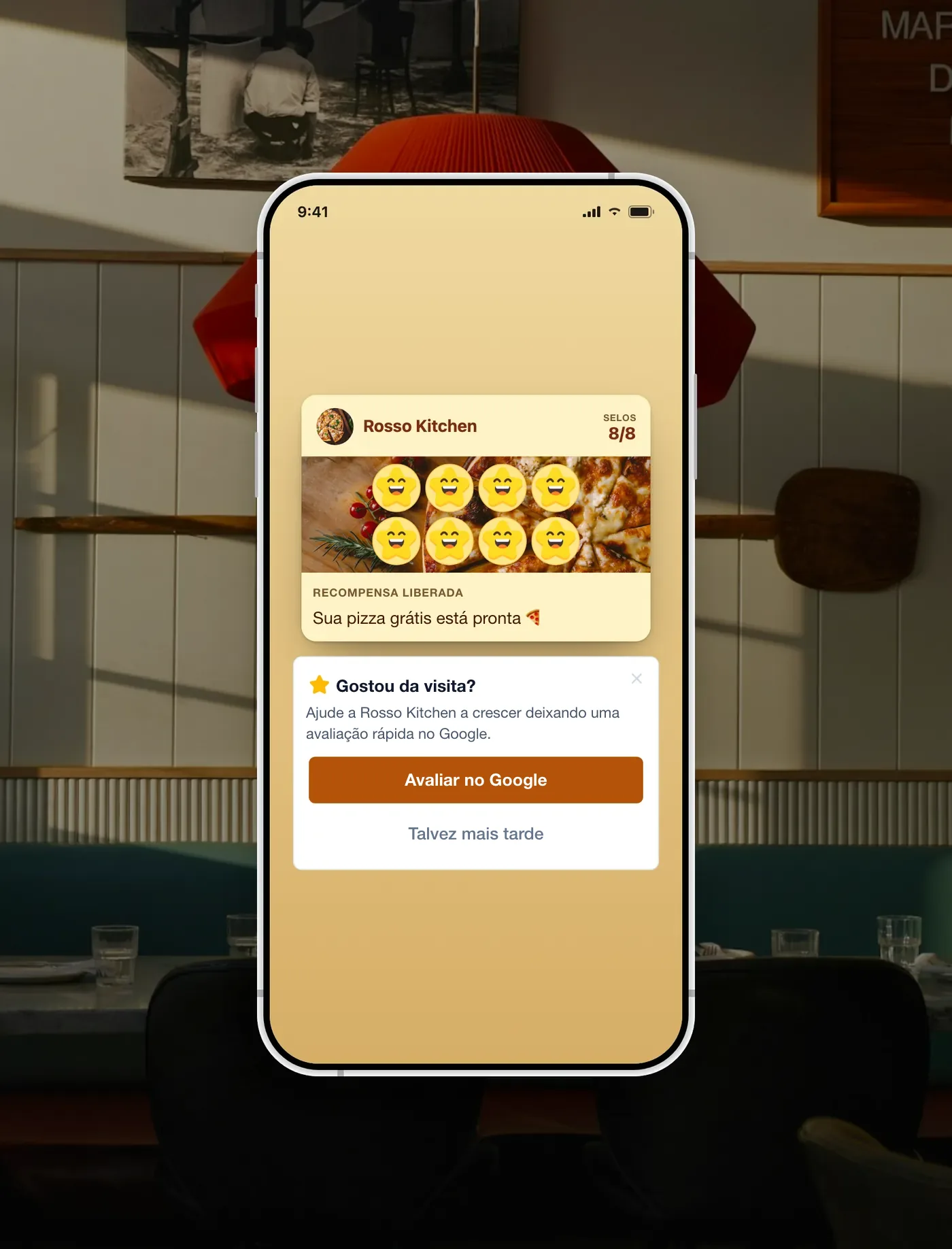
O pedido de Avaliações do Google aparece num ponto alto, logo depois de uma recompensa. Todo mundo vai pra mesma página pública do Google, sem nenhum filtro.
Essa hora não é um chute. Nosso próprio estudo sobre as taxas de conclusão dos cartões de fidelidade, feito com milhares de cartões, comprova: pedir a avaliação no momento da recompensa muda bastante o comportamento do cliente. É a hora ideal pra propor que ele deixe uma avaliação.
Dois pontos honestos, pra ficar claro:
- A vantagem é a hora e a facilidade, não o filtro. Todo cliente que recebe o pedido vai direto pro Google, sem pré-seleção privada nem escolha de quem é convidado.
- Não substitui o código impresso. O cliente de passagem que nunca entra no seu programa de fidelidade ainda precisa do QR no caixa. O cartão cobre os fiéis, que costumam ser os que deixam as avaliações mais calorosas.
E se você também quer um lugar privado pra ouvir as reclamações, isso é outro assunto: as pesquisas de satisfação da FaveCard recolhem a opinião em particular no mesmo cartão, pra corrigir os pequenos problemas cedo. Isso vem junto com o pedido do Google, não substitui ele e não decide quem é convidado. Todo mundo continua indo pro Google.
Em resumo
Pegue seu link no Perfil da Empresa, crie o QR code grátis e coloque os dois onde cada tipo de cliente faz uma pausa: o QR no caixa e nos comprovantes, o link na sua assinatura de e-mail e nas bios. Depois escolha seu momento forte, combine uma frase calorosa com a equipe e peça pra todo mundo, pessoalmente. Se você tem um cartão de fidelidade, prenda o pedido à hora da recompensa, quando a satisfação está lá em cima, e deixe ele sair sozinho pra ninguém precisar lembrar no meio da correria.
Deixe como um convite, nunca amarre a avaliação a um brinde, e reserve um tempo pra responder as que chegarem. Faça isso e as avaliações honestas e recentes vão se acumulando sozinhas, aquelas que fazem a próxima pessoa escolher você.
Perguntas frequentes
Como criar um QR code de avaliações do Google grátis?
Tem dois jeitos, os dois grátis. O mais fácil: o Google gera um QR code na mesma tela do seu link de avaliação, dentro do Perfil da Empresa. O outro: cole seu link de avaliação em qualquer gerador de QR code gratuito e baixe a imagem em PNG. Nos dois casos, escaneie com o seu próprio celular antes de imprimir e confira se abre a tela de avaliar, não só a sua ficha.
Como encontrar meu link de avaliação do Google?
Entre no seu Perfil da Empresa no Google (antigo Google Meu Negócio) com a conta dona da ficha, abra “Peça avaliações” (às vezes aparece como “Receba mais avaliações”) e copie o link curto que o Google te dá. Ele costuma ter o formato g.page/r/ seguido de uns caracteres, e abre direto a tela de avaliação. O link só aparece depois que sua ficha está verificada.
É permitido pedir avaliações para os clientes?
Sim. O Google diz com todas as letras que você pode convidar seus clientes a abrir um link ou escanear um QR code para deixar uma avaliação. Três coisas são proibidas: filtrar avaliações (pedir só pra quem está feliz, ou desviar os insatisfeitos), oferecer desconto ou brinde em troca de avaliação, e pressionar ou obrigar alguém a avaliar ali na hora. Peça pra todo mundo, deixe como um convite, e nunca pague por avaliação.
Qual a melhor hora para pedir uma avaliação no Google?
Logo depois de um momento bom, quando a satisfação está lá em cima: um corte que a pessoa amou, uma refeição que agradou, ou a hora em que um cliente fiel resgata a recompensa que ele conquistou no cartão de fidelidade. Pedir nessa hora parece a coisa mais natural do mundo. Um e-mail três dias depois cai numa caixa de entrada lotada, quando o clima bom já passou, e traz bem menos respostas.
Devo pedir avaliação só para clientes satisfeitos?
Não. Pedir só pra quem você acha que está satisfeito, enquanto desvia os insatisfeitos pra longe do Google, se chama filtrar avaliações, e o Google proíbe. Avaliações conseguidas assim podem ser removidas. Peça pra todo mundo do mesmo jeito, mande todo mundo pro mesmo link público e ofereça um canal privado à parte pra reclamações. Um conjunto de avaliações honesto passa mais confiança que cinco estrelas perfeitas demais pra ser verdade.
Precisa de aplicativo para deixar avaliação pelo QR code?
Não. Escanear o código ou tocar no link abre a página de avaliação no navegador do celular, sem baixar nada. E se você usa um cartão de fidelidade digital, o pedido de avaliação pode aparecer no cartão que o cliente já abre pra ver os selos: chega nos seus clientes fiéis sem QR code pra imprimir nem link pra decorar.
Pronto pra transformar seus melhores momentos em avaliações honestas?
- FaveCard grátis: cartão de fidelidade digital, clientes ilimitados, sem prazo de validade, sem cartão de crédito pra começar
- ferramentas premium até os primeiros 30 clientes: teste os pedidos de avaliação no Google, as pesquisas privadas, as carteiras Apple e Google Wallet e as mensagens pros clientes
- 5 minutos pra configurar: seu primeiro cartão no ar antes de acabar o cafézinho
Crie seu cartão de fidelidade grátis e deixe seus momentos mais felizes virarem avaliações públicas.
Guias relacionados
Perguntas Frequentes
Como criar um QR code de avaliações do Google grátis?
Tem dois jeitos, os dois grátis. O mais fácil: o Google gera um QR code na mesma tela do seu link de avaliação, dentro do Perfil da Empresa. O outro: cole seu link de avaliação em qualquer gerador de QR code gratuito e baixe a imagem em PNG. Nos dois casos, escaneie com o seu próprio celular antes de imprimir e confira se abre a tela de avaliar, não só a sua ficha.
Como encontrar meu link de avaliação do Google?
Entre no seu Perfil da Empresa no Google (antigo Google Meu Negócio) com a conta dona da ficha, abra 'Peça avaliações' (às vezes aparece como 'Receba mais avaliações') e copie o link curto que o Google te dá. Ele costuma ter o formato g.page/r/ seguido de uns caracteres, e abre direto a tela de avaliação. O link só aparece depois que sua ficha está verificada.
É permitido pedir avaliações para os clientes?
Sim. O Google diz com todas as letras que você pode convidar seus clientes a abrir um link ou escanear um QR code para deixar uma avaliação. Três coisas são proibidas: filtrar avaliações (pedir só pra quem está feliz, ou desviar os insatisfeitos), oferecer desconto ou brinde em troca de avaliação, e pressionar ou obrigar alguém a avaliar ali na hora. Peça pra todo mundo, deixe como um convite, e nunca pague por avaliação.
Qual a melhor hora para pedir uma avaliação no Google?
Logo depois de um momento bom, quando a satisfação está lá em cima: um corte que a pessoa amou, uma refeição que agradou, ou a hora em que um cliente fiel resgata a recompensa que ele conquistou no cartão de fidelidade. Pedir nessa hora parece a coisa mais natural do mundo. Um e-mail três dias depois cai numa caixa de entrada lotada, quando o clima bom já passou, e traz bem menos respostas.
Devo pedir avaliação só para clientes satisfeitos?
Não. Pedir só pra quem você acha que está satisfeito, enquanto desvia os insatisfeitos pra longe do Google, se chama filtrar avaliações, e o Google proíbe. Avaliações conseguidas assim podem ser removidas. Peça pra todo mundo do mesmo jeito, mande todo mundo pro mesmo link público e ofereça um canal privado à parte pra reclamações. Um conjunto de avaliações honesto passa mais confiança que cinco estrelas perfeitas demais pra ser verdade.
Precisa de aplicativo para deixar avaliação pelo QR code?
Não. Escanear o código ou tocar no link abre a página de avaliação no navegador do celular, sem baixar nada. E se você usa um cartão de fidelidade digital, o pedido de avaliação pode aparecer no cartão que o cliente já abre pra ver os selos: chega nos seus clientes fiéis sem QR code pra imprimir nem link pra decorar.