Seu cardápio, seu cartão de fidelidade e suas avaliações no Google em um só QR code
A página do negócio da FaveCard reúne o que você vende, seus contatos e seu cartão de fidelidade em um só link. Coloque o QR code nas mesas, no balcão ou na vitrine, adicione o link na bio do Instagram e atualize a página sempre que o cardápio mudar. Abre em qualquer navegador, sem precisar baixar app.
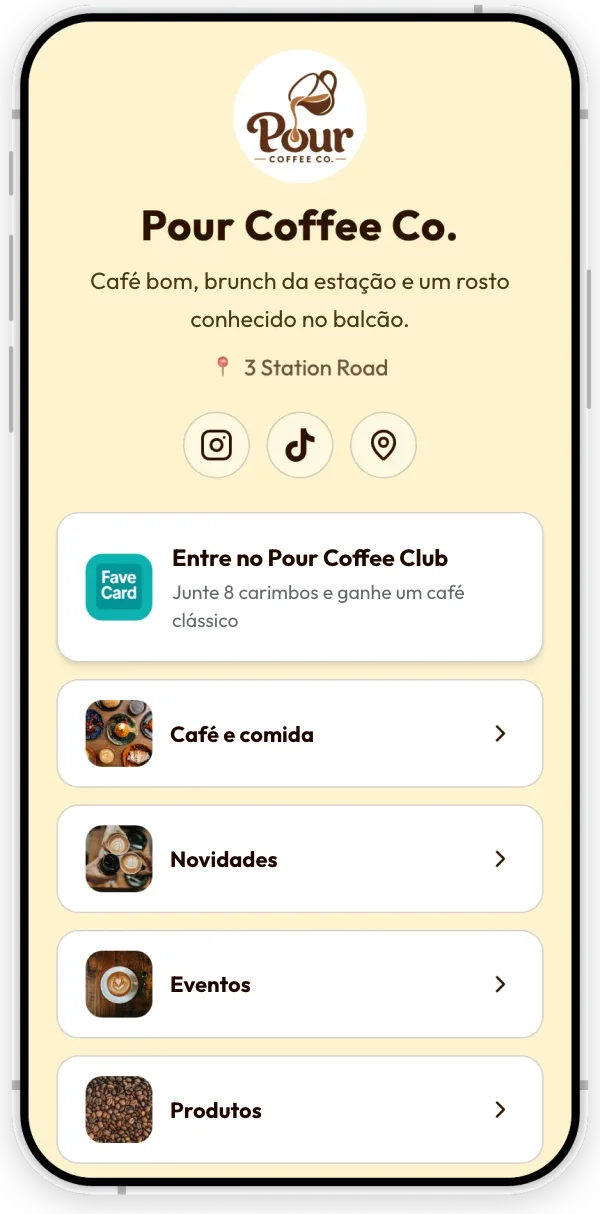
A página do negócio da FaveCard é uma página de link na bio feita para negócios locais, que você compartilha com um só link e um só QR code. O cartão de fidelidade é sempre o primeiro botão: o cliente entra no programa com um toque e leva o cartão no celular, no Apple Wallet ou no Google Wallet nos planos Pro e Business. Abaixo, você pode adicionar um cardápio com preços, produtos, serviços com preço e duração, portfólio, novidades e eventos, além de botões de ligação e WhatsApp, até três links para o site de reservas ou pedidos que você já usa e um link “Deixar uma avaliação no Google”. A página básica, com o cartão, os links, os botões de contato e o link de avaliação, é grátis. O cardápio e as outras seções de conteúdo fazem parte do plano Business, e toda conta nova pode usar tudo isso grátis até você ter os primeiros 30 clientes no cartão.
O problema
O cliente escaneia o código na mesa, sofre para enxergar um cardápio em PDF, pede, paga, vai embora e você nunca mais ouve falar dele. O adesivo de avaliação está em outra mesa, o cartão de fidelidade é de papel, o link de reservas está perdido na bio do Instagram, e cada coisa é uma ferramenta diferente para manter atualizada.
Uma só leitura, três funções
O mesmo QR code abre seu cardápio, chama o cliente para o seu cartão de fidelidade e deixa a avaliação no Google a um toque de distância. Mudou um preço ou colocou o destaque da semana no painel? O QR code impresso continua funcionando, porque sempre abre a mesma página.
Da configuração à primeira leitura
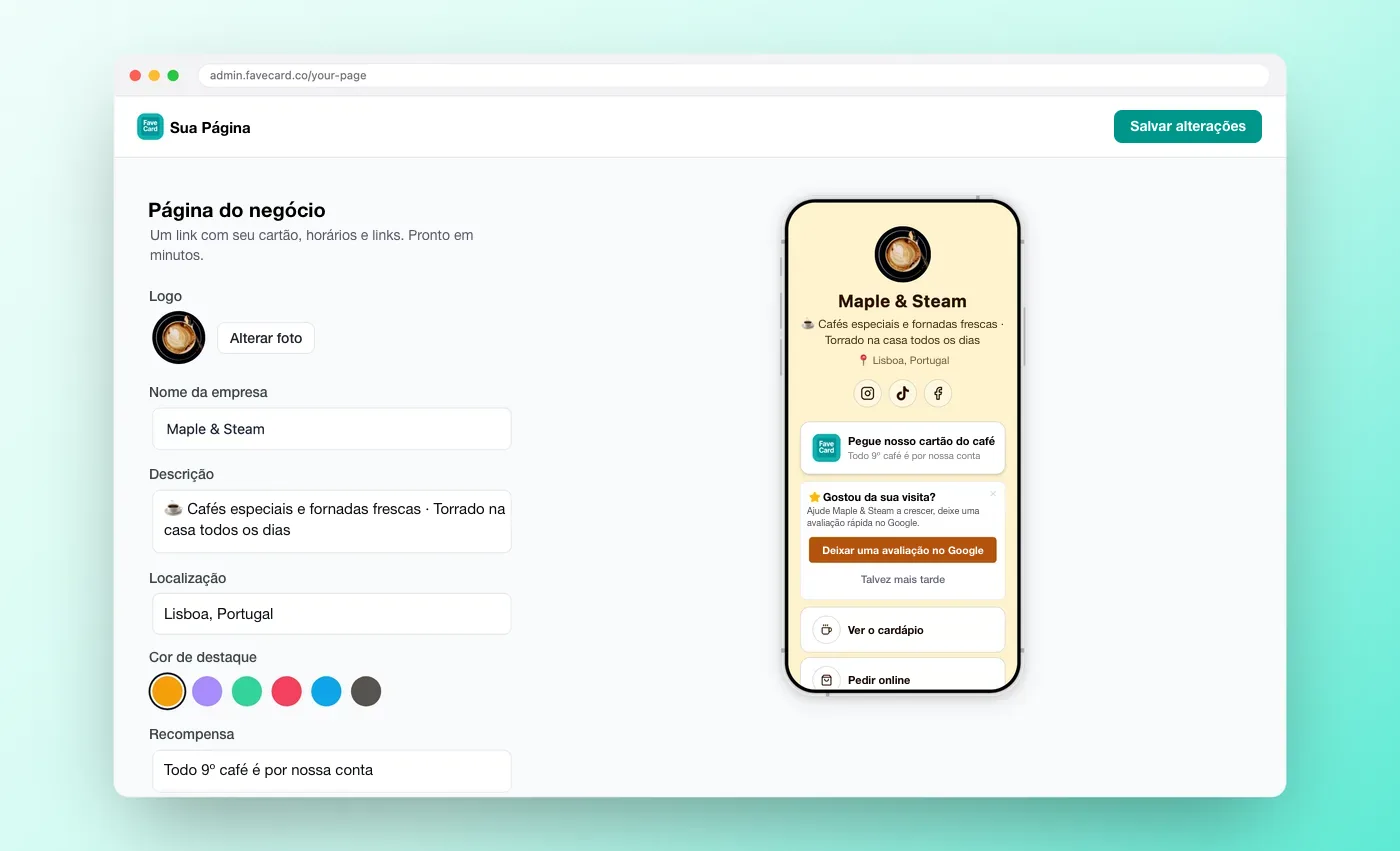
No seu painel, com prévia ao vivo enquanto você edita
1
Adicione seus dados e o cartão
Nome do negócio, uma descrição curta, localização e redes sociais. Seu cartão de fidelidade já está na página, como o primeiro botão. Escolha seu perfil no Google Maps e o link de avaliação é ativado.
2
Adicione o cardápio ou os serviços
Comece por um exemplo que já vem com o seu nome e as suas cores, ou por uma página em branco: seções, preços, tamanhos e adicionais, tags de restrição alimentar e fotos. As alterações ficam em rascunho, visíveis só para você, até você publicar.
3
Imprima um código, compartilhe um link
Baixe um display de mesa, uma etiqueta ou um cartaz A4 no editor de impressão e cole o mesmo link na bio do Instagram e no seu perfil do Google. Atualize a página quando quiser: o código nunca muda.
O que o cliente pode fazer na sua página
Tudo o que acontece depois da leitura do QR code, em um só lugar
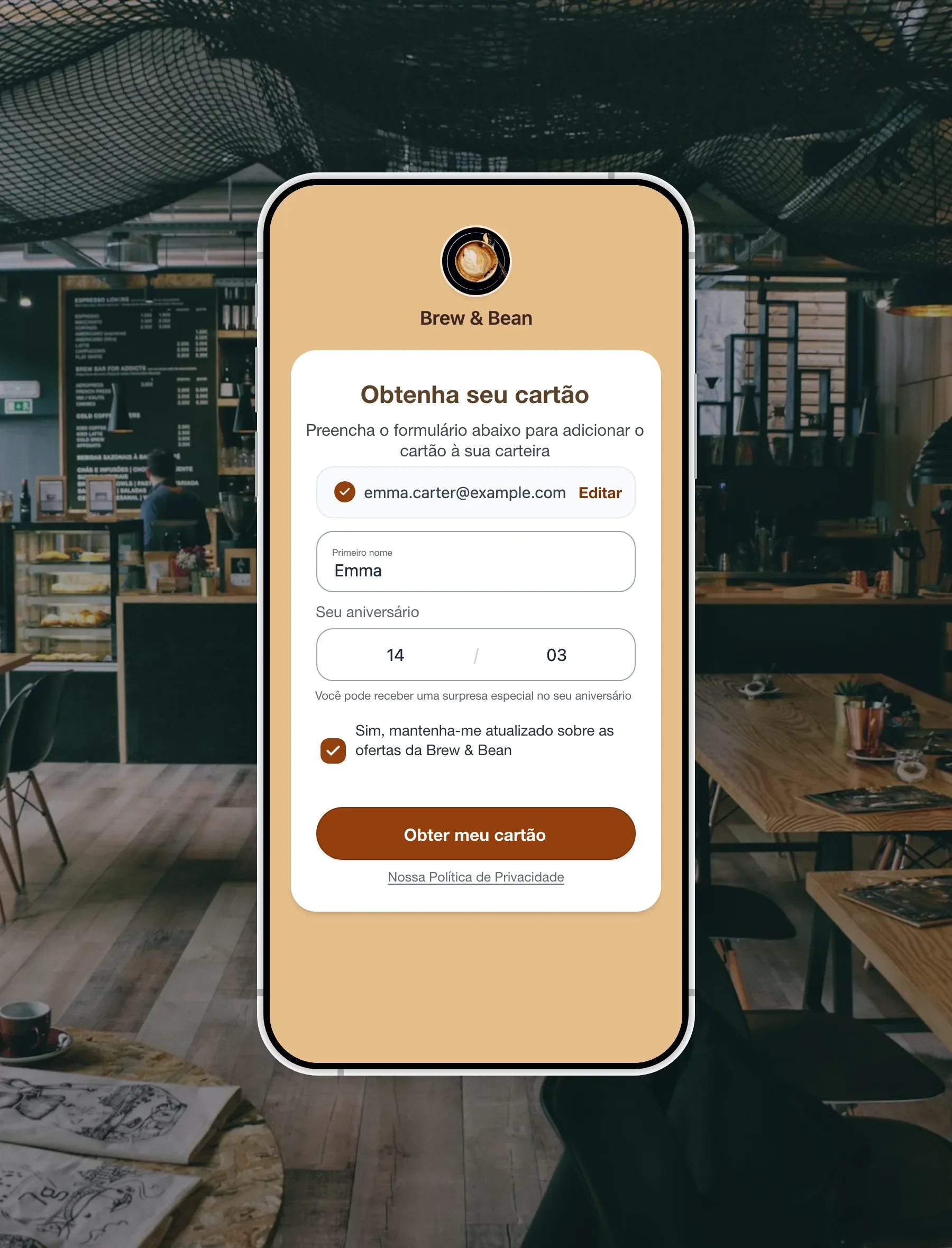
Quando alguém pega seu cartão de fidelidade pela página do negócio, informa o e-mail e marca a caixa de consentimento. Assim, todo contato da sua base deu autorização.
🎟️
Pegar seu cartão de fidelidade
É o primeiro botão da página. Um toque, nome e e-mail, e o cartão está no celular: no Apple Wallet ou no Google Wallet nos planos Pro e Business, no navegador no plano Free.
⭐
Avaliar você no Google
O link “Deixar uma avaliação no Google” aparece assim que você conecta seu perfil do Google Maps, em qualquer plano. Todo mundo que abre a página vê o link, sem filtro nenhum.
💬
Tirar dúvidas sobre um item
Um toque em “Perguntar” ao lado de um prato, produto ou serviço abre o WhatsApp ou um SMS com o começo da pergunta já escrito.
🔗
Reservar ou pedir onde já estão acostumados
Até três botões para o site de reservas, pedidos ou delivery que você já usa, além de botões de ligação e WhatsApp. A FaveCard não recebe pedidos nem pagamentos: isso continua sendo feito pelas ferramentas que você já usa.
Mostre o que você vende
Seis seções de conteúdo, cada uma com seu editor, rascunhos e prévia ao vivo
🍽️
Cardápio
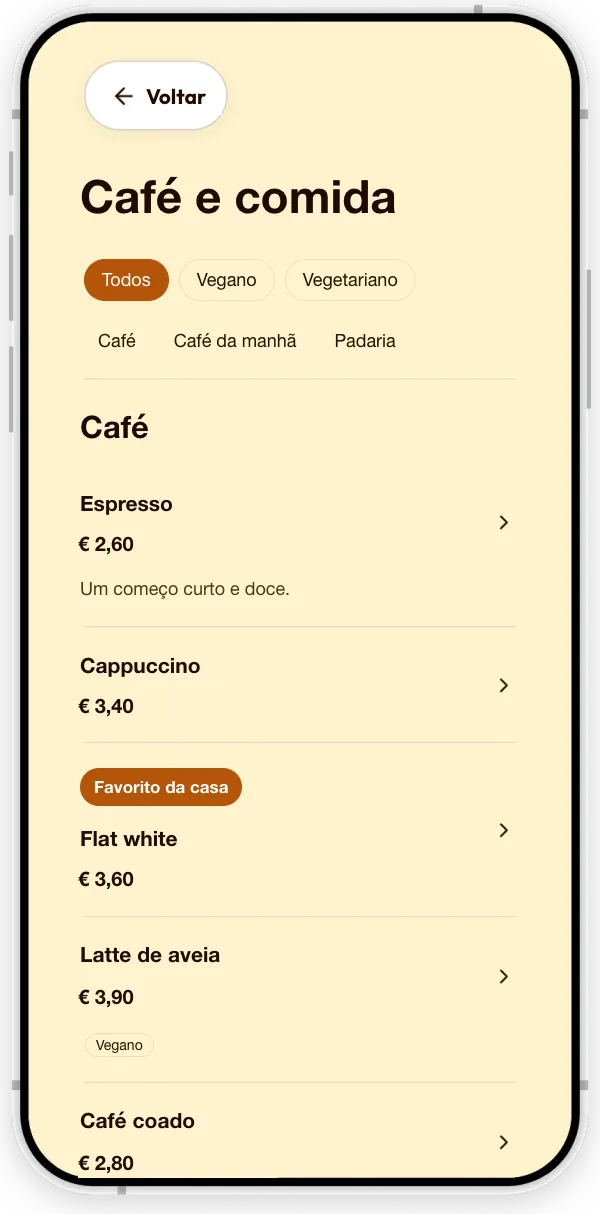
Mostre comidas, bebidas e preços antes do pedido: seções, tamanhos e adicionais, tags de restrição alimentar, uma foto por prato, busca e filtros.
🛍️
Produtos
Mostre uma seleção com fotos, detalhes, preços ou “Preço sob consulta” e um botão para a sua loja online.
✂️
Serviços
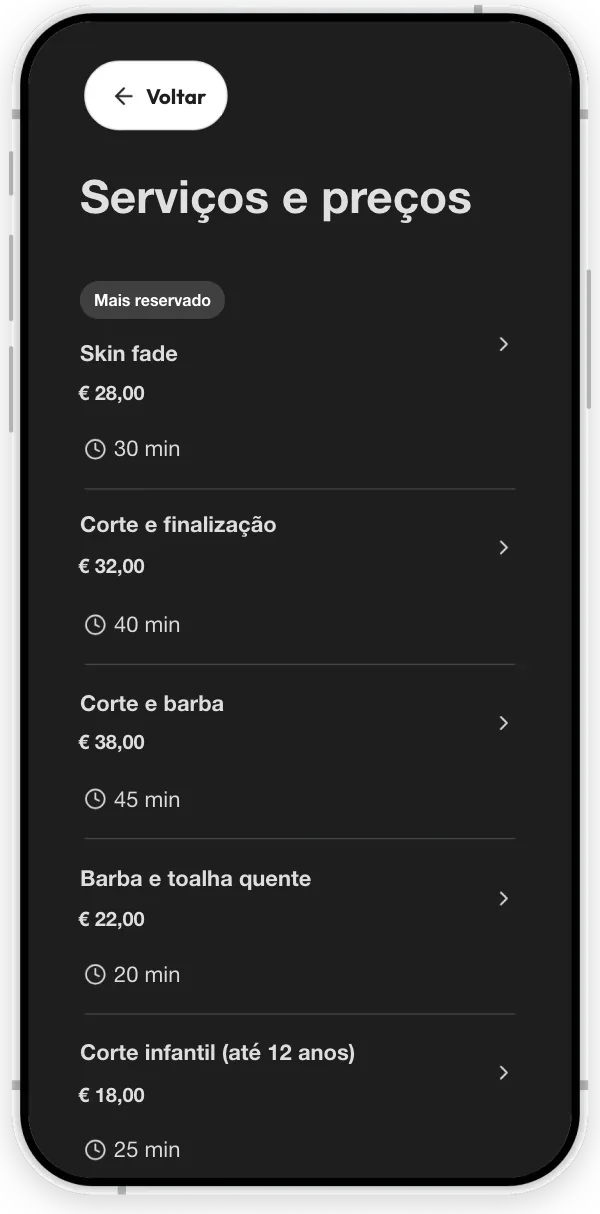
Explique o que você oferece, quanto tempo leva e quanto custa, com um botão para o sistema de agendamento que você já usa.
🖼️
Portfólio
Mostre trabalhos já realizados que ajudam o cliente a imaginar o próprio corte, as unhas, o bolo ou o projeto.
📣
Novidades
Compartilhe uma novidade, um destaque da estação ou uma oferta pontual, com fotos e um botão opcional em cada post.
📅
Eventos
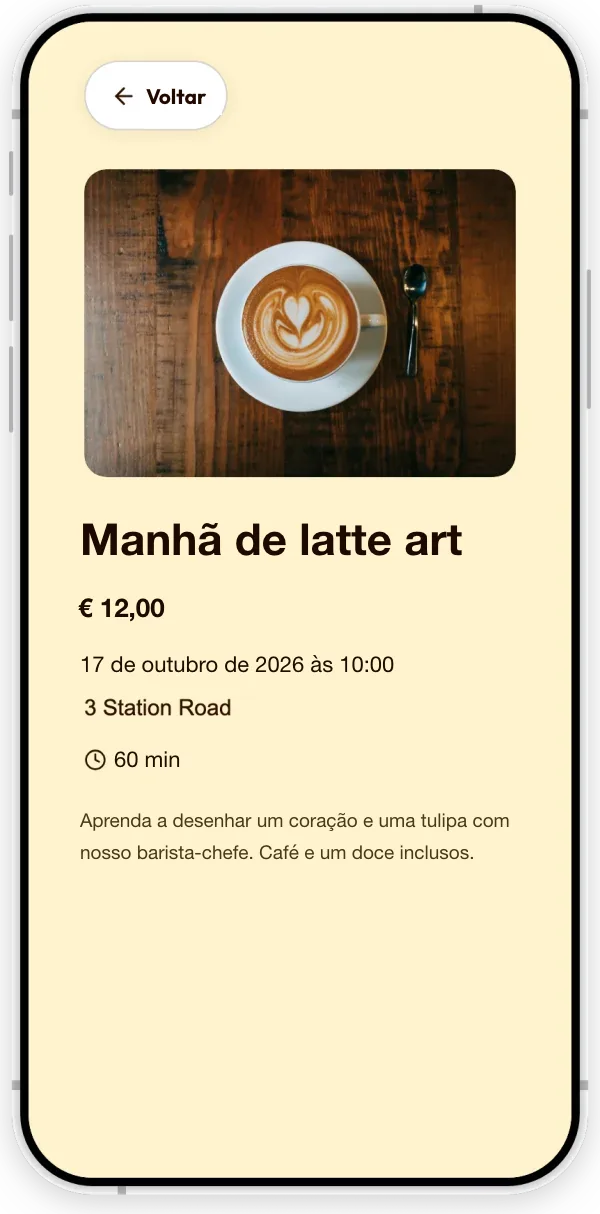
Defina para cada degustação, aula ou workshop uma data, um preço, detalhes práticos e o próximo passo.
Um cardápioServiços e preçosUm evento
Negócios fictícios, mostrados na página real da FaveCard.
As seções de conteúdo fazem parte do plano Business. Toda conta nova pode usá-las grátis até você ter os primeiros 30 clientes no cartão.
Qual é a diferença?
A página do negócio da FaveCard comparada a uma ferramenta de link na bio e a um app de cardápio QR
Ferramenta de link na bio
App de cardápio QR
Página do negócio da FaveCard
Cardápio com preços
Um link para um cardápio em outro site
Sim
Sim, com tamanhos, adicionais e tags de restrição alimentar
Serviços, eventos e novidades
Só links
Geralmente não
Sim, cada seção com sua própria página
Cartão de fidelidade
Leva para outra ferramenta
Geralmente outra ferramenta
Integrado, o primeiro botão da página
Link de avaliação no Google
Você adiciona como mais um link
Alguns apps
Integrado assim que seu perfil do Google é conectado
Pedidos e pagamentos
Redireciona para outro site
Muitas vezes integrados
Links para as ferramentas que você já usa
Feito para
Criadores de conteúdo e influenciadores
Restaurantes e cafeterias
Negócios locais com clientes recorrentes
Uma página de link na bio reúne links, e um app de cardápio QR mostra o cardápio. A página do negócio da FaveCard também mostra o que você vende, e ainda faz o que os outros deixam para outro app: coloca seu cartão de fidelidade no celular do cliente, para transformar cada leitura em uma segunda visita.
Feita para o cliente voltar
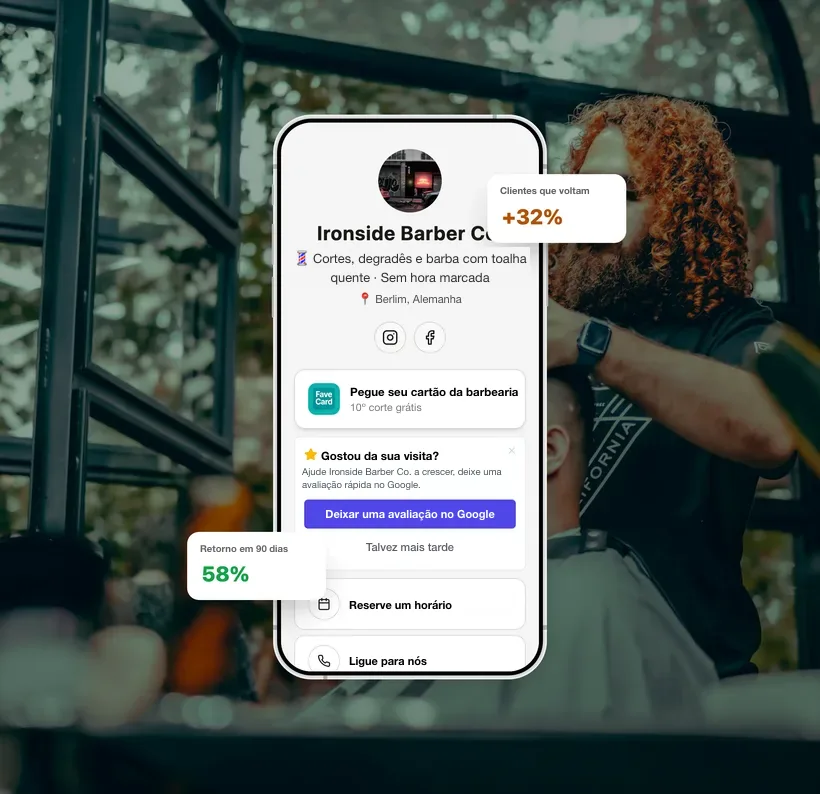
Mais visitas de quem já conhece você
Um cardápio resolve uma visita. Uma página com o cartão de fidelidade em primeiro lugar faz o cliente salvar o cartão, e quem tem o cartão é alguém que você pode trazer de volta muitas e muitas vezes. O link de avaliação no Google na mesma página fortalece sua reputação enquanto o cliente ainda está na mesa.
Os números exibidos são um exemplo ilustrativo e não representam resultados medidos.
Grátis para começar, Business para a página completa
Seu cartão de fidelidade, links, botões de contato, redes sociais e localização em uma só página
Um link “Deixar uma avaliação no Google” assim que seu perfil do Google é conectado
QR codes, materiais para impressão e artes para redes sociais da página
O Pro adiciona seu logo, uma foto de capa e cartões que vão direto para o Apple Wallet e o Google Wallet. O Business adiciona cardápio, produtos, serviços, portfólio, novidades e eventos. Toda conta nova pode usar tudo isso grátis até você ter os primeiros 30 clientes no cartão.
Cardápio, QR code, avaliações e o que cada plano inclui
Posso colocar meu cardápio na página do negócio?
Pode. A seção Cardápio organiza comidas e bebidas em seções, com preços, tamanhos e adicionais, tags de restrição alimentar e uma foto por item, e você pode ativar busca e filtros por restrição alimentar para os clientes. Você edita tudo no painel com prévia ao vivo, deixa as alterações em rascunho e publica quando quiser. O Cardápio faz parte do plano Business, e toda conta nova pode usá-lo grátis até você ter os primeiros 30 clientes no cartão.
Um único QR code pode abrir meu cardápio, meu cartão de fidelidade e minhas avaliações no Google?
Pode. Imprima o QR code da sua página: ele abre a página, onde o cartão de fidelidade é o primeiro botão, o cardápio está a um toque e o link “Deixar uma avaliação no Google” fica abaixo dos outros links. Para um passo a passo, leia nosso guia sobre como usar um QR code para cardápio, avaliações e cartão de fidelidade.
Preciso reimprimir o QR code quando o cardápio mudar?
Não. O código contém o endereço da sua página, não o cardápio em si, então continua funcionando quando você muda preços, adiciona um destaque da estação ou marca um item como indisponível.
A página do negócio é grátis?
A página básica é grátis em toda conta: cartão de fidelidade, links, botões de contato, redes sociais, localização e o link de avaliação no Google. Logo e foto de capa estão no Pro. Cardápio, produtos, serviços, portfólio, novidades e eventos estão no Business. Veja os preços para saber o que cada plano inclui no seu país.
O cliente consegue pedir, reservar ou pagar pela página?
Não. A FaveCard não recebe pedidos, reservas nem pagamentos. Cada item, post ou evento pode ter um botão para o site de pedidos, reservas ou delivery que você já usa, e o cliente pode mandar uma pergunta sobre qualquer item pelo WhatsApp ou por SMS.
Meus clientes precisam baixar algum app?
Não. A página abre em qualquer navegador do celular. O cliente pode ver o cardápio, salvar seu cartão de fidelidade e abrir seus links sem instalar nada. Para entender melhor, veja como funciona um cartão de fidelidade sem app.
Posso usar como link na bio do Instagram?
Pode. Coloque o link da sua página na bio do Instagram ou do TikTok, e seus seguidores encontram seu cartão de fidelidade, cardápio e links em um só lugar. Para ver como ela se compara a outras ferramentas, leia nosso comparativo de ferramentas de link na bio para pequenos negócios.
Em que idioma a página aparece?
Os botões e textos da página seguem o idioma do celular do cliente, em 32 idiomas, então um visitante estrangeiro vê os botões da página no idioma dele. Seu cardápio e suas descrições aparecem exatamente como você escreveu.
Qual a diferença para um site?
É uma página feita para uma coisa só: ajudar quem já encontrou você a escolher, pegar seu cartão e voltar. Você pode manter seu site e colocar um link para ele na página.
Um QR code para o balcão inteiro
Seu cartão de fidelidade já está na página. Adicione o cardápio quando quiser.