




Haarstudio Lena
Coupon
Kopfmassage zum ersten Haarschnitt
Für neue Kundinnen und Kunden
Gültig bis
28. Dez. 2026
Nutzungen
Einmalige Nutzung

Produkt
TreuekartenDigitale Stempelkarten, ganz ohne AppCouponsKunden gewinnen mit Rabatt oder GratisartikelKampagnenAngebote direkt auf den SperrbildschirmGoogle-BewertungenIm schönsten Moment um Bewertungen bittenUnternehmensseiteSpeisekarte, Events und Bewertungen hinter einem QR-CodeFunktionen
KundennachrichtenGeburtstagsautomatisierungUmfragenKiosk-ModusStammkunden kennenQR-Aufsteller & Posts Alle FunktionenKostenlose Tools
Gutschein-GeneratorROI-RechnerQR-Code für Google-BewertungenAlle kostenlosen ToolsUnternehmen
FaveCard in ZahlenKontaktErstellen Sie hier einen Rabatt- oder Gratis-Gutschein für Ihre Kunden – kostenlos gestalten und für die Theke ausdrucken. Oder teilen Sie ihn per Link und QR-Code für Apple Wallet und Google Wallet.
Einen digitalen Gutschein direkt in Apple Wallet oder Google Wallet – dort, wo auf dem Handy ohnehin Karten und Tickets liegen, ohne App-Download.
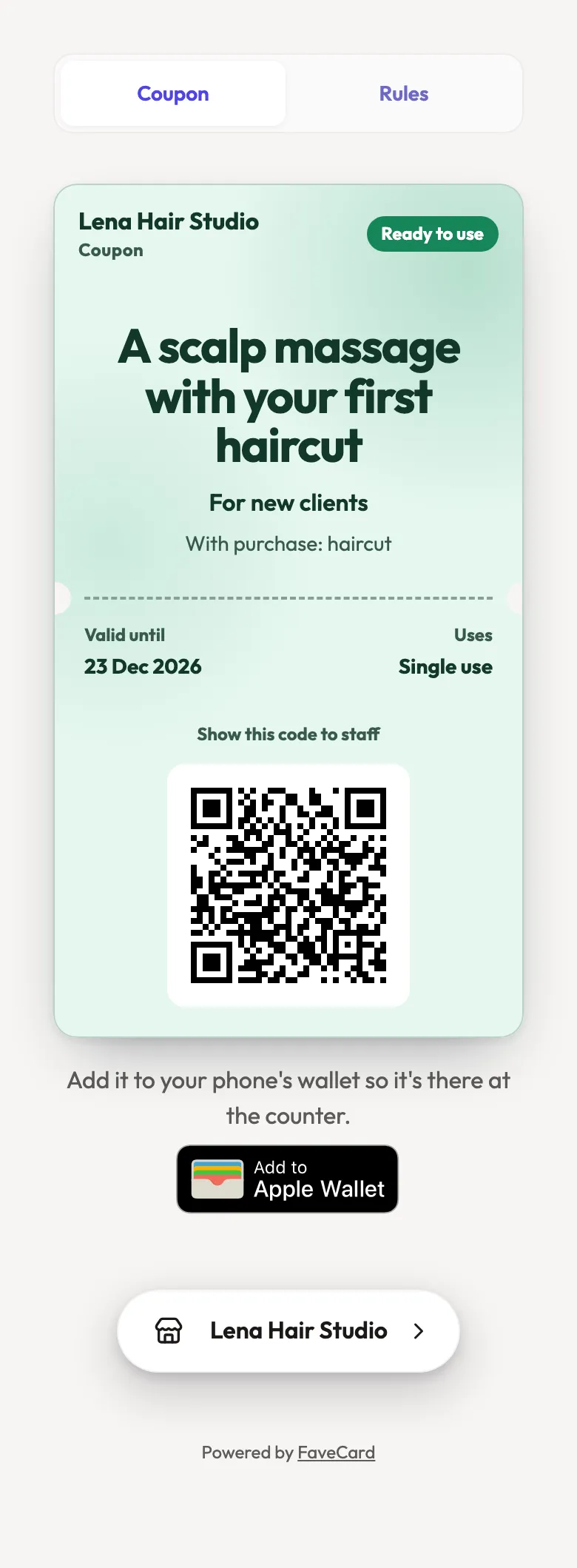
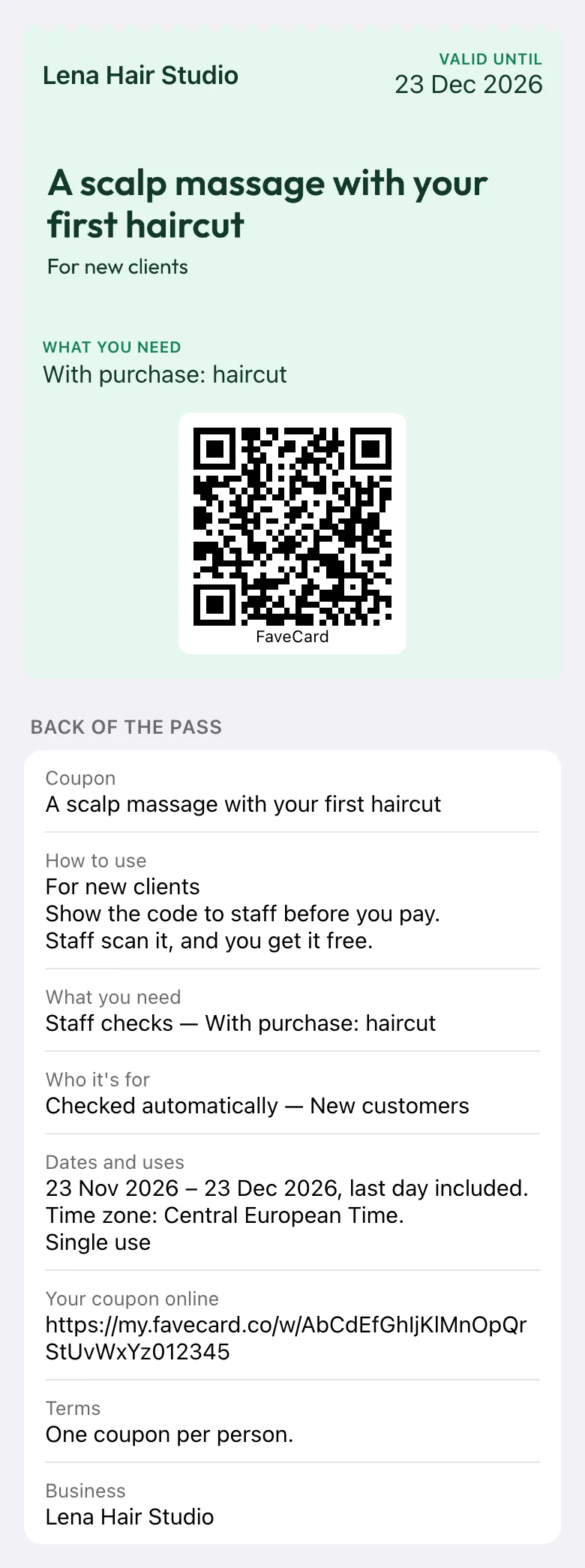
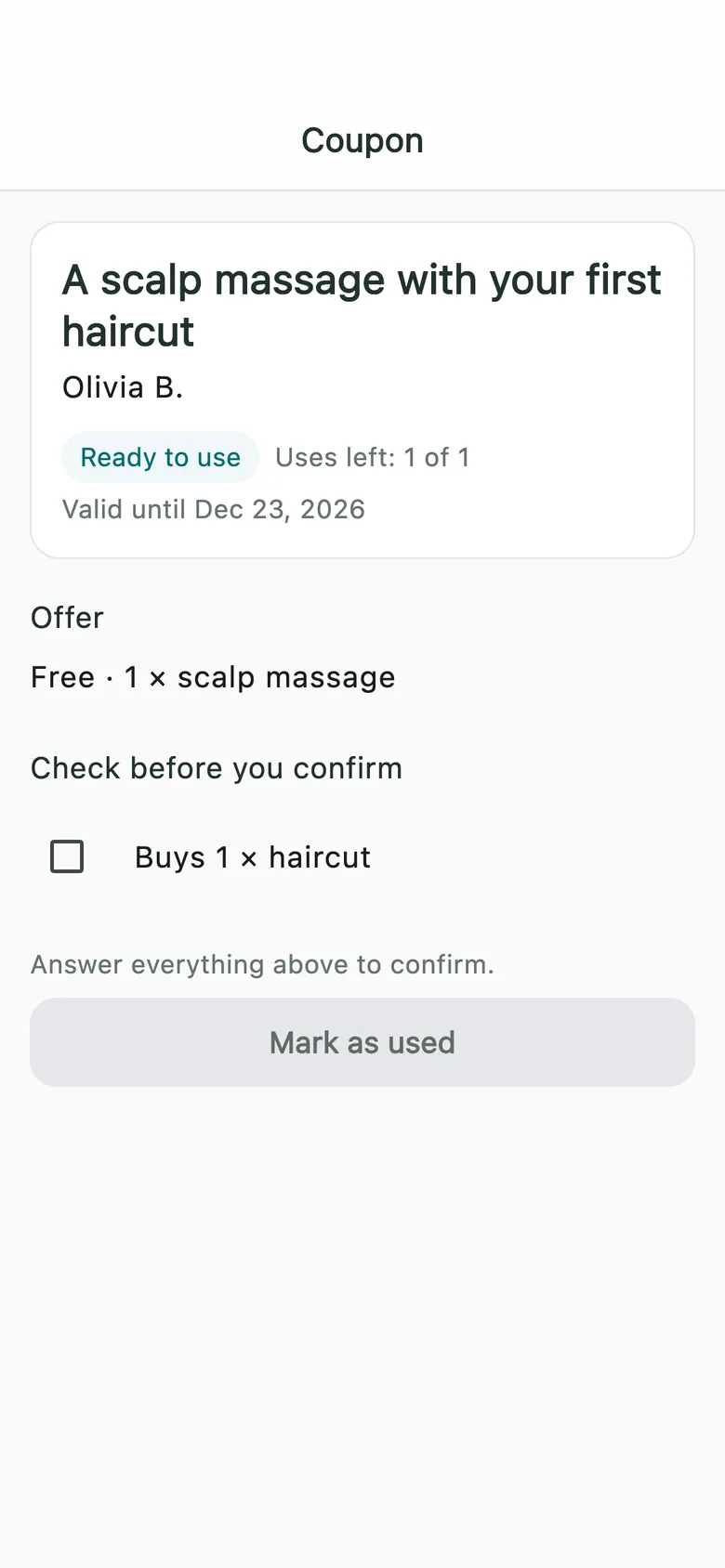
Schicken Sie den Link per WhatsApp an Stammkunden oder setzen Sie ihn in Ihre Instagram-Bio oder Story für Leute aus der Nachbarschaft. Im Geschäft platzieren Sie den QR-Code auf einem Aufsteller, am Eingang oder an der Kasse. Ob Ihre Kunden dazu Gutschein oder Coupon sagen: Einmal tippen oder scannen, schon landet das Angebot auf dem Handy für den nächsten Besuch.
Noch unsicher, was Sie anbieten sollen? Hier finden Sie Ideen für lokale Geschäfte – vom Nagelstudio bis zur Autowäsche. Wählen Sie oben Ihre Branche, um direkt mit einer Vorlage zu starten.
Haarstudio Lena
Coupon
Für neue Kundinnen und Kunden
Gültig bis
28. Dez. 2026
Nutzungen
Einmalige Nutzung
Jemand sucht einen neuen Friseur oder Barber. Eine kostenlose Kopfmassage gibt einen Grund, den ersten Haarschnitt bei Ihnen zu buchen.
Haarstudio Lena
Coupon
Zum Haarschnitt
Di–Do, 10:00–13:00
Gültig bis
24. Dez. 2026
Nutzungen
Einmalige Nutzung
Bleiben Ihre Stühle unter der Woche vormittags leer? Ein Coupon, der nur dann gilt, regt zu Buchungen für diese Stunden an.
Haarstudio Lena
Coupon
Für Freunde beim ersten Besuch
Gültig bis
28. Dez. 2026
Nutzungen
Einmalige Nutzung
Kostenloses Föhnen gibt einen guten Grund für eine Buchung. Ihre Stammkunden geben den Coupon-Link an Freunde weiter, die noch nicht bei Ihnen auf dem Stuhl saßen.
Glanzwerk Autowäsche
Coupon
Für Neukunden
Gültig bis
28. Dez. 2026
Nutzungen
Einmalige Nutzung
Jemand sucht eine Waschanlage, der man vertrauen kann. Ein kleines Gratis-Extra hilft, sich für Sie zu entscheiden.
Glanzwerk Autowäsche
Coupon
Zu einer Autowäsche
Mo–Mi, ganztägig
Gültig bis
28. Dez. 2026
Nutzungen
Einmalige Nutzung
Am Wochenanfang stehen Ihre Waschplätze leer. Der Coupon bringt genau dann Kundschaft.
Glanzwerk Autowäsche
Coupon
Für Freunde beim ersten Besuch
Gültig bis
28. Dez. 2026
Nutzungen
Einmalige Nutzung
Kostenloses Aussaugen ist ein guter Grund, Ihre Anlage auszuprobieren. Ihre Stammkunden geben den Coupon-Link an Freunde weiter, die noch nicht bei Ihnen waren.
Bäckerei Rosa
Coupon
Für neue Kundinnen und Kunden
Gültig bis
28. Dez. 2026
Nutzungen
Einmalige Nutzung
Lassen Sie neue Kunden eine Kleinigkeit aus Ihrer Backstube probieren.
Bäckerei Rosa
Coupon
Ein Gebäck kaufen, ein zweites gratis dazu
Mo–Fr, 13:00–15:00
Gültig bis
28. Dez. 2026
Nutzungen
Einmalige Nutzung
Locken Sie nach dem Mittagsandrang Kunden mit Gebäck zum Teilen an.
Bäckerei Rosa
Coupon
Eine kaufen, eine für Freunde
Gültig bis
28. Dez. 2026
Nutzungen
Einmalige Nutzung
Kunden kommen zu zweit, und beim Kauf einer Zimtschnecke probiert die Begleitung Ihr Gebäck gratis. Bieten Sie den Coupon an der Theke an oder teilen Sie ihn auf Social Media.
Café Linden
Coupon
Für neue Gäste
Gültig bis
28. Dez. 2026
Nutzungen
Einmalige Nutzung
Jemand geht vorbei und zögert. Ein Coupon an der Tür gibt einen Grund, zum ersten Mal hereinzukommen.
Café Linden
Coupon
Groß bestellen, klein bezahlen
Mo–Fr, 14:00–17:00
Gültig bis
28. Dez. 2026
Nutzungen
Einmalige Nutzung
Nachmittags sind Ihre Tische frei. Ein Coupon, der nur dann gilt, bringt Gäste genau zu diesen Zeiten.
Café Linden
Coupon
Einen kaufen, einen für Freunde
Gültig bis
28. Dez. 2026
Nutzungen
Einmalige Nutzung
Gäste kommen zu zweit, und beim Kauf einer Tasse probiert die Begleitung Ihren Kaffee gratis. Teilen Sie den Coupon an der Theke oder in einem Beitrag auf Social Media.
Sie suchen Vorlagen zum Ausdrucken? Schauen Sie sich unsere Gutschein-Vorlagen an.
Ja, Sie können Gutscheine ohne Konto und ohne E-Mail-Adresse gestalten und kostenlos ausdrucken. Klicken Sie einfach auf „Ausdrucken“, um sie direkt an der Theke zu verteilen. Wenn Kunden den Gutschein per Link oder QR-Code aufs Handy speichern sollen, erstellen Sie ein FaveCard-Konto mit 30 Tagen Testphase ohne Kreditkarte. Danach ist das Ausgeben von Gutscheinen Teil des Business-Tarifs (siehe unsere Preisseite); bereits gespeicherte Gutscheine Ihrer Kunden bleiben bis zum Einlösen oder bis zum letzten Tag gültig.
Sie brauchen weder Word noch ein Grafikprogramm. Sie erstellen Ihren Gutschein direkt hier im Browser: Branche wählen, Angebot und letzten Gültigkeitstag anpassen und sofort ausdrucken. Wenn Sie ihn digital in Apple Wallet und Google Wallet anbieten möchten, übernehmen Sie den fertigen Gutschein mit einem Klick in Ihr FaveCard-Konto.
Am besten funktionieren klare Extras statt komplizierten Kleingedruckten – zum Beispiel Gebäck zum ersten Kaffee im Café, eine Kopfmassage zum ersten Haarschnitt beim Friseur, Reifenglanz zur Autowäsche, ein Dessert zum Hauptgericht oder ein Rabatt für ruhigere Tage unter der Woche. Oben finden Sie fertige Vorschläge für Ihre Branche, die Sie direkt anpassen können.
Zum Gestalten und Ausdrucken brauchen Sie kein Konto. Erst wenn Sie einen Link oder QR-Code teilen und Gutscheine in Apple Wallet oder Google Wallet anbieten möchten, erstellen Sie ein FaveCard-Konto. So ist das Angebot mit Ihrem Geschäft verknüpft und Ihr Team kann die Gutscheine an der Kasse scannen.
Ihre Kunden müssen keine App installieren. Auf dem iPhone speichern sie den Gutschein direkt in Apple Wallet, auf Android in Google Wallet – oder sie behalten einfach den Link im Browser. An der Kasse scannt Ihr Team Android- und iPhone-Gutscheine genau gleich mit der FaveCard-App.
Ihre Kunden tippen auf Ihren Link oder scannen Ihren QR-Code, geben ihre E-Mail-Adresse ein, bestätigen den kurzen Code aus der E-Mail und tragen ihren Vornamen ein. Danach speichern sie den Gutschein in Apple Wallet oder Google Wallet oder behalten den Link. Beim Besuch zeigen sie ihn einfach an der Kasse vor.
Standardmäßig gilt ein Gutschein einmal pro Kunde. Sie oder Ihr Team scannen ihn mit der FaveCard-App, die ein zweites Einlösen automatisch ablehnt, sofern Sie nicht mehr Nutzungen erlauben. Sie können einen Gutschein jederzeit in Ihrem FaveCard-Konto stoppen: Neue Kunden können ihn dann nicht mehr abrufen, bereits ausgegebene Gutscheine bleiben aber gültig.
Ihr gerade erstellter Gutschein wird direkt in Ihr kostenloses Konto übernommen – mit 30 Tagen Testphase und ohne Kreditkarte. Die Registrierung öffnet sich im selben Fenster und zeigt Ihren Gutschein an. Danach folgen ein paar kurze Schritte: Fragen zu Ihrem Betrieb, Ihre Geschäftsdaten und ein Bestätigungslink per E-Mail. Sobald Sie auf den Link tippen, ist Ihr Gutschein aktiv und bereit zum Teilen per Link oder QR-Code.
Scrollen Sie nach oben, wählen Sie Ihr Angebot und den letzten Tag – dann ausdrucken oder direkt aufs Handy teilen.