Speisekarte, Treuekarte und Google-Bewertungen in einem QR-Code
Ihre FaveCard-Unternehmensseite bündelt Ihr Angebot, Ihre Kontaktwege und Ihre Treuekarte unter einem Link. Platzieren Sie den QR-Code auf Ihren Tischen, an der Theke oder im Schaufenster, setzen Sie den Link in Ihre Instagram-Bio und passen Sie die Seite an, sobald sich Ihre Speisekarte ändert. Sie öffnet sich in jedem Browser, ganz ohne App-Download.
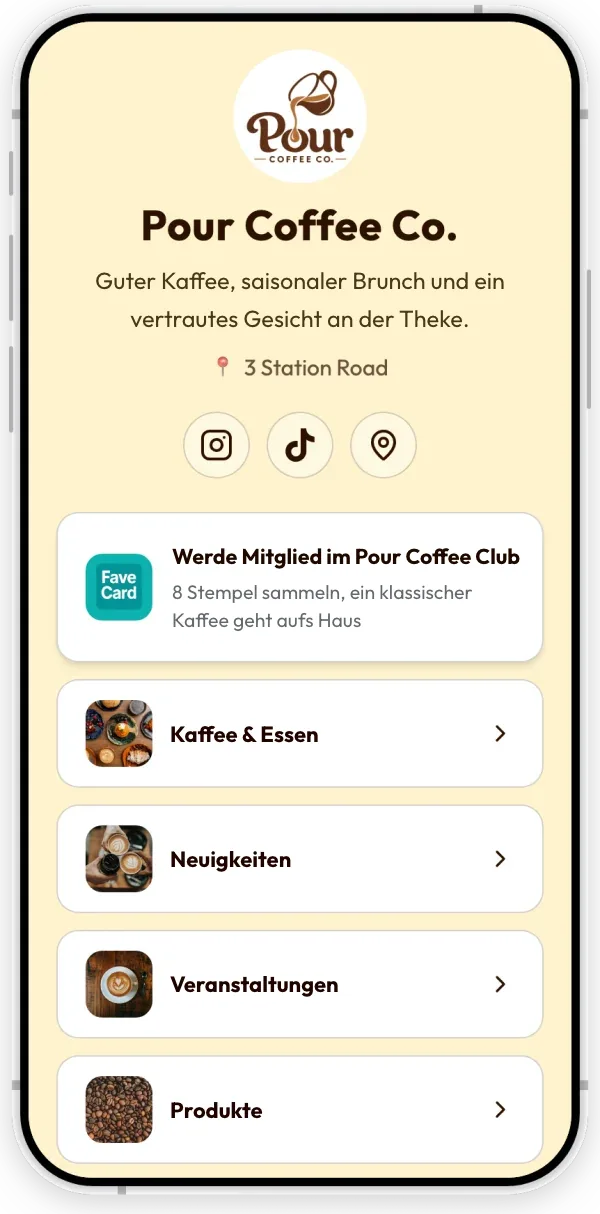
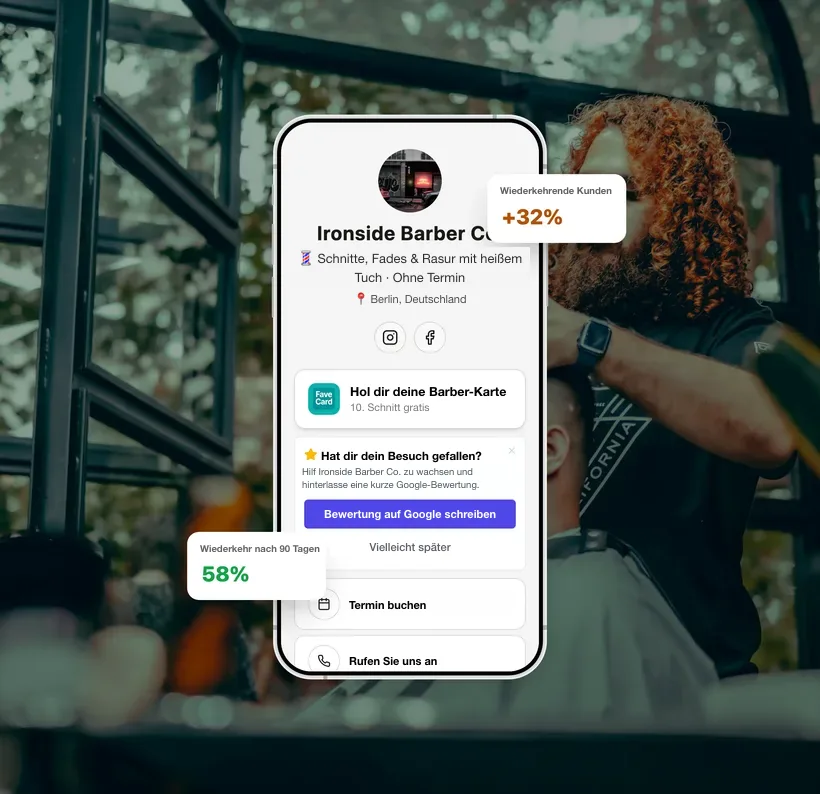
Die FaveCard-Unternehmensseite ist eine Link-in-Bio-Seite, die speziell für lokale Betriebe entwickelt wurde. Sie teilen die Seite über einen Link und einen QR-Code. Ihre Treuekarte ist immer der erste Button: Kunden holen sich die Karte mit einem Fingertipp und haben sie auf dem Handy, mit Pro und Business in Apple Wallet oder Google Wallet. Darunter können Sie eine Speisekarte mit Preisen, Produkte, Leistungen mit Preis und Dauer, ein Portfolio, Neuigkeiten und Veranstaltungen ergänzen, dazu Buttons für Anruf und WhatsApp, bis zu drei Links zu dem Buchungs- oder Bestellsystem, das Sie bereits nutzen, und einen Link „Bewertung auf Google schreiben“. Die Basisseite mit Karte, Links, Kontakt-Buttons und Bewertungslink ist kostenlos. Die Speisekarte und die anderen Inhaltsbereiche gehören zum Business-Plan, und jedes neue Konto kann sie kostenlos nutzen, bis die ersten 30 Kunden auf der Karte sind.
Das Problem
Ein Gast scannt den Code auf dem Tisch, kämpft sich durch eine PDF-Speisekarte, bestellt, zahlt, geht, und Sie hören nie wieder von ihm. Der Bewertungsaufkleber klebt auf einem anderen Tisch, die Treuekarte ist aus Papier, der Buchungslink steckt in Ihrer Instagram-Bio, und all das sind getrennte Tools, die Sie einzeln aktuell halten müssen.
Ein Scan, drei Funktionen
Derselbe QR-Code öffnet Ihre Speisekarte, lädt den Gast ein, sich Ihre Treuekarte zu holen und führt ihn mit einem Fingertipp zur Google-Bewertung. Ändern Sie einen Preis oder ergänzen Sie das Wochenangebot im Dashboard: Der gedruckte Code funktioniert weiter, weil er immer dieselbe Seite öffnet.
Von der Einrichtung bis zum ersten Scan
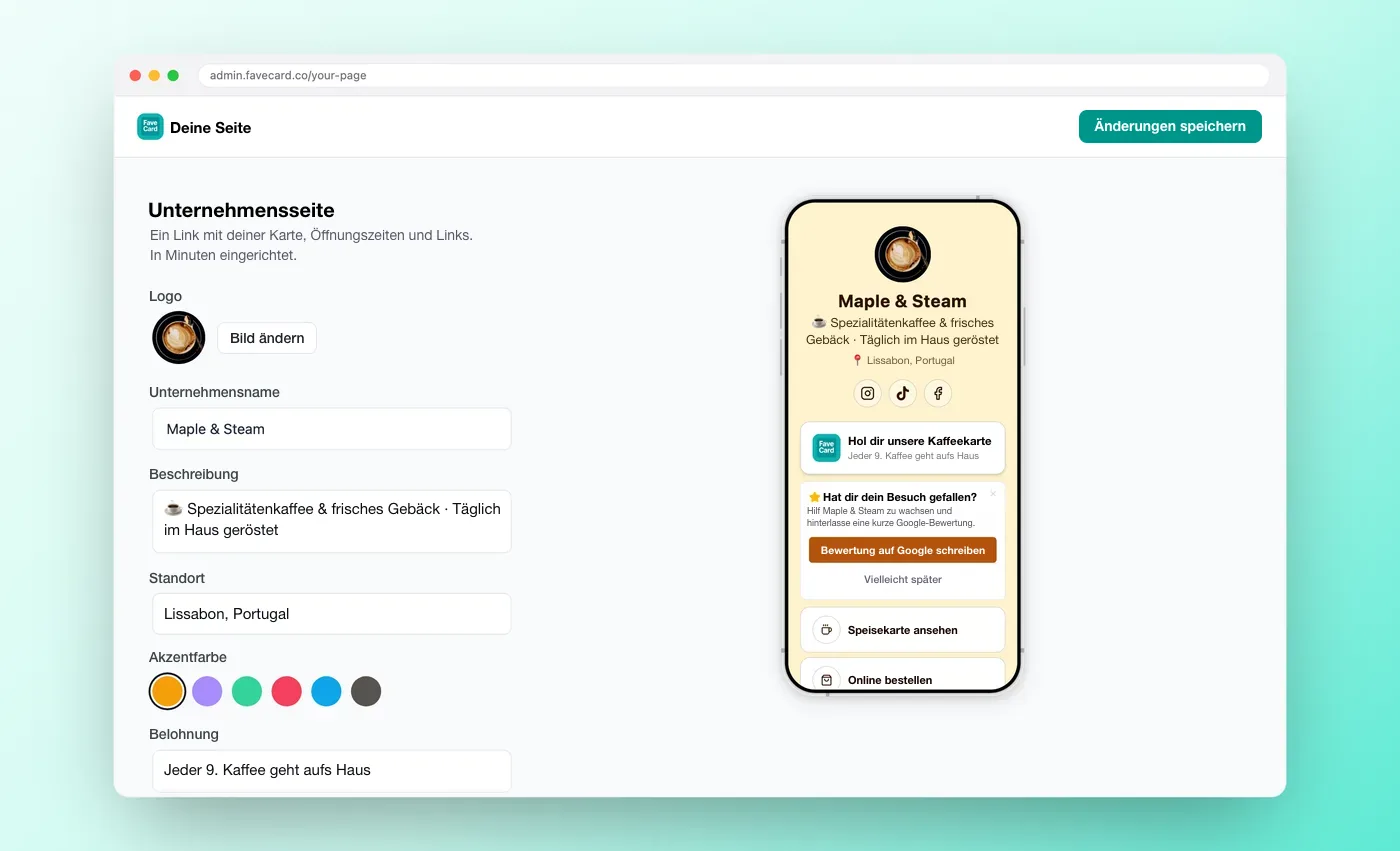
Im Dashboard, mit Live-Vorschau bei jedem Schritt
1
Angaben und Karte hinzufügen
Name Ihres Betriebs, eine kurze Beschreibung, Ihr Standort und Ihre Social-Media-Links. Ihre Treuekarte ist schon auf der Seite, als erster Button. Wählen Sie Ihren Eintrag in Google Maps aus, und der Bewertungslink ist aktiv.
2
Speisekarte oder Leistungen ergänzen
Starten Sie mit einem Beispiel, das bereits auf Ihren Namen und Ihre Farben abgestimmt ist, oder mit einer leeren Seite: Rubriken, Preise, Größen und Extras, Ernährungshinweise, Fotos. Änderungen bleiben als Entwurf gespeichert, bis Sie sie veröffentlichen.
3
Einen Code drucken, einen Link teilen
Laden Sie im Druck-Editor eine Karte für Tisch und Theke, ein Etikett oder ein A4-Plakat herunter und fügen Sie denselben Link in Ihre Instagram-Bio und Ihr Google-Unternehmensprofil ein. Sie können die Seite jederzeit ändern, der Code bleibt immer gleich.
Was Kunden auf Ihrer Seite tun können
Alles nach dem Scan, an einem Ort
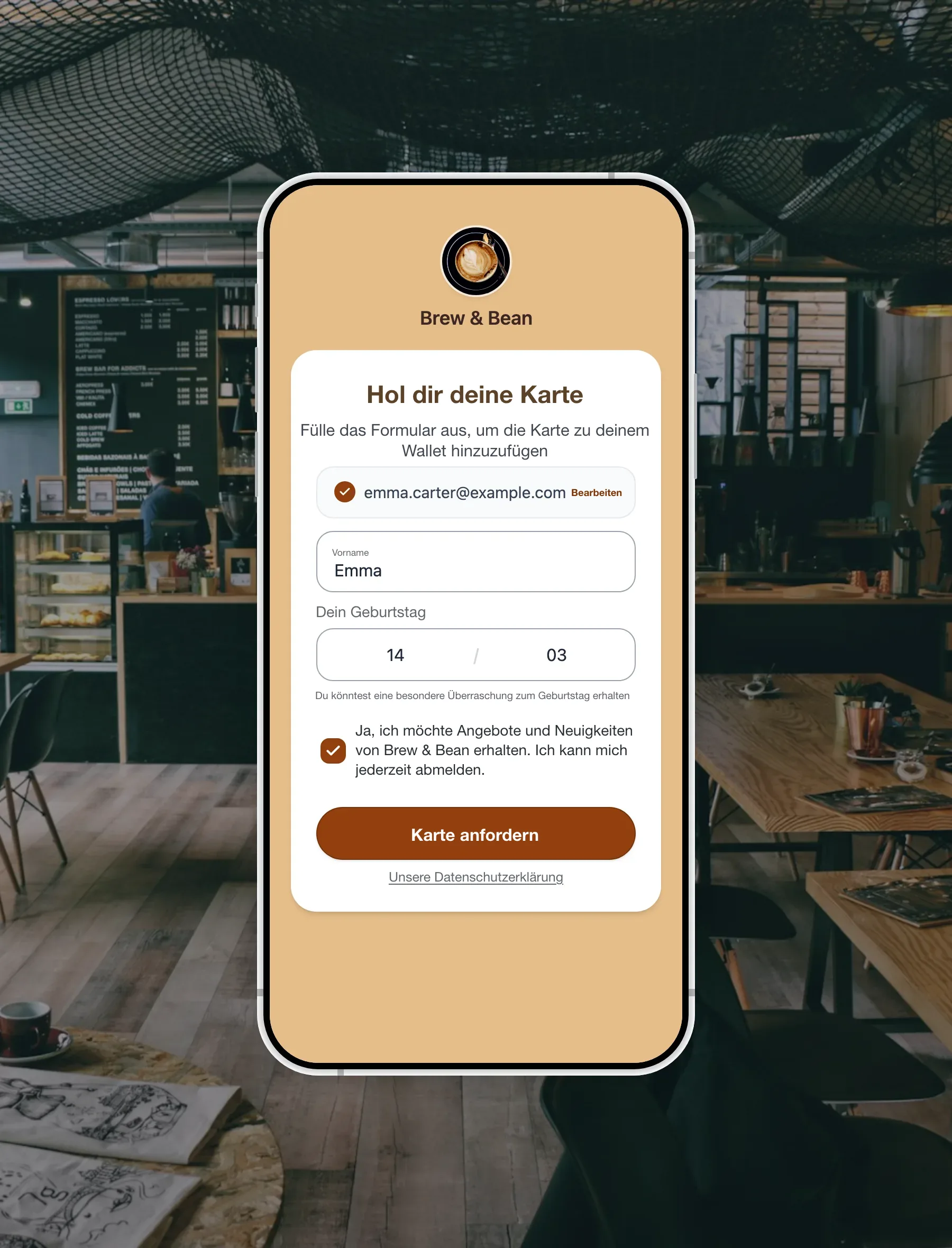
Wenn sich jemand über die Unternehmensseite Ihre Treuekarte holt, gibt er seine E-Mail-Adresse ein und setzt ein Häkchen bei der Einwilligung. So erfolgt jeder Kontakt per Opt-in.
🎟️
Ihre Treuekarte holen
Der erste Button auf der Seite. Ein Fingertipp, Name und E-Mail, und die Karte ist auf dem Handy: in Apple Wallet oder Google Wallet mit Pro und Business, im Browser mit Free.
⭐
Sie auf Google bewerten
Der Link „Bewertung auf Google schreiben“ ist in jedem Plan enthalten und erscheint, sobald Sie Ihren Eintrag in Google Maps verbinden. Jeder, der die Seite öffnet, sieht ihn. Niemand wird herausgefiltert.
💬
Fragen zu einem Angebot stellen
Ein Fingertipp auf „Fragen“ neben einem Gericht, Produkt oder einer Leistung öffnet WhatsApp oder eine SMS, in der die Frage schon vorformuliert ist.
🔗
Dort buchen oder bestellen, wo sie es gewohnt sind
Bis zu drei Buttons zu der Buchungs-, Bestell- oder Lieferplattform, die Sie bereits nutzen, dazu Buttons für Anruf und WhatsApp. FaveCard nimmt keine Bestellungen oder Zahlungen an, das erledigen weiterhin Ihre Tools.
Zeigen Sie, was Sie anbieten
Sechs Inhaltsbereiche, jeder mit eigenem Editor, Entwürfen und Live-Vorschau
🍽️
Speisekarte
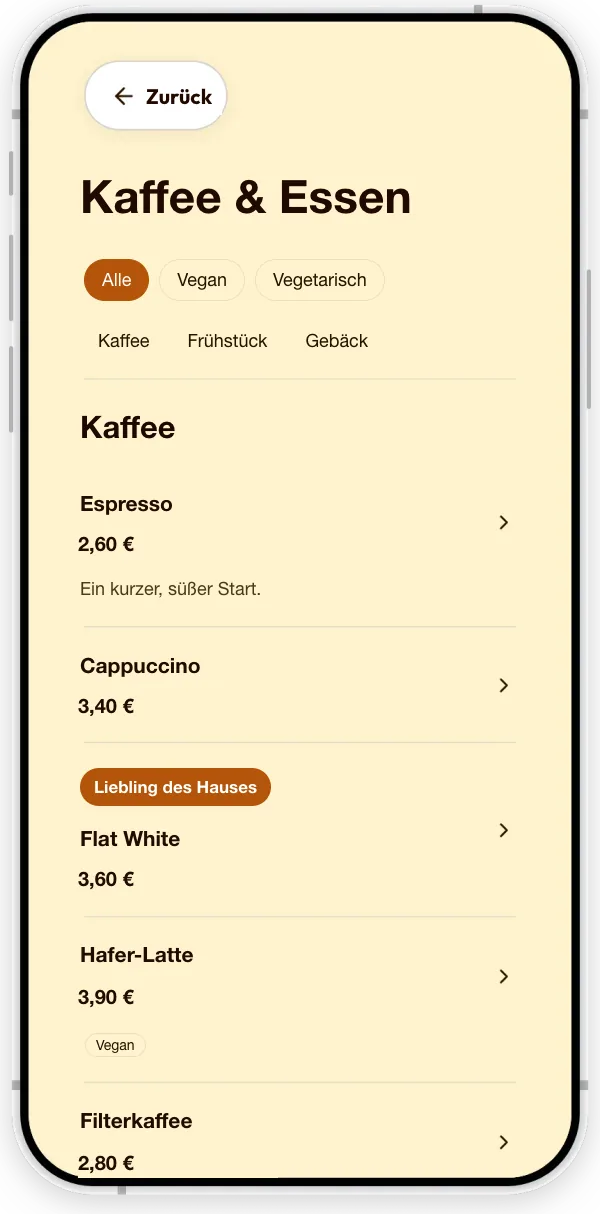
Gäste stöbern vor der Bestellung durch Speisen, Getränke und Preise: Rubriken, Größen und Extras, Ernährungshinweise, ein Foto pro Gericht, Suche und Filter.
🛍️
Produkte
Zeigen Sie eine Auswahl Ihres Sortiments mit Fotos, Details, Preisen oder „Preis auf Anfrage“ und einem Button zu Ihrem Onlineshop.
✂️
Leistungen
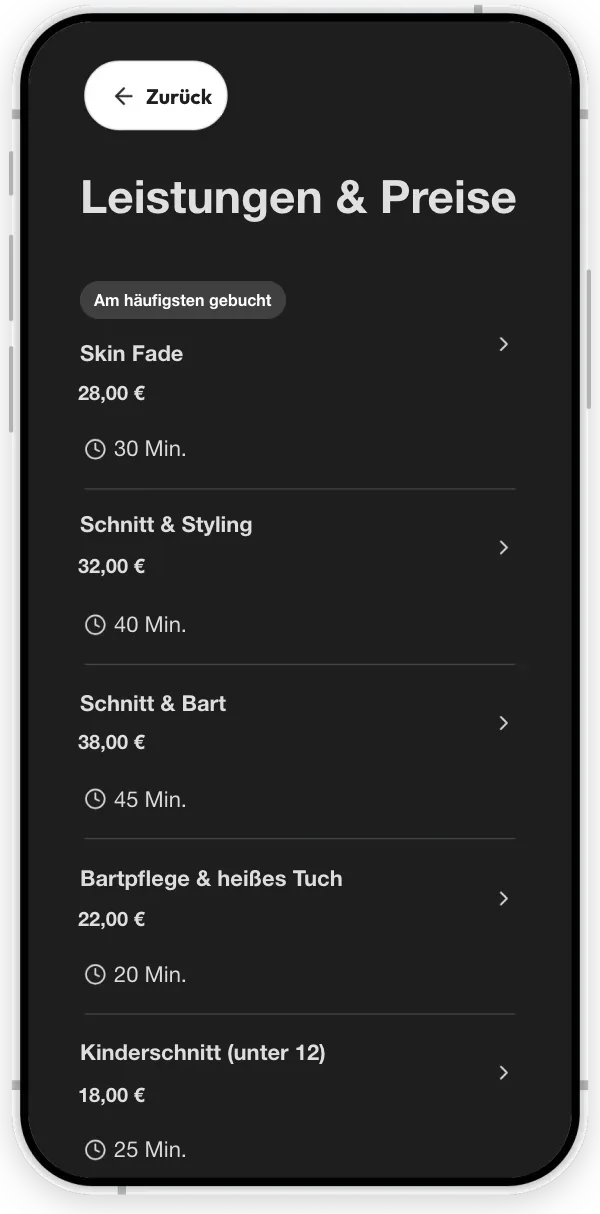
Erklären Sie, was Sie anbieten, wie lange es dauert und was es kostet, mit einem Button zu Ihrem bestehenden Buchungssystem.
🖼️
Portfolio
Zeigen Sie fertige Arbeiten, damit Kunden sich ihren eigenen Haarschnitt, ihre Nägel, ihre Torte oder ihr Projekt besser vorstellen können.
📣
Neuigkeiten
Teilen Sie Neues, ein Saisonangebot oder eine Sonderaktion, mit Fotos und einem optionalen Button unter jedem Beitrag.
📅
Veranstaltungen
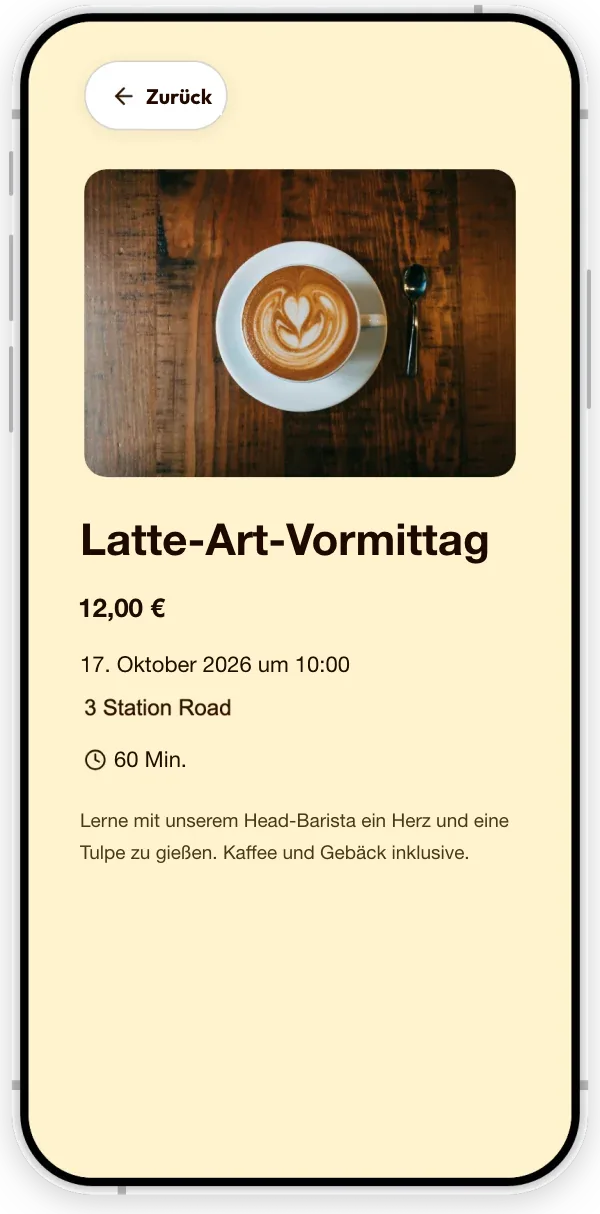
Hinterlegen Sie für jedes Tasting, jeden Kurs oder Workshop Datum, Preis, hilfreiche Details und den nächsten Schritt.
Eine SpeisekarteLeistungen und PreiseEine Veranstaltung
Beispielbetriebe, gezeigt auf der echten FaveCard-Seite.
Die Inhaltsbereiche gehören zum Business-Plan. Jedes neue Konto kann sie kostenlos nutzen, bis die ersten 30 Kunden auf der Karte sind.
Wie schneidet die Unternehmensseite im Vergleich ab?
Die FaveCard-Unternehmensseite im Vergleich mit einem Link-in-Bio-Tool und einer QR-Menü-App
Link-in-Bio-Tool
QR-Menü-App
FaveCard-Unternehmensseite
Speisekarte mit Preisen
Ein Link zu einer Speisekarte auf einer anderen Seite
Ja
Ja, mit Größen, Extras und Ernährungshinweisen
Leistungen, Veranstaltungen und Neuigkeiten
Nur Links
Meist nicht
Ja, jeweils mit eigener Seite
Treuekarte
Verlinkt auf ein anderes Tool
Meist ein separates Tool
Integriert, als Erstes auf der Seite
Google-Bewertungslink
Sie fügen ihn als Link hinzu
Manche Apps
Integriert, sobald Ihr Google-Eintrag verbunden ist
Bestellung und Bezahlung
Externe Links
Oft integriert
Links zu den Tools, die Sie bereits nutzen
Gemacht für
Creator und Influencer
Restaurants und Cafés
Lokale Betriebe mit Stammkunden
Eine Link-in-Bio-Seite sammelt Links, eine QR-Menü-App zeigt die Speisekarte. Die FaveCard-Unternehmensseite zeigt ebenfalls, was Sie anbieten, und übernimmt dann genau das, wofür die anderen eine weitere App brauchen: Sie bringt Ihre Treuekarte aufs Handy des Kunden, damit aus dem Scan ein zweiter Besuch wird.
Gemacht, damit Kunden wiederkommen
Mehr Besuche von Gästen, die Sie schon kennen
Eine Speisekarte reicht für genau einen Besuch. Eine Seite mit Ihrer Treuekarte ganz oben bewegt Gäste dazu, sich die Karte zu holen, und wer sie einmal hat, den können Sie immer wieder zurückholen. Der Google-Bewertungslink auf derselben Seite stärkt Ihren Ruf, während der Gast noch am Tisch sitzt.
Die gezeigten Zahlen sind ein Beispiel zur Veranschaulichung, keine gemessenen Ergebnisse.
Kostenlos starten, die komplette Seite mit Business
Die Basisseite ist in jedem FaveCard-Konto kostenlos
Ihre Treuekarte, Links, Kontakt-Buttons, Social Media und Standort auf einer Seite
Ein Link „Bewertung auf Google schreiben“, sobald Ihr Google-Eintrag verbunden ist
QR-Codes, Druckvorlagen und Social-Media-Grafiken für die Seite
Pro schaltet Ihr Logo, ein Titelbild und Karten frei, die direkt in Apple Wallet und Google Wallet gespeichert werden. Business bringt Speisekarte, Produkte, Leistungen, Portfolio, Neuigkeiten und Veranstaltungen dazu. Jedes neue Konto kann all das kostenlos nutzen, bis die ersten 30 Kunden auf der Karte sind.
Speisekarten, QR-Codes, Bewertungen und was jeder Plan enthält
Kann ich meine Speisekarte auf der Unternehmensseite einbinden?
Ja. Im Bereich Speisekarte ordnen Sie Speisen und Getränke in Rubriken, mit Preisen, Größen und Extras, Ernährungshinweisen und einem Foto pro Gericht. Für Ihre Gäste können Sie außerdem Suche und Ernährungsfilter einschalten. Sie bearbeiten alles im Dashboard mit Live-Vorschau, speichern Änderungen als Entwurf und veröffentlichen, wenn Sie so weit sind. Die Speisekarte gehört zum Business-Plan, und jedes neue Konto kann sie kostenlos nutzen, bis die ersten 30 Kunden auf der Karte sind.
Kann ein QR-Code meine Speisekarte, Treuekarte und Google-Bewertungen öffnen?
Ja. Drucken Sie den QR-Code Ihrer Seite: Er öffnet Ihre Seite, auf der die Treuekarte der erste Button ist, die Speisekarte nur einen Fingertipp entfernt ist und der Link „Bewertung auf Google schreiben“ unter Ihren anderen Links steht. Eine Schritt-für-Schritt-Anleitung finden Sie in unserem Leitfaden ein QR-Code für Speisekarte, Bewertungen und Treuekarte.
Muss ich den QR-Code neu drucken, wenn sich meine Speisekarte ändert?
Nein. Der Code enthält die Adresse Ihrer Seite, nicht die Speisekarte selbst. Er funktioniert also weiter, wenn Sie Preise ändern, ein Saisonangebot ergänzen oder ein Angebot als nicht verfügbar markieren.
Ist die Unternehmensseite kostenlos?
Die Basisseite ist in jedem Konto kostenlos: Ihre Treuekarte, Links, Kontakt-Buttons, Social-Media-Profile, Standort und der Google-Bewertungslink. Logo und Titelbild gibt es mit Pro. Speisekarte, Produkte, Leistungen, Portfolio, Neuigkeiten und Veranstaltungen gibt es mit Business. Unter Preise sehen Sie, was jeder Plan in Ihrem Land enthält.
Können Kunden über die Seite bestellen, buchen oder bezahlen?
Nein. FaveCard nimmt keine Bestellungen, Buchungen oder Zahlungen an. Jedes Angebot, jeder Beitrag und jede Veranstaltung kann einen Button zu der Bestell-, Buchungs- oder Lieferplattform haben, die Sie bereits nutzen, und Kunden können Ihnen zu jedem Angebot eine Frage per WhatsApp oder SMS schicken.
Brauchen meine Kunden eine App?
Nein. Die Seite öffnet sich in jedem Handy-Browser. Kunden können Ihre Speisekarte lesen, sich Ihre Treuekarte holen und Ihre Links öffnen, ohne etwas zu installieren. Mehr dazu, wie eine Treuekarte ohne App funktioniert.
Kann ich sie als Link in meiner Instagram-Bio nutzen?
Ja. Setzen Sie den Link Ihrer Seite in Ihre Instagram- oder TikTok-Bio, und Ihre Follower finden Ihre Treuekarte, Ihre Speisekarte und Ihre Links gebündelt an einem Ort. Wie sie im Vergleich mit anderen Tools abschneidet, zeigt unser Vergleich von Link-in-Bio-Tools für kleine Betriebe.
In welcher Sprache wird die Seite angezeigt?
Die Buttons und Beschriftungen der Seite richten sich nach der Handysprache des Kunden, in 32 Sprachen. Ein Gast aus dem Ausland sieht die Buttons der Seite also in seiner Sprache. Ihre Speisekarte und Beschreibungen werden genau so angezeigt, wie Sie sie eingeben.
Was ist der Unterschied zu einer Website?
Es ist eine einzige Seite für eine einzige Aufgabe: Menschen, die Sie schon gefunden haben, bei der Auswahl zu helfen, sie für Ihre Treuekarte zu gewinnen und sie zum Wiederkommen zu bewegen. Ihre Website können Sie behalten und von der Seite aus verlinken.
Ein QR-Code für Ihre gesamte Theke
Ihre Treuekarte ist schon auf der Seite. Die Speisekarte ergänzen Sie, wann immer Sie möchten.