

BUSINESS-FUNKTION
Machen Sie jedes Handy zum Self-Service-Treuekiosk
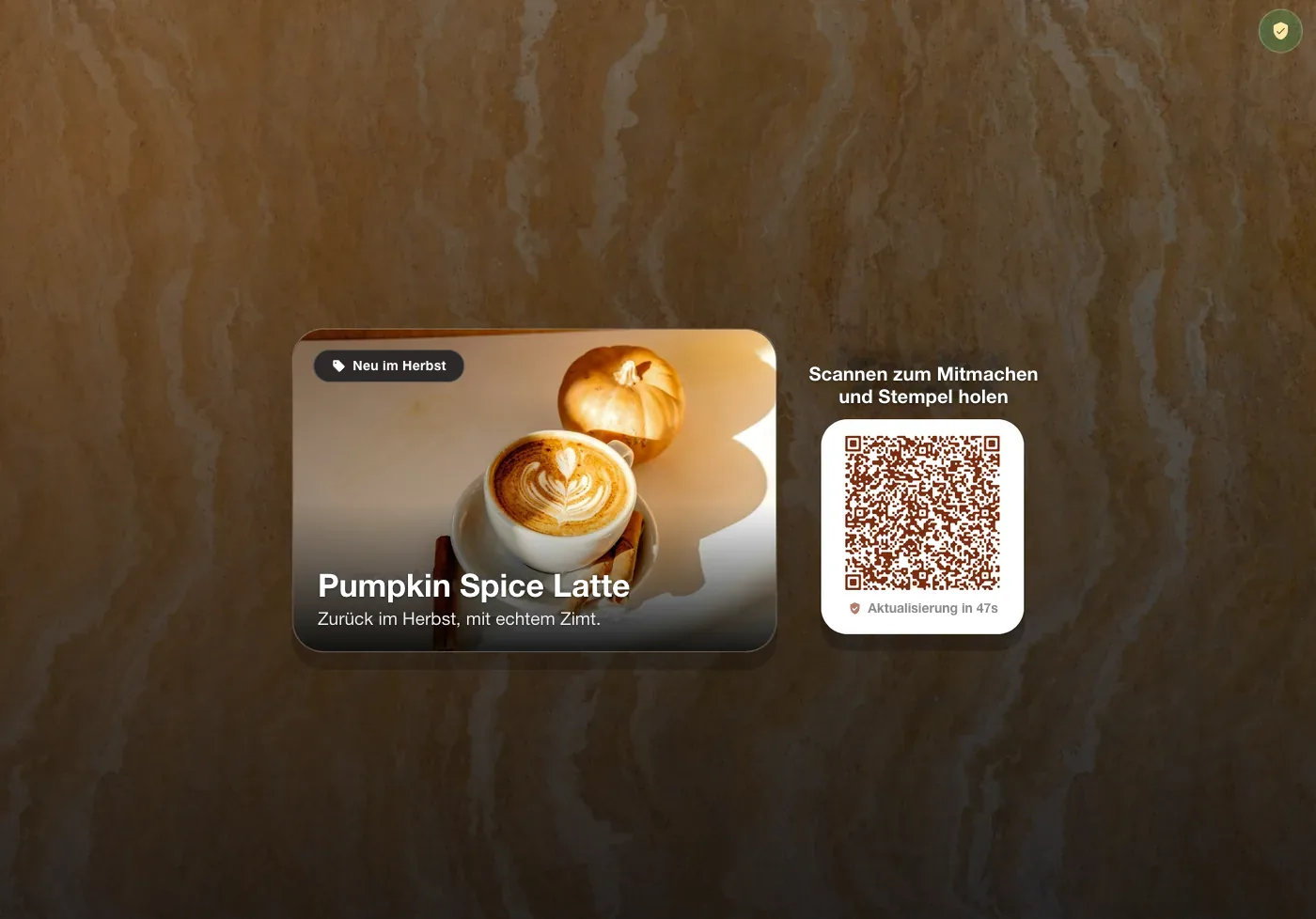
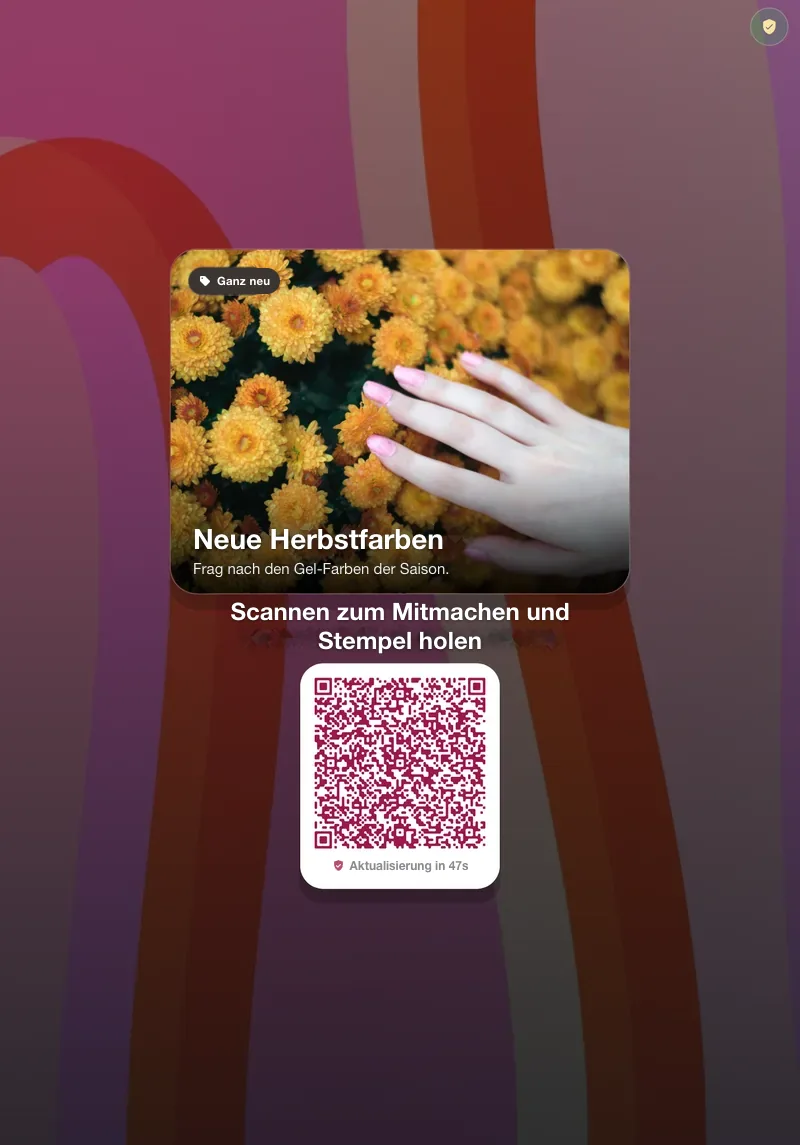
Legen Sie ein Ersatzhandy an die Theke, und Kunden stempeln ihre Treuekarte selbst, während sie bezahlen. Etwa jede Minute erscheint ein neuer QR-Code, der Bildschirm bewirbt Ihr Tagesangebot, und Ihr Team bedient weiter.
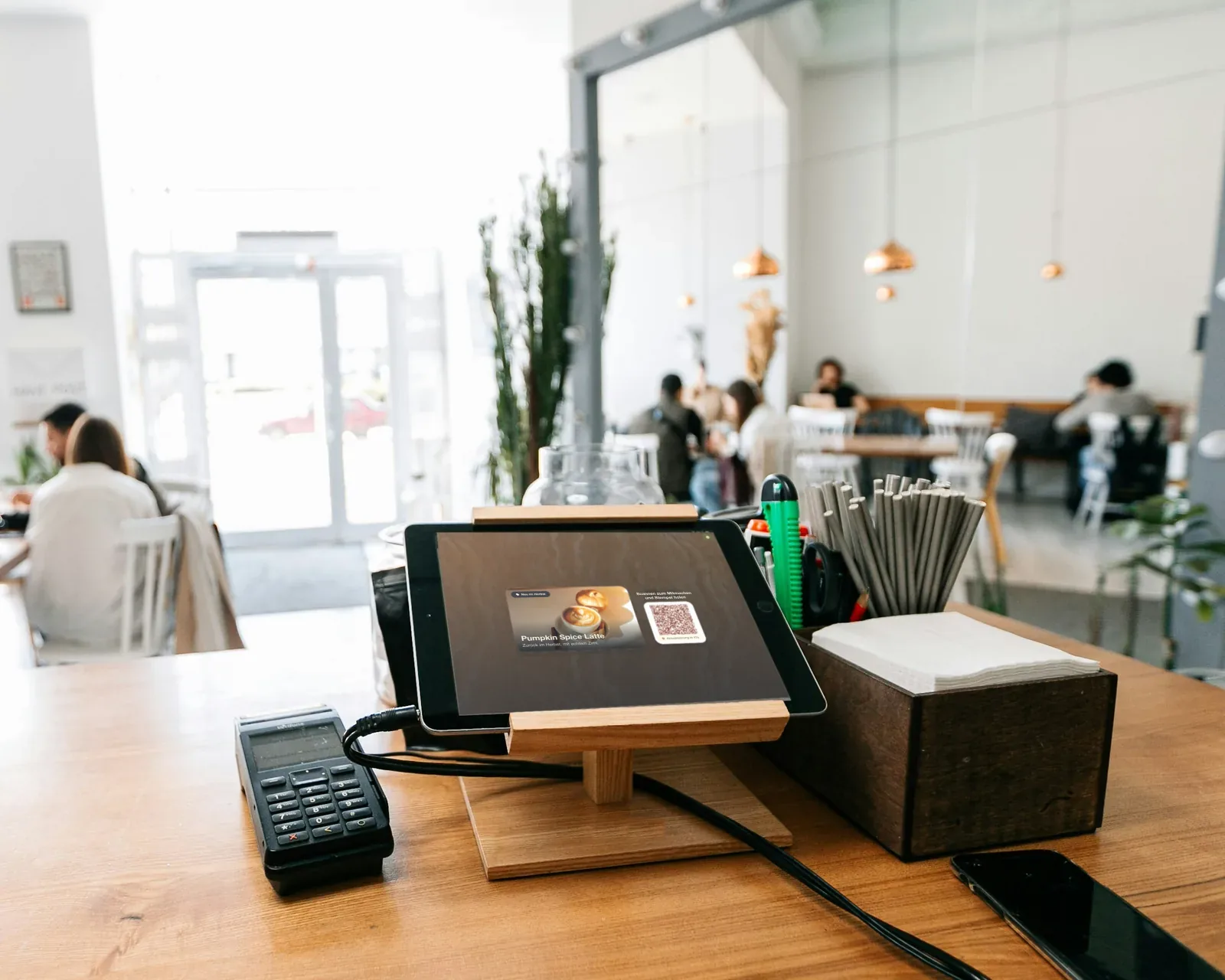
Kurz gesagt
Der FaveCard Kiosk-Modus verwandelt jedes Handy oder Tablet in einen Self-Service-Treuekiosk. So kann ein kleiner Betrieb einen Thekenkiosk betreiben, ohne spezielle Hardware zu kaufen. Das Gerät zeigt einen QR-Code, der etwa jede Minute und direkt nach jedem Scan wechselt; Kunden scannen ihn mit ihrem eigenen Handy und holen sich mit einem Tipp in Sekunden einen Stempel, ohne App-Download und ohne Personalzeit pro Stempel. Neue Kunden können direkt am Kiosk beitreten: denselben Code scannen, E-Mail bestätigen, und die Treuekarte öffnet sich im Browser. Zwischen den Scans wird der Bildschirm zur kleinen Promo-Fläche für Tagesangebot oder Happy Hour. Jeder Code gilt nur einmal und läuft nach spätestens zwei Minuten ab, und jeder Kunde hat ein Tageslimit (standardmäßig 2 Stempel, einstellbar von 1 bis 5) sowie 15 Minuten Abklingzeit. Ein geteiltes Foto des Codes veraltet also schnell, und schnelle Wiederholungsscans bringen nichts. Der Kiosk-Modus ist im FaveCard Business-Plan verfügbar, und jedes neue Konto startet mit kostenlosen Premium-Tools, bis die ersten 30 Kunden auf der Karte sind.
Das Problem
Jeder Stempel über das Personal kostet 15 bis 20 Sekunden: Arbeit unterbrechen, Handy entsperren, Scanner finden, scannen, bestätigen. Um 8 Uhr morgens mit einer Schlange bis zur Tür ist das der erste Schritt, der wegfällt. Wenn Sie allein arbeiten, können Sie nicht aufhören, Getränke zu machen, nur um Karten zu stempeln. Karten bleiben unstempelt, Kunden fragen nicht mehr, und das Treueprogramm schläft leise ein.
Betreiben Sie ein Café? Lesen Sie unseren Leitfaden für Café-Treueprogramme.
Der bessere Weg
Der Kiosk-Modus dreht den Ablauf um. Sie öffnen die App, tippen auf Kiosk-Modus und legen das Handy auf die Theke. Kunden scannen den Code selbst beim Bezahlen und holen sich den Stempel mit einem Tipp, und Sie bleiben im Arbeitsfluss. Null Personalzeit pro Stempel, auch zur Stoßzeit.
So funktioniert der Treuekiosk
Von der App auf Ihre Theke in wenigen Minuten
-
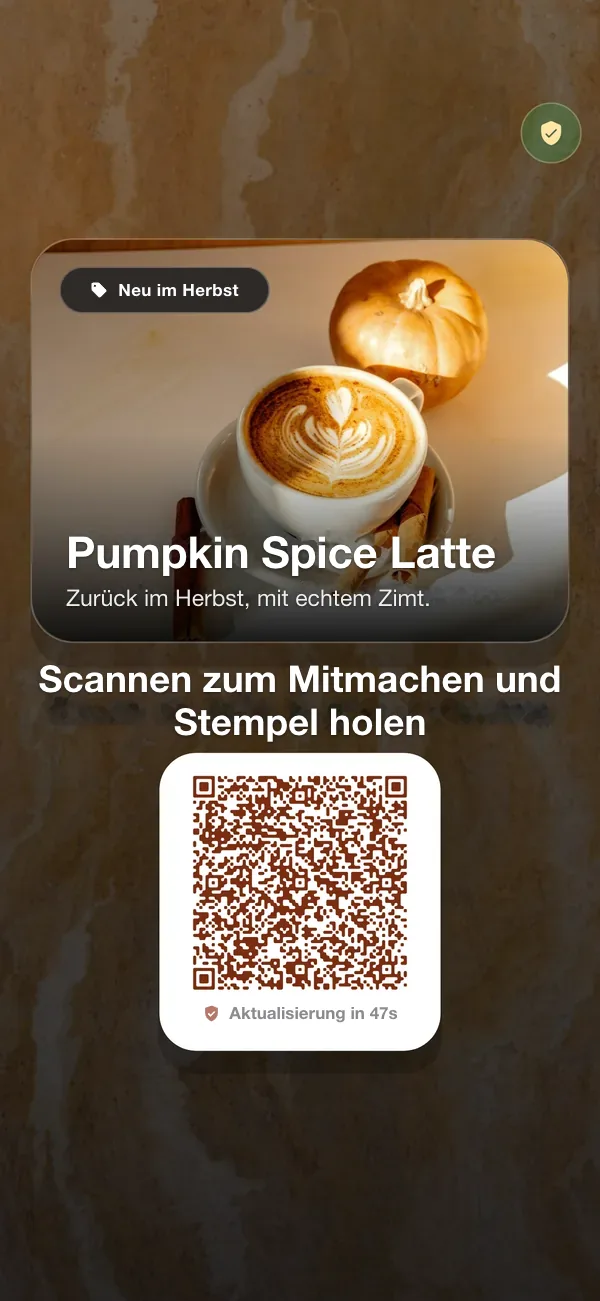
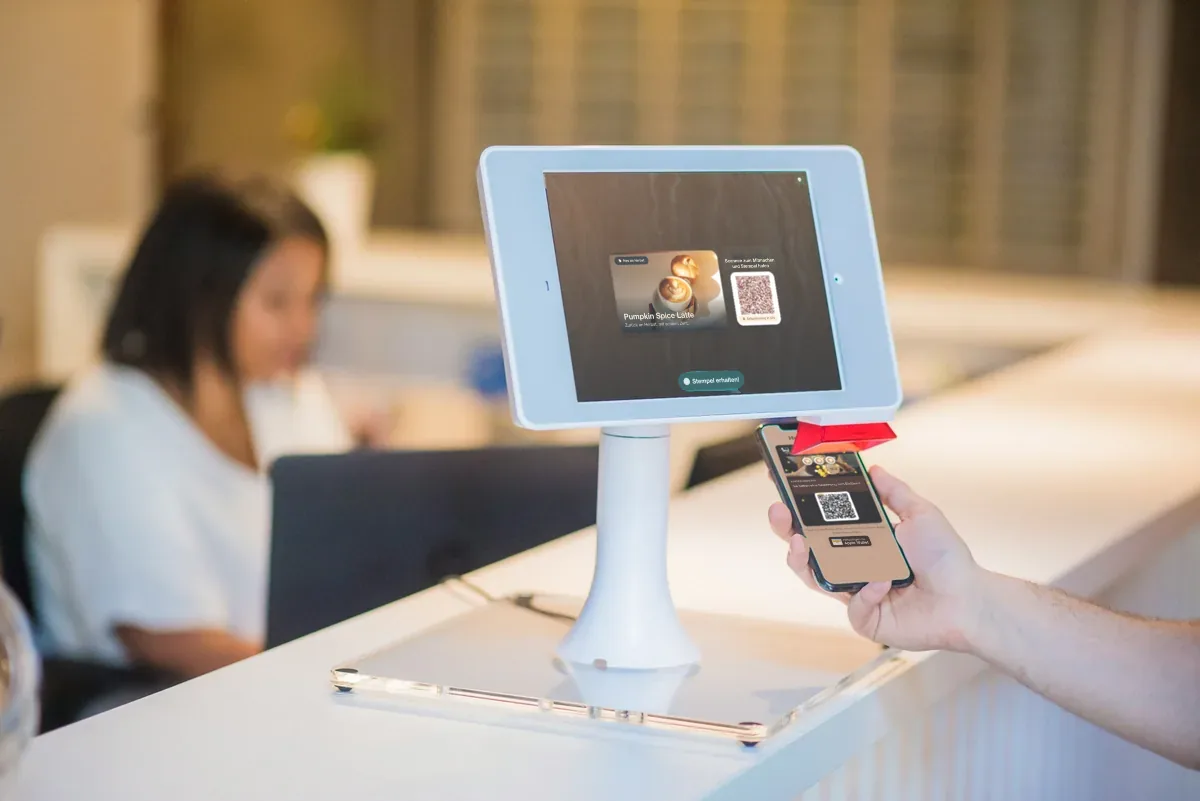
Der Kiosk zeigt einen frischen QR-Code
-
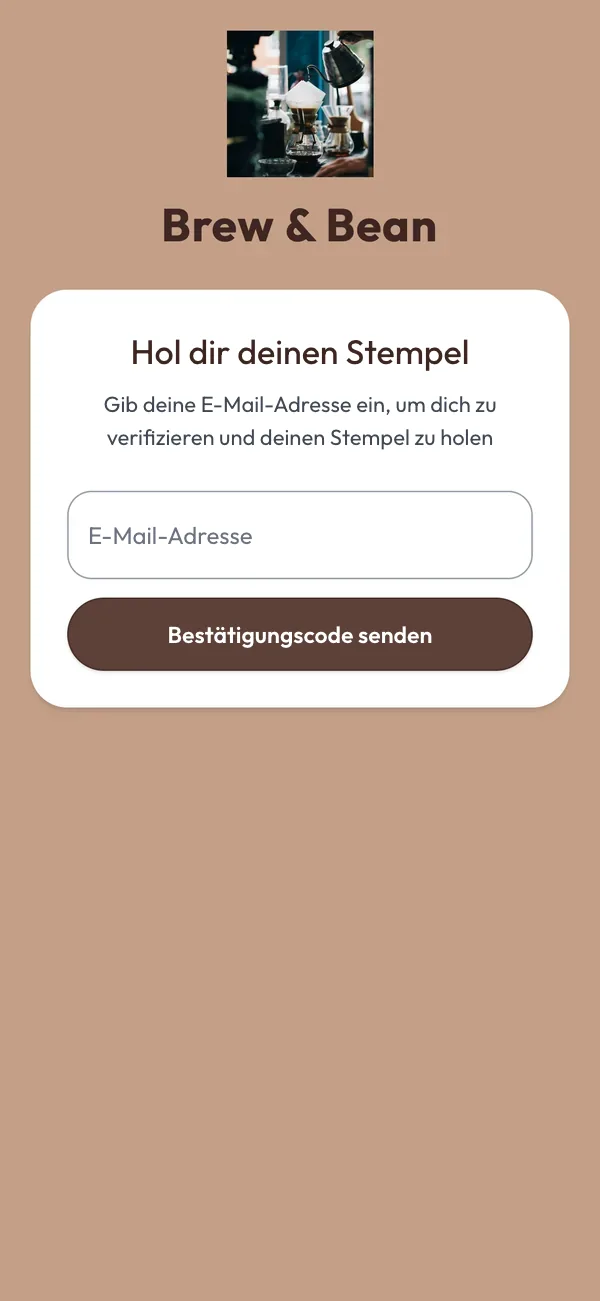
Neukunden bestätigen ihre E-Mail
-
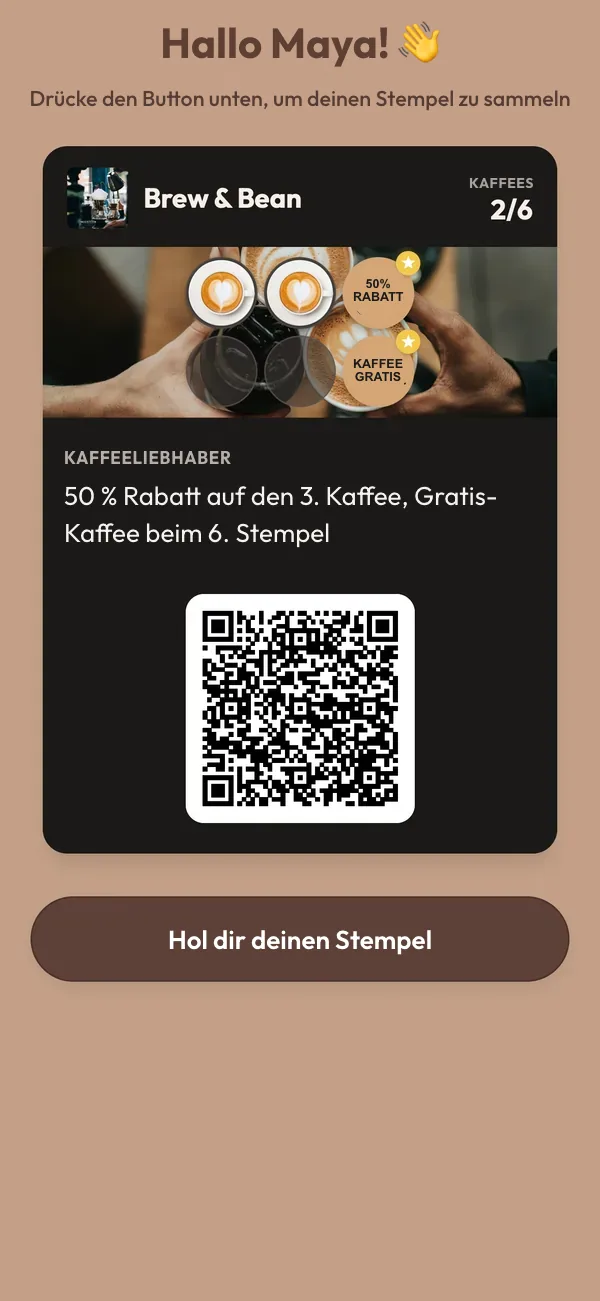
Stammkunden holen den Stempel mit einem Tipp
-
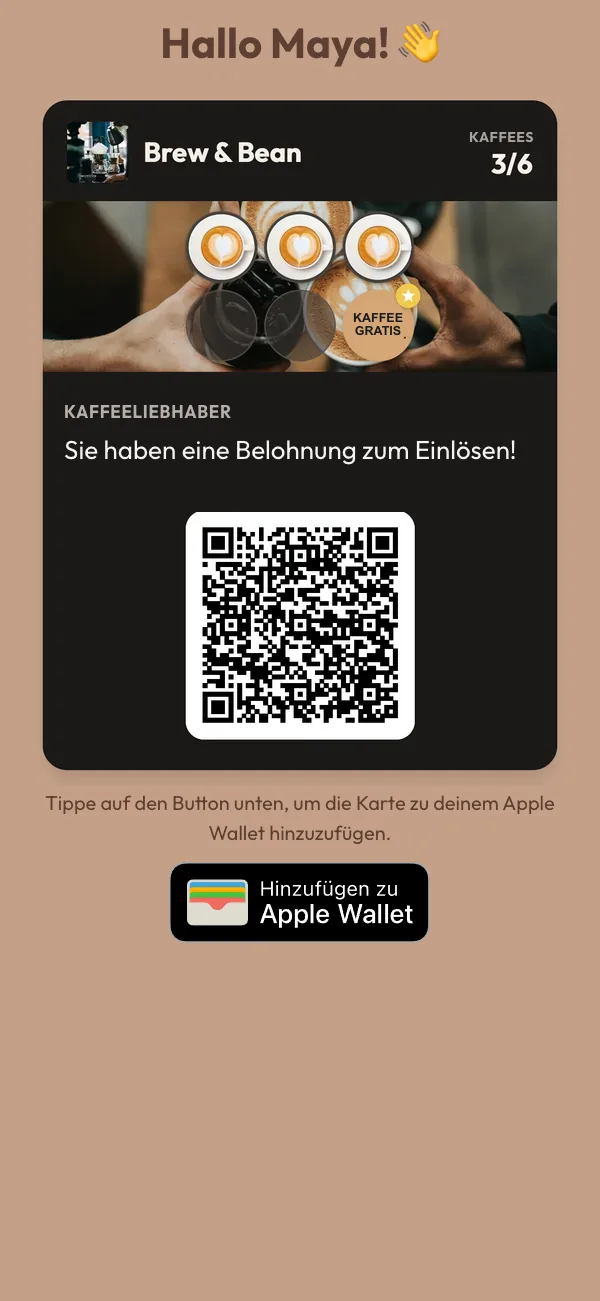
Der Stempel ist auf der Karte
-
Gerät auf die Theke stellen
Öffnen Sie die FaveCard-App, tippen Sie auf Kiosk-Modus und legen Sie Überschrift und Promo fest. Jedes Ersatzhandy oder Tablet funktioniert, iOS oder Android. Sperren Sie den Bildschirm, damit Kunden im Kiosk bleiben (funktioniert mit iOS Guided Access und App-Pinning auf Android).
-
Kunden stempeln selbst
Sie richten ihre eigene Kamera auf den rotierenden QR-Code und holen sich den Stempel mit einem Tipp auf ihre Treuekarte. Neukunden treten direkt an der Theke mit kurzer E-Mail-Bestätigung bei. Keine App zum Herunterladen, nichts zu erklären.
-
Ihr Bildschirm verkauft zwischen Scans
Fügen Sie ein Foto und eine Botschaft hinzu: Tagesangebot, Happy Hour, Wochenendaktion. Der Kiosk spielt bei jedem Stempel einen Ton ab und kann Ihr Logo zeigen.
Gut zu wissen: Der Kiosk-Modus enthält drei Schutzebenen gegen falsche Stempel. Jeder QR-Code gilt nur einmal und läuft nach spätestens zwei Minuten ab; der Kiosk zeigt etwa jede Minute und direkt nach jedem Scan einen neuen, sodass ein weitergeleitetes Foto oder ein Screenshot nichts bringt. Jeder Kunde hat ein Tageslimit von standardmäßig 2 Stempeln, das Sie von 1 bis 5 einstellen. Dazu kommen 15 Minuten Abklingzeit zwischen zwei Stempeln. Sie und Ihr Team können jederzeit manuell stempeln, ohne Limits.
Was Ihre Kunden sehen
Fünf Sekunden an der Theke
-
Scannen, stempeln, fertig
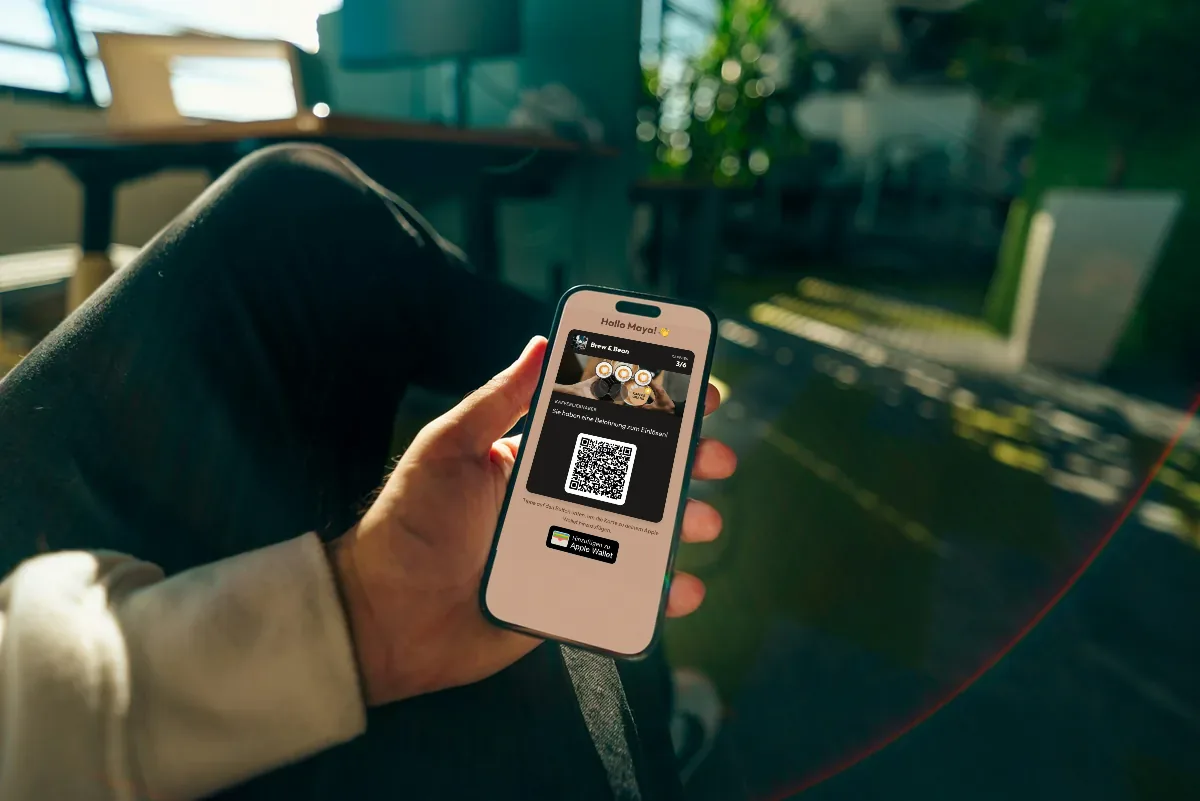
Kunden scannen den Code mit ihrer eigenen Kamera, tippen einmal zum Abholen und sehen den Stempel sofort auf ihrer Karte, inklusive Fortschritt zur nächsten Belohnung. Der ganze Schritt dauert etwa fünf Sekunden.
-
Neue Kunden treten sofort bei
Ein Neukunde scannt denselben Code, bestätigt seine E-Mail und sammelt direkt los. Der Kiosk gewinnt neue Treuemitglieder, während Sie weiter bedienen.
-
Ihre Promo während der Wartezeit
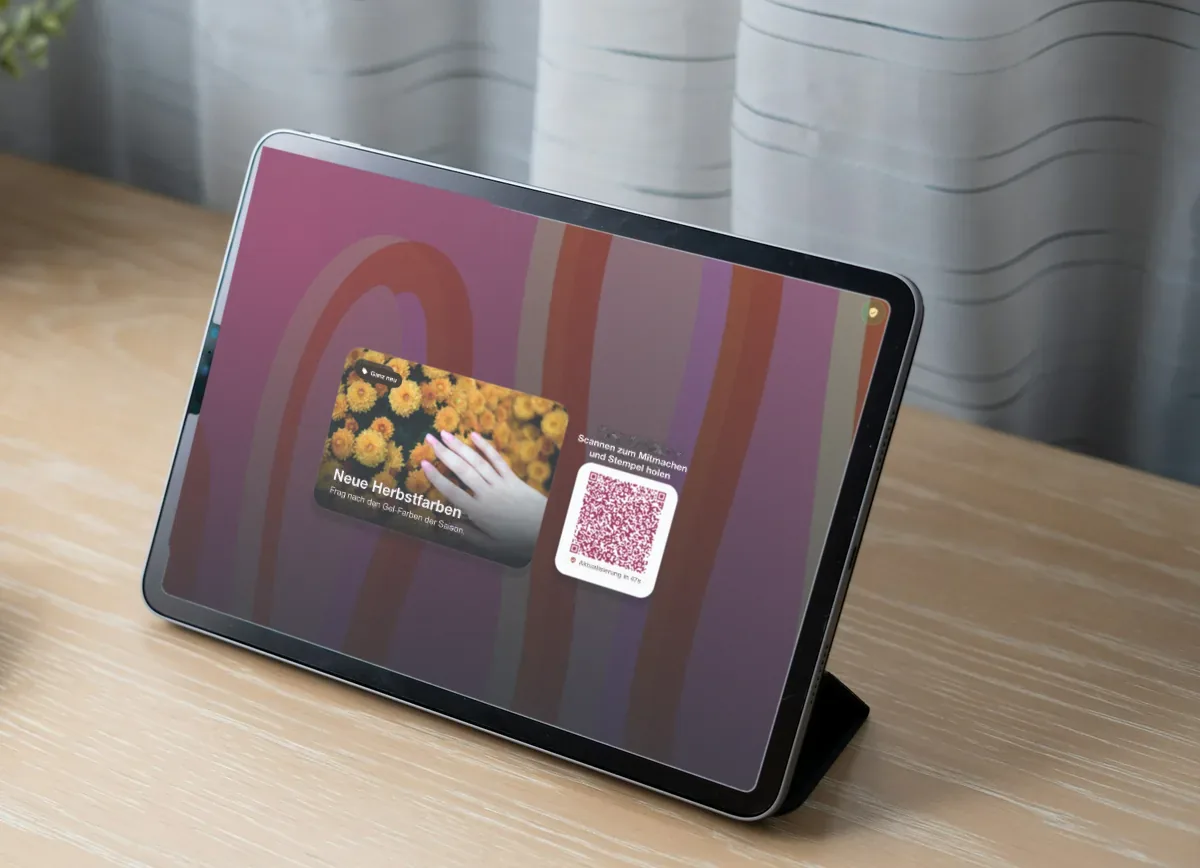
Zwischen Scans zeigt der Thekenbildschirm Ihre Überschrift, Ihr Logo und Ihre aktuelle Promo. Die Schlange liest über das Tagesangebot, statt auf die Kasse zu starren. Es ist kleine digitale Beschilderung auf einem Gerät, das Sie schon besitzen.
Gestalten Sie Ihren Kioskbildschirm
Einmal in der App einrichten. Der Kiosk läuft auf Handys und Tablets, im Hoch- und Querformat, und der Bildschirm bleibt an.
- Hintergrund: Eine von 11 Vorlagen oder Ihr eigenes Foto, mit getrenntem Zuschnitt für Quer- und Hochformat.
- Aktion: Ihre eigene Überschrift und eine Aktion mit Titel, Untertitel, Badge und bis zu 5 Fotos, die alle 5 Sekunden wechseln.
- Stil: Milchglas, Dunkles Glas oder Minimal, in einer von 6 Akzentfarben.
- Bildschirmsperre: iOS Guided Access oder App-Pinning auf Android hält Kunden im Kiosk. Ein grünes Schild zeigt, dass die Sperre aktiv ist.
- Bestätigung: Die Meldung "Stempel erhalten!" und ein Ton nach jedem Stempel.
Papierkarten vs. Personal-Scan vs. Kiosk
Drei Arten, eine Stempelkarte an einer vollen Theke zu betreiben
| Papier-Stempelkarten | Personal scannt in der App | Kiosk-Modus | |
|---|---|---|---|
| Personalzeit pro Stempel | Stempel suchen, Karte markieren | Für jeden Kunden stoppen und scannen | Null, Kunden scannen selbst |
| Stoßzeit | Verlangsamt die Schlange | Verlangsamt die Schlange | Die Schlange bleibt in Bewegung |
| Missbrauch | Jeder kann zu Hause stempeln | Hängt vom Urteil des Personals ab | Einmal-QR-Code, Tageslimit und 15 Minuten Abklingzeit |
| Neukunden-Anmeldung | Noch eine Karte zum Verlieren ausgeben | Personal hält an und erklärt | Self-Service an der Theke, ohne Personalaufwand |
| Zwischen Kunden | Nichts | Nichts | Promo-Bildschirm für Ihre Angebote |
Papierkarten gehen verloren, werden vergessen und kopiert. Personal-Scanning funktioniert, kostet aber Sekunden, die Sie um 8 Uhr morgens nicht haben. Ein Kiosk stempelt, während Sie bedienen.
Gebaut für volle Theken
Beispiel-Kioskbildschirme für Orte, an denen die Schlange selten stillsteht
-
Cafés
- “Kaffee holen, Stempel sammeln!”
- “Der 10. Kaffee geht auf uns”
- “Neu: Iced Matcha Latte”
-
Bäckereien
- “Scannen und Stempel sammeln”
- “Frisches Sauerteigbrot jeden Freitag”
- “9 Brote kaufen, das 10. gratis”
-
Food Trucks
- “Scannen, während wir kochen”
- “Freitags finden Sie uns auf dem Markt”
- “5 Besuche = Pommes gratis”
-
Bubble-Tea-Shops
- “Scannen, während wir shaken”
- “Happy Hour: 2 für 1 bis 17 Uhr”
- “Probieren Sie den neuen Taro Slush”
-
Eisdielen
- “Jede Kugel zählt”
- “Scannen, bevor es schmilzt”
- “Sorte der Woche: Pistazie”
Keine Kiosk-Hardware kaufen
Alle Preisdetails ansehen und vergleichen Sie Free, Pro, Business und Multi.
BUSINESS-FUNKTION
In FaveCard Business enthalten
Business
- Funktioniert auf jedem Handy oder Tablet, iOS oder Android
- Promo-Bildschirm mit Fotos zwischen den Scans
- Einmal-QR-Codes, Tageslimit und 15 Minuten Abklingzeit
- Eigene Überschrift, Logo und ein Ton bei jedem Stempel
Jedes neue Konto startet mit Premium-Tools bis zu den ersten 30 Kunden auf der Karte. Keine Kreditkarte erforderlich.
Kiosk-Modus FAQ
Was Inhaber fragen, bevor ein Handy auf die Theke kommt
Was ist ein Treuekiosk?
Ein Treuekiosk ist eine Self-Service-Station an der Theke, an der Kunden einen Besuch registrieren und Belohnungen sammeln, ohne Personalzeit zu beanspruchen. Klassische Kiosk-Setups bedeuten: Tablet für jeden Standort kaufen und montieren, plus Software. Der FaveCard Kiosk-Modus erledigt dieselbe Aufgabe mit einem Handy oder Tablet, das Sie bereits besitzen: Der Bildschirm zeigt einen rotierenden QR-Code, Kunden scannen ihn mit ihrem eigenen Handy und holen sich den Stempel mit einem Tipp auf ihre digitale Treuekarte.
Können Kunden ihre Treuekarte selbst stempeln?
Ja. Mit dem FaveCard Kiosk-Modus stempeln Kunden ihre Treuekarte selbst, indem sie einen rotierenden QR-Code auf einem Thekenhandy oder Tablet mit ihrer eigenen Kamera scannen und dann einmal tippen. Der Stempel landet sofort auf der digitalen Karte, und der Kiosk bestätigt ihn mit einem Ton. Missbrauch wird durch drei Schutzebenen verhindert: Jeder Code gilt nur einmal und läuft nach spätestens zwei Minuten ab, jeder Kunde hat ein Tageslimit (standardmäßig 2, einstellbar von 1 bis 5), und zwischen zwei Stempeln liegen 15 Minuten Abklingzeit.
Müssen Kunden eine App herunterladen?
Nein. Kunden scannen den QR-Code des Kiosks mit ihrer Handykamera und sammeln den Stempel im Browser. Ihre Treuekarte lebt in einer Web-Wallet, die sie jederzeit wieder öffnen können, und sie können sie außerdem zu Apple Wallet oder Google Wallet hinzufügen.
Wie verhindert der Kiosk-Modus falsche Stempel?
Der FaveCard Kiosk-Modus nutzt drei Schutzebenen. Erstens gilt jeder QR-Code nur einmal und läuft nach spätestens zwei Minuten ab; der Kiosk zeigt etwa jede Minute und direkt nach jedem Scan einen neuen, sodass weitergeleitete Screenshots und Fotos nichts bringen. Zweitens hat jeder Kunde ein Tageslimit: standardmäßig 2 Stempel, einstellbar von 1 bis 5. Drittens liegen zwischen zwei Stempeln 15 Minuten Abklingzeit. Sie und Ihr Team können jederzeit manuell aus der App stempeln, ohne Limits.
Muss ich vor dem Einschalten des Kiosk-Modus etwas einrichten?
Sie brauchen nur Ihre FaveCard-Unternehmensseite. Der Kiosk-Modus läuft darüber, aktivieren Sie die Unternehmensseite also zuerst, falls das noch nicht geschehen ist. Das ist ein einmaliger Schritt in der App, danach ist der Kiosk-Modus einen Fingertipp entfernt.
Welches Gerät brauche ich für den Kiosk?
Jedes iPhone, iPad, Android-Handy oder Tablet, auf dem die FaveCard-App läuft. Legen Sie es neben die Kasse und sperren Sie den Bildschirm mit iOS Guided Access oder App-Pinning auf Android, damit Kunden scannen können, aber den Kiosk nicht verlassen. Der Kioskbildschirm hat eigene Layouts für Handy, Tablet und Querformat, sodass ein altes Handy oder ein iPad in einem einfachen Ständer gut aussieht.
Können neue Kunden am Kiosk beitreten?
Ja. FaveCard nennt das Scan-to-join: Ein Neukunde scannt denselben QR-Code, bestätigt seine E-Mail, und die Karte öffnet sich im Browser, ohne App. Der Kiosk meldet neue Treuemitglieder an, während Sie weiter bedienen.
Was zeigt der Bildschirm zwischen Scans?
Zwischen Scans zeigt der Kioskbildschirm, was die Schlange lesen soll: eine eigene Überschrift, Ihr Logo und eine optionale Promo mit Fotos, zum Beispiel Tagesangebot oder Happy Hour. Sie können alles jederzeit in der App ändern.
Was kostet ein FaveCard-Treuekiosk?
Sie müssen keine zusätzliche Hardware kaufen; jedes Handy oder Tablet funktioniert. Der Kiosk-Modus ist im Business-Plan verfügbar, und jedes neue Konto startet ohne Kreditkarte mit kostenlosen Premium-Tools, bis die ersten 30 Kunden auf der Karte sind. Auf der aktuellen Preisseite können Sie die Pläne vergleichen.
Stellen Sie Ihr Treueprogramm auf die Theke
In Minuten eingerichtet. Premium-Tools kostenlos bis zu den ersten 30 Kunden auf der Karte, ohne Kreditkarte.