Treuekarte bekannt machen: QR-Code, Mindestgröße, Posts
So gewinnen Sie die ersten 30 Kunden für Ihre Treuekarte: wohin der QR-Code gehört, welche Mindestgröße er braucht, was aufs Schild kommt und was Sie posten.
Kernaussage: Um eine Treuekarte bekannt zu machen, stellen Sie überall dort ein Schild mit QR-Code auf, wo Kunden mit dem Smartphone in der Hand warten. Wählen Sie für den QR-Code eine Breite von einem Zehntel des Scanabstands und schreiben Sie die Belohnung aufs Schild. Lassen Sie Ihr Team in den ersten zwei Wochen jeden Kunden beim Bezahlen ansprechen und erreichen Sie Ihre Follower mit drei Posts auf Instagram.
FaveCard Team
Veröffentlicht 24. September 2026 · Aktualisiert 24. September 2026
Zuletzt aktualisiert: September 2026
In den ersten Wochen zählt bei einer neuen Treuekarte nur eines: Sie muss auf den Smartphones Ihrer Kunden landen. Das schönste Design und die beste Software nützen nichts, wenn Kunden Ihren Laden verlassen, ohne die Karte auf dem Smartphone gespeichert zu haben. Dieser Leitfaden führt Sie durch die Startwoche: von der passenden Belohnung über die Mindestgröße des QR-Codes, den besten Platz und den richtigen Text für das Schild bis zum entscheidenden Satz beim Bezahlen und drei Posts für Instagram.
Die Kurzfassung:
- Wählen Sie eine Belohnung, die innerhalb von rund acht Wochen erreichbar ist. Dauert es länger, verlieren die meisten unterwegs die Lust.
- Drucken Sie ein Schild mit QR-Code für jeden Platz, an dem Kunden kurz verweilen: Kasse, Tisch, Friseurstuhl, dazu das Schaufenster. Die Breite des Codes sollte ein Zehntel des Scanabstands betragen, mindestens aber 2 cm.
- Schreiben Sie die Belohnung und die Zahl der nötigen Besuche aufs Schild, dazu „ohne App“. Nie nur „Hier scannen“.
- Fragen Sie jeden Kunden beim Bezahlen. Ein persönlicher Satz vom Team bewirkt mehr als jedes Plakat.
- Posten Sie in den ersten zwei Wochen dreimal: Ankündigung, Anleitung zum Mitmachen, die erste eingelöste Prämie.
Das meiste davon funktioniert mit jeder Treuekarten-Software. Im letzten Abschnitt zeigen wir, wie Sie Schild und Posts mit FaveCard erstellen und was davon kostenlos ist.
Bevor Sie drucken: eine Belohnung in greifbarer Nähe
Die beste Werbung für die Karte verpufft, wenn sich das Mitmachen nicht lohnt. Und meistens scheitert es an einem Punkt: Die Belohnung liegt zu weit in der Ferne. In unserer englischsprachigen Auswertung von 23.296 Stempeln aus 1.013 kleinen Betrieben wurden Karten, die auf zwei bis vier Wochen angelegt waren, in 11,4 % der Fälle vollgestempelt. Bei mehr als acht Wochen fiel die Quote auf etwa 4 %, bei mehr als 16 Wochen auf unter 2 %. Rechnen Sie deshalb kurz nach, bevor Sie ein Schild gestalten: Wie oft kommt ein typischer Stammkunde, und wie viele Stempel braucht Ihre Karte?
- Ein Stammgast im Café, der dreimal pro Woche kommt, hat 10 Stempel in weniger als vier Wochen zusammen. Ein guter Rhythmus.
- Eine Kundin im Salon, die alle sechs Wochen kommt, braucht für 10 Stempel über ein Jahr. Bis zur Prämie hält hier kaum jemand durch. Besser geeignet sind fünf Stempel oder eine Belohnung bei jedem dritten Besuch.
Unsere Benchmark-Seite „Wie viele Treuekarten werden voll?“ (auf Englisch) bietet dafür einen Rechner. Die Belohnung selbst sollte etwas sein, das Sie gern spendieren: das Produkt, das Ihre Kunden ohnehin kaufen, und kein Rabatt auf etwas, das sie gar nicht wollen.
QR-Code-Mindestgröße: Wie groß muss der Code gedruckt werden?
Die Breite des QR-Codes sollte ein Zehntel des Abstands betragen, aus dem gescannt wird, und nie unter 2 × 2 cm liegen. Für einen Code am Kartenterminal, der aus etwa 30 cm gescannt wird, genügen 3 cm. Ein Aufsteller auf der Theke, der aus einem halben Meter gescannt wird, braucht einen 5 cm breiten Code. Ein Plakat im Schaufenster, das aus 2 Metern gescannt wird, braucht einen Code von etwa 20 cm Breite.
Das ist die verbreitete 10:1-Faustregel. Anbieter wie QR Code Generator beschreiben sie so: Der Scanabstand beträgt etwa das Zehnfache der Codegröße, bei einer Mindestgröße von 2 × 2 cm. Belegt wird diese Faustregel allerdings nirgends. Grund genug, sie selbst zu überprüfen.
So sind wir vorgegangen. Statt mit echten Smartphones zu testen, haben wir das Scannen simuliert. Grundlage waren die QR-Codes, die der FaveCard-Druckeditor tatsächlich erzeugt, in acht Größen von 1,5 bis 12 cm sowie in den Formaten des Editors: Etikett, A6 und A4. Für jede Größe und jeden Abstand haben wir 20 künstliche Kamerabilder mit 1920 × 1080 Pixeln berechnet. Diese Auflösung empfiehlt das ML Kit von Google für das Scannen aus größerer Entfernung. Dazu kamen realistische Unschärfe, Bildrauschen, Kompression und Neigung. Anschließend prüften vier Open-Source-Decoder für QR-Codes, ob sie die Bilder lesen konnten. Als „zuverlässig“ galt ein Abstand, wenn ein Decoder den Code in mindestens 90 % der Bilder lesen konnte.
Das Ergebnis:
- Die 10:1-Regel stimmt, mit etwas Puffer. Inklusive des weißen Rands ließen sich Codes ohne Logo zuverlässig aus dem 10- bis 13-Fachen ihrer Breite scannen.
- Ein Logo in der Mitte verringert den maximalen Scanabstand. Es erfordert eine höhere Fehlerkorrekturstufe, dadurch wird das Punktmuster dichter. In unseren Testreihen sank der Abstand, aus dem der Code noch zuverlässig gelesen wurde, um etwa 12 bis 18 %.
- Der Blickwinkel fällt weniger ins Gewicht als die Größe. Wurde der Code im 35°-Winkel statt frontal gescannt, sank dieser Abstand je nach Decoder um 5 bis 23 %.
| Platzierung | Scanabstand | QR-Code mindestens | Passendes FaveCard-Format |
|---|---|---|---|
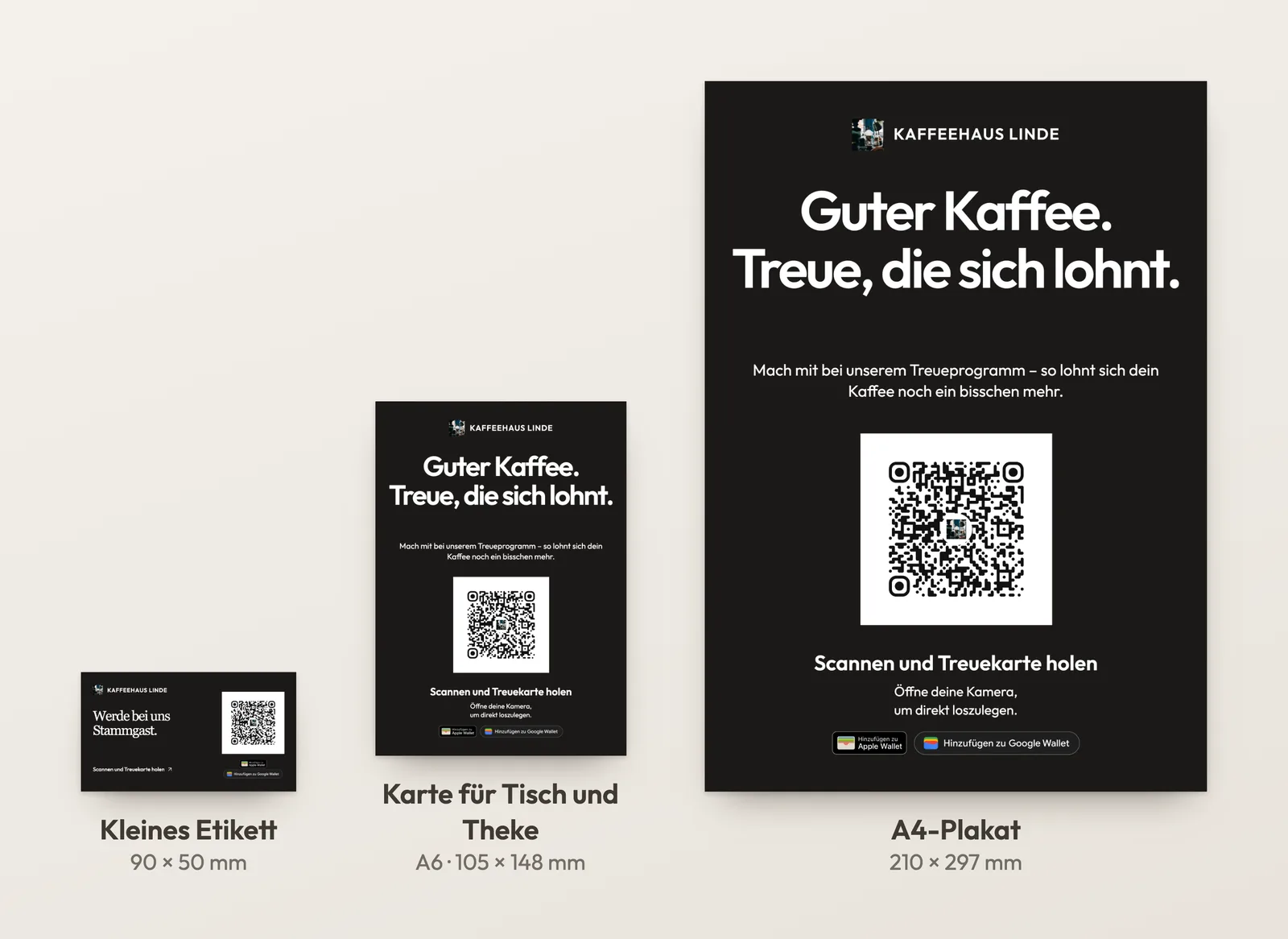
| Am Kartenterminal oder an der Kasse | 20–30 cm | 2–3 cm | Etikett 90 × 50 mm (Code 26 mm, in unserer Simulation zuverlässig bis etwa 20–25 cm) |
| Auf Theke oder Tisch | 30–50 cm | 3–5 cm | A6-Karte für Tisch und Theke (Code 40 mm, etwa 35–40 cm) |
| An Wand oder Tür, aus der Nähe | 50 cm bis 1 m | 5–10 cm | A4-Plakat (Code 80 mm, etwa 65–80 cm) |
| Im Schaufenster, vom Gehweg aus | ab 2 m | ab 20 cm | Größeres Plakat (QR-Code-Grafik im eigenen Layout) |
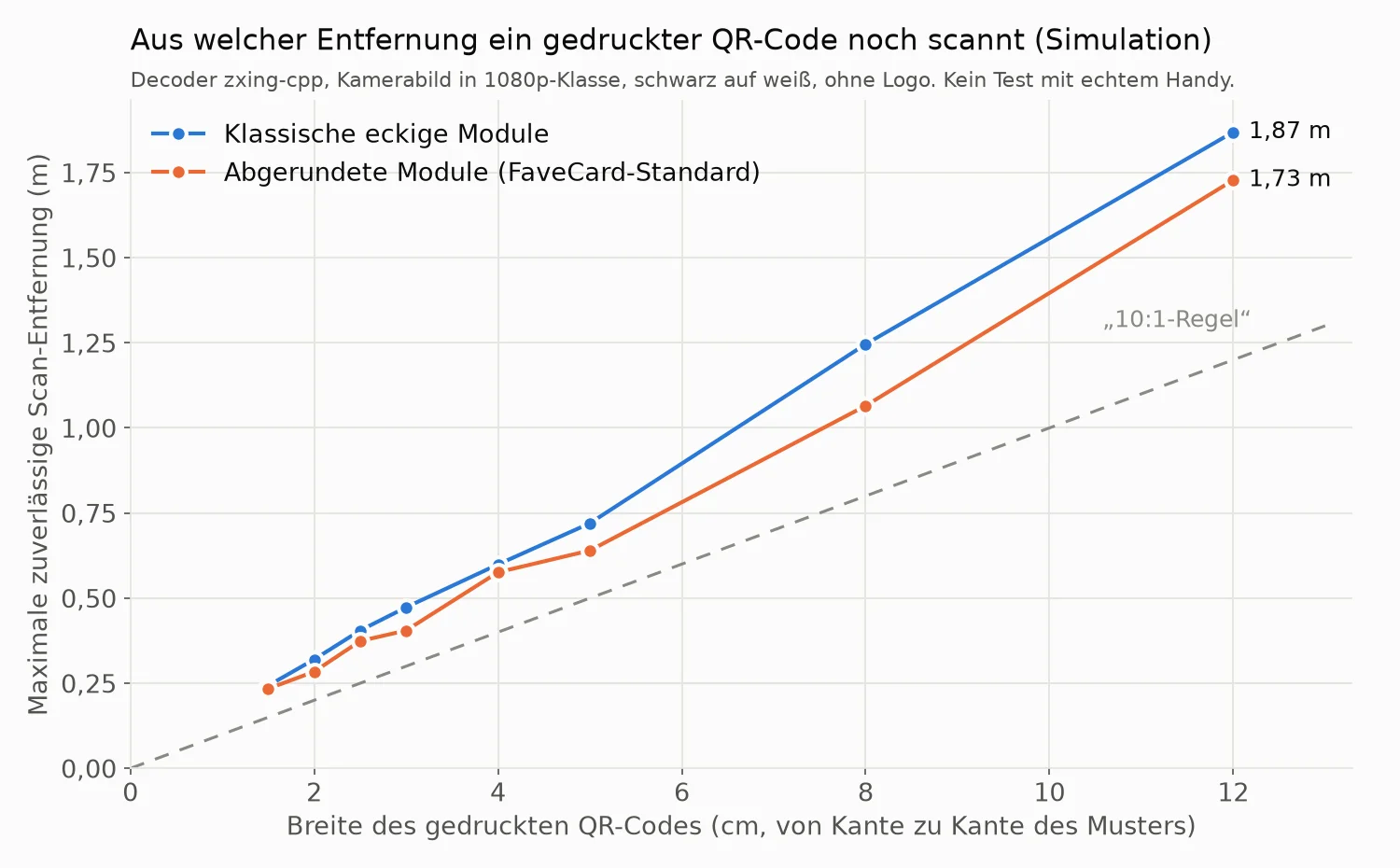
Simulation, kein Test mit echten Smartphones. Die Kamera-App eines Smartphones nutzt Autofokus, wertet mehrere Bilder aus und verfügt über eine eigene Bilderkennung. Echte Smartphones lesen Codes also womöglich auch aus größerem Abstand als hier angegeben. Blendung und Beleuchtung wurden nicht simuliert. Die Abstände sind Richtwerte für die Planung, keine Garantie.
Wohin mit dem QR-Code im Laden?
Der beste Platz ist dort, wo Kunden kurz stehen bleiben und das Handy schon in der Hand haben. An der Eingangstür dagegen laufen die meisten einfach vorbei.
| Platz | Wer ihn sieht | Gutes Format |
|---|---|---|
| Neben Kartenterminal oder Kasse | Jeder zahlende Kunde, genau beim Bezahlen | Karte für Tisch und Theke (A6) im Aufsteller oder Etikett am Terminal |
| Auf dem Tisch | Gäste, die sitzen und Zeit haben | A6-Karte im Tischaufsteller |
| Am Platz (Friseur, Barbershop, Nagelstudio) | Kundinnen und Kunden während des Termins, beim Blick in den Spiegel | Etikett am Spiegelrahmen oder am Arbeitsplatz |
| Im Schaufenster | Passanten, bevor sie Kunden werden | A4-Plakat, QR-Code auf Brusthöhe |
| Auf Tüte, To-go-Verpackung oder Kassenbon | Außer-Haus-Kundschaft, nach dem Besuch | Etikett oder Aufkleber |
Ein paar Regeln gelten überall:
- Brust- bis Augenhöhe. Ein QR-Code auf Kniehöhe unten an der Thekenfront wird nicht gescannt. Dasselbe gilt für einen Code, für den man sich erst über die Theke beugen muss.
- Vermeiden Sie Lichtreflexe. Laminierte und glänzende Drucke reflektieren das Licht der Deckenstrahler direkt in die Kamera. Mattes Papier oder eine matte Folie verhindern das.
- Ein Code pro Platz, nicht drei. Stehen QR-Codes für Treuekarte, WLAN und Speisekarte nebeneinander, muss der Kunde erst überlegen, welcher der richtige ist. Geben Sie der Treuekarte ein eigenes Schild.
- Nutzen Sie die Wartezeit. An Kasse, Tisch und Friseurstuhl gibt es eine Minute Leerlauf. An der Eingangstür bleibt niemand stehen.
Ein QR-Code-Aufsteller an der Kasse ist deshalb meist der wirksamste erste Schritt: Dort kommt jeder vorbei, und zwar genau in dem Moment, in dem ohnehin bezahlt wird.
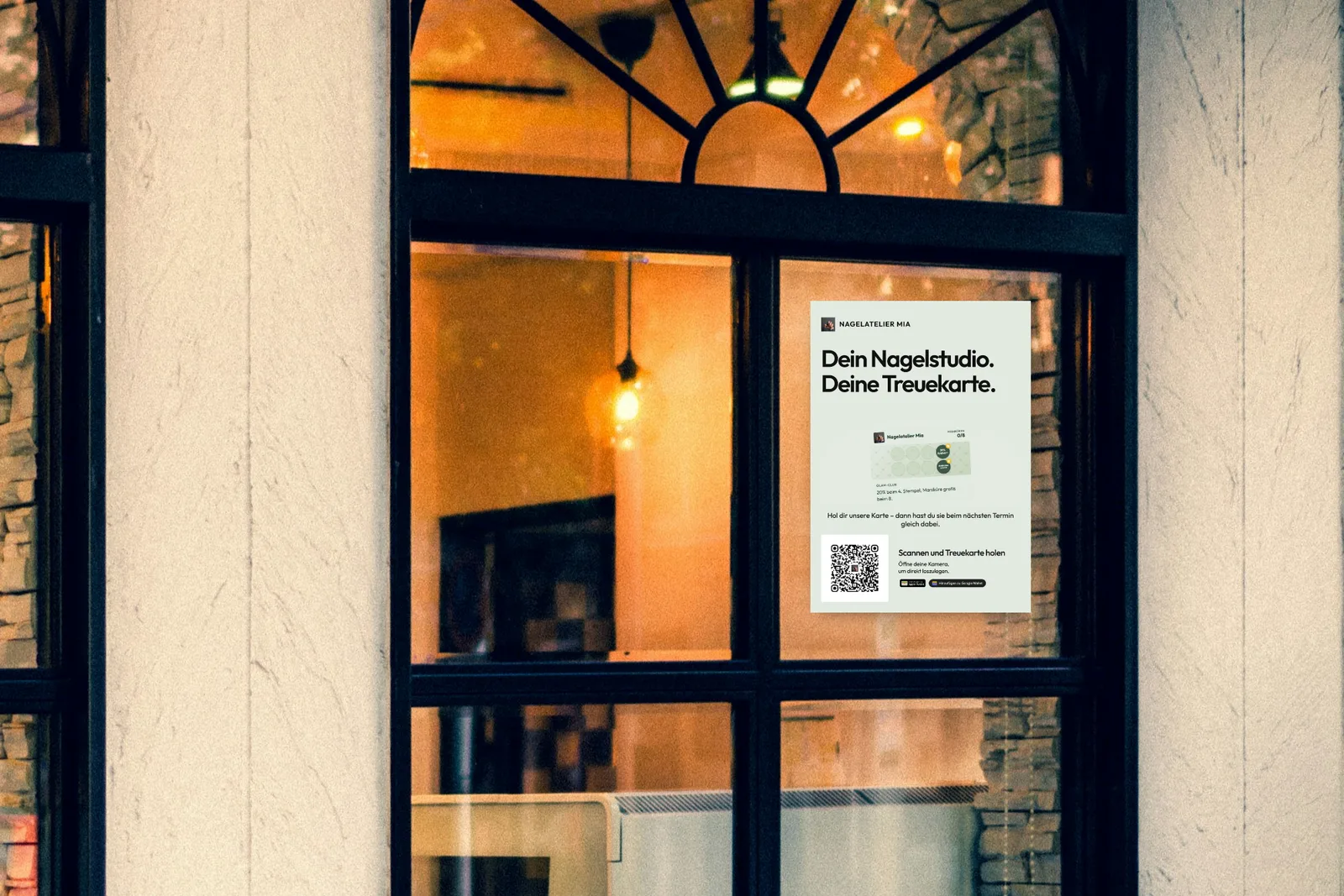
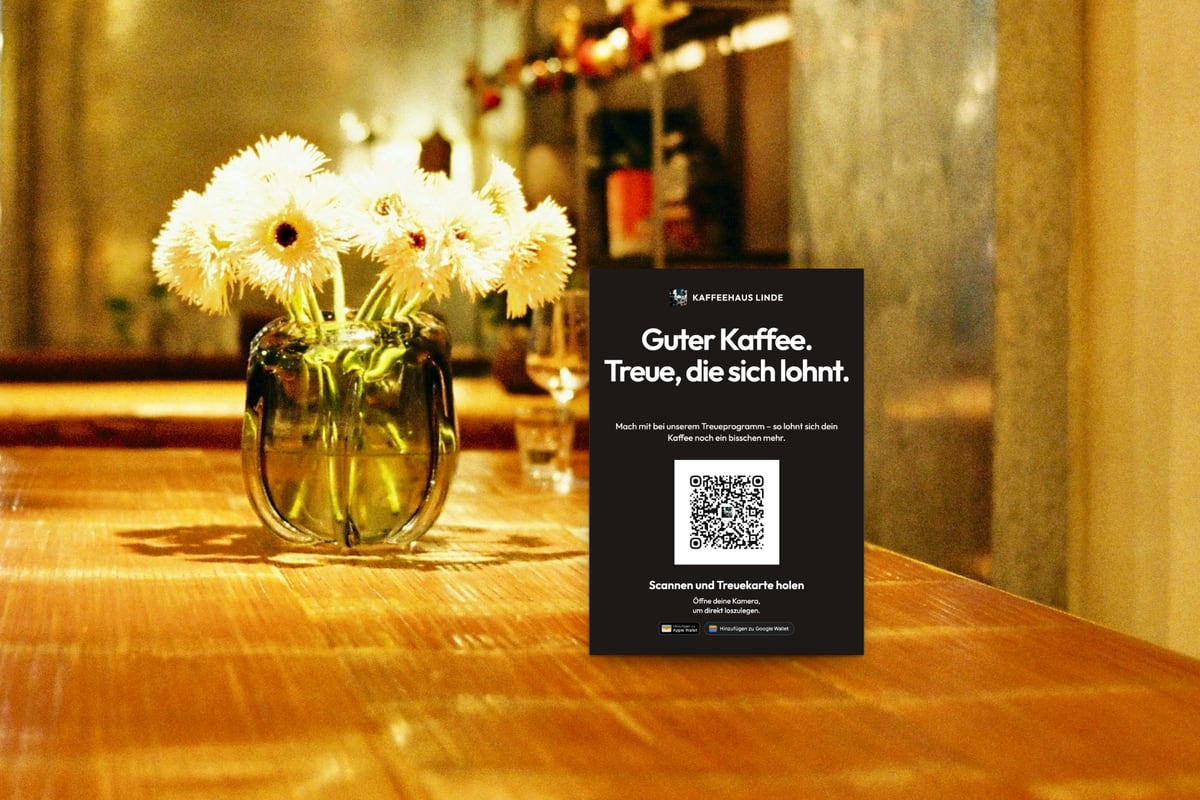
Illustration: ein echter A4-Export aus dem FaveCard-Druckeditor, in ein Stockfoto eines Schaufensters montiert.
Was auf Schild und Aufsteller gehört
Das Schild muss drei Fragen beantworten, und zwar in der Sekunde, in der der Blick darauf fällt: Was bekomme ich? Wie lange dauert es? Wie umständlich ist es? „Hier scannen“ beantwortet keine davon.
Die Formel: Belohnung + Anzahl der Besuche + „scannen und mitmachen, ohne App“.
Duzen oder siezen? Halten Sie es auf dem Schild so, wie Sie mit Ihren Kunden sprechen. Die Beispiele unten duzen, so wie die Textvorschläge im FaveCard-Editor. Wer seine Kundschaft siezt, passt die Zeile einfach an.
| Betrieb | Überschrift | Zeile unter dem QR-Code |
|---|---|---|
| Café | Jeder 10. Kaffee geht auf uns | Scannen und die Karte aufs Handy holen. Ganz ohne App. |
| Barbershop | Dein 6. Haarschnitt ist gratis | Jetzt scannen und heute schon den ersten Stempel holen. |
| Nagelstudio | Jede 5. Maniküre zum halben Preis | Scannen und mitmachen. Deine Karte hast du ab jetzt immer dabei. |
| Bäckerei | 9 Brote kaufen, das 10. geht auf uns | Scannen und sammeln. Ohne App, ohne Papierkärtchen. |
Was nicht aufs Schild gehört:
- Die Teilnahmebedingungen. Die gehören auf die Karte selbst.
- Ihre komplette Webadresse. Die tippt niemand ab.
- Mehr als eine Aufforderung. Wer mit „Folgt uns, bewertet uns, holt euch die Karte“ alles auf einmal will, bekommt am Ende gar nichts.
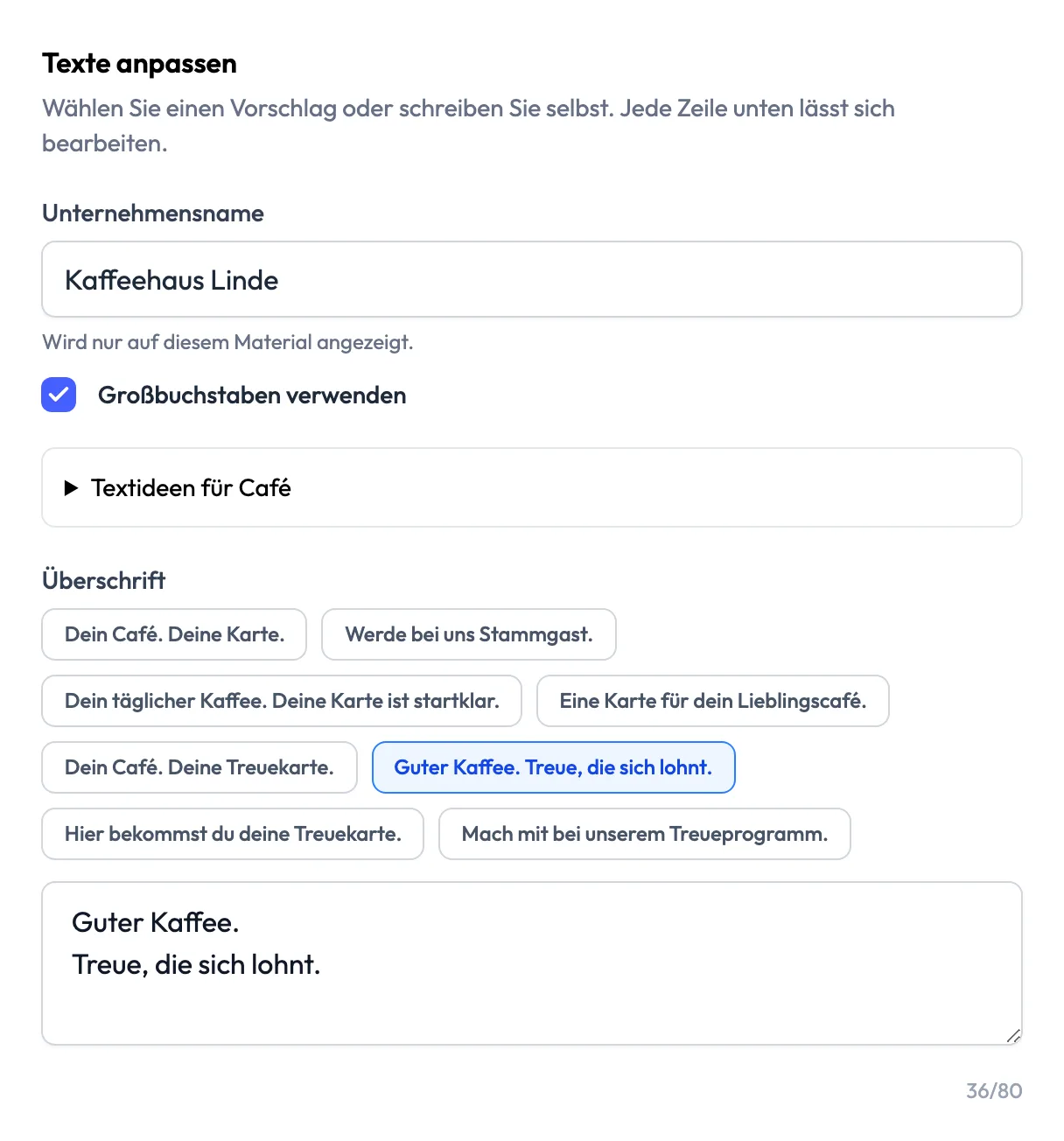
Der Druckeditor schlägt Texte passend zu Ihrer Branche vor. Jede Zeile lässt sich ändern. Schreiben Sie also Ihre Belohnung in die Überschrift.
Farbig oder schwarz-weiß?
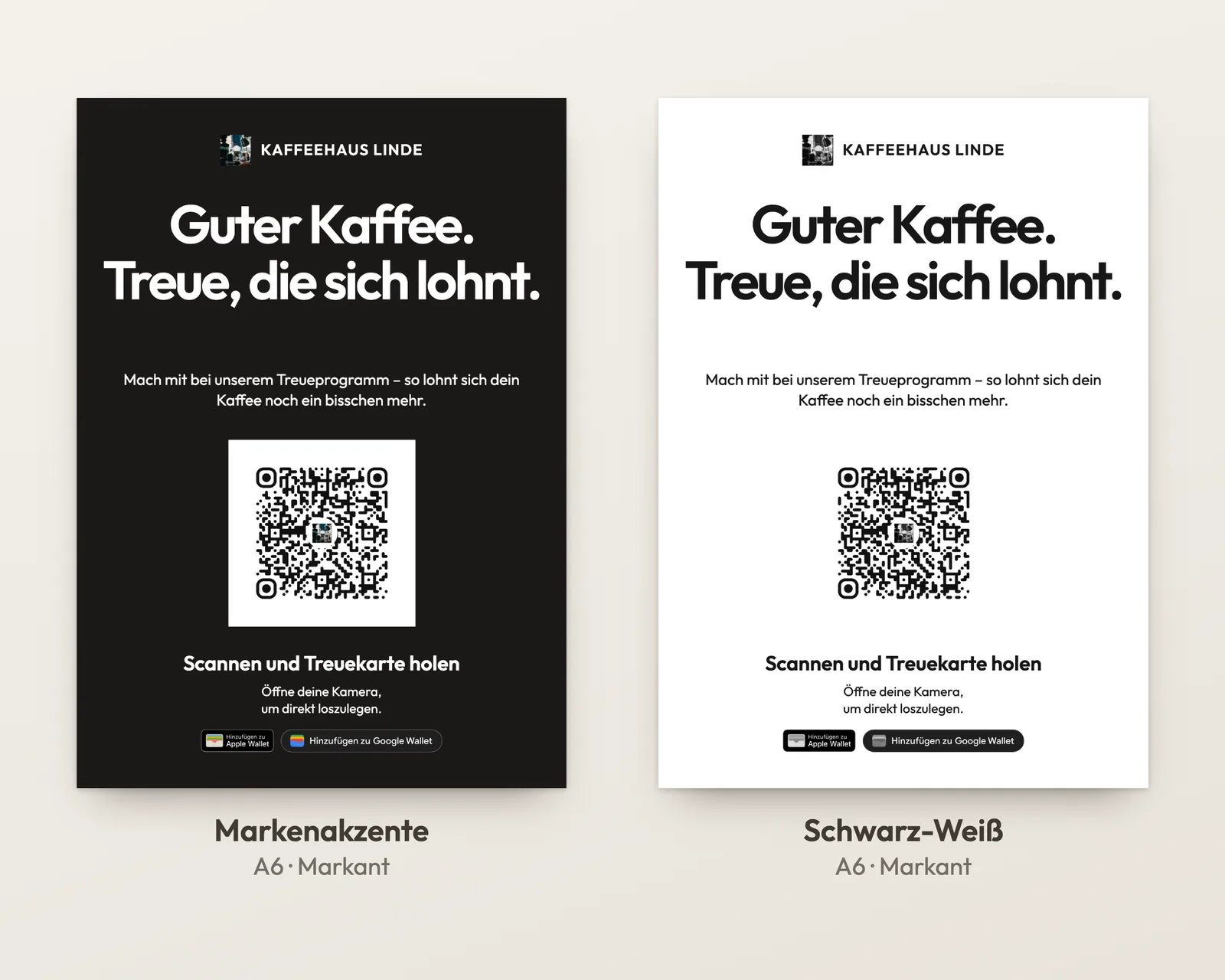
Der QR-Code selbst bleibt dunkel auf weißem Grund, egal wie bunt der Rest des Schilds ist. Das Design drumherum darf Ihre Markenfarben tragen, aber der Code braucht einen kräftigen Kontrast zwischen dunklen Punkten und hellem Hintergrund.
- Legen Sie ein weißes Feld hinter den Code, wenn das Design dunkel oder farbig ist, und lassen Sie ringsum einen freien weißen Rand. Laut Denso Wave, dem Unternehmen, das den QR-Code erfunden hat, verlangt der Standard auf jeder Seite eine Ruhezone von vier Modulen Breite.
- Schwarz-Weiß ist völlig in Ordnung. Wenn Sie selbst drucken, spart das Farbtinte, und der Code bleibt genauso gut lesbar. Ein dunkles Design in Farbe und dasselbe Design in Schwarz-Weiß enthalten exakt denselben QR-Code.
- Vermeiden Sie blasse Codes. Ein hellgrauer oder pastellfarbener Code auf Weiß mag edel aussehen, bietet der Kamera aber wenig Kontrast. Licht und Blendung haben wir in unserer Simulation nicht berücksichtigt, eine belastbare Zahl gibt es dazu also nicht. Genau deshalb ist Schwarz auf Weiß die sichere Wahl.
Einfach fragen: Mit diesem einen Satz füllt sich die Karte
Ein Schild erinnert, aber erst die persönliche Ansprache überzeugt. In der Praxis machen Kunden vor allem dann mit, wenn sie jemand anspricht. Der beste Moment ist das Bezahlen, denn dann haben die meisten ihr Smartphone ohnehin griffbereit.
Geben Sie Ihrem Team einen festen Satz an die Hand, mit dem es in den ersten zwei Wochen jeden Kunden anspricht:
Kennen Sie schon unsere Treuekarte? Einmal scannen, dann ist sie auf Ihrem Handy, und Ihr [10. Kaffee] geht aufs Haus.
Wer seine Gäste duzt, sagt es entsprechend: „Kennst du schon unsere Treuekarte? …“
Vergeben Sie dann sofort den ersten Stempel. Damit ist der Anfang gemacht, und die Karte ist nicht mehr leer.
Die kleine Überwindung lohnt sich. Ein Bericht des US-Kassenanbieters Toast über Stammgäste in Restaurants, zusammengefasst von CX Dive, zeigt: Von den Gästen, die sich für das Treueprogramm eines Restaurants anmelden, kommen knapp 30 % wieder, gegenüber einem Ausgangswert von 7 %. Demselben Bericht zufolge fühlt sich etwa die Hälfte der Gäste am meisten wertgeschätzt, wenn das Personal sie wiedererkennt.
Wenn die persönliche Ansprache im Trubel immer wieder untergeht, hilft Technik: Mit einem Tablet auf der Theke im Kiosk-Modus bedienen sich Kunden selbst. Sie melden sich an und holen sich ihren Stempel, indem sie einen Code auf dem Bildschirm scannen.
Was Sie zum Start auf Instagram posten
Ihre Follower sind schon Fans Ihres Ladens. Nirgends gewinnen Sie die ersten 30 Kunden für die Karte leichter. Drei Beiträge in den ersten zwei Wochen reichen:
- Die Ankündigung. Die Karte selbst, die Belohnung und ab wann es losgeht. „Unsere Treuekarte ist da! Ab heute geht jeder 10. Kaffee auf uns. Hol dir die Karte direkt aufs Handy, ganz ohne App. Link in der Bio.“
- Die Anleitung zum Mitmachen. Eine Grafik mit QR-Code und drei Schritten: scannen, aufs Handy holen, an der Kasse stempeln lassen. Teilen Sie die Grafik zusätzlich als Story mit Link-Sticker, denn Links im Beitragstext sind nicht anklickbar.
- Die erste Prämie. Sobald der erste Kunde seinen Gratiskaffee bekommt, bedanken Sie sich bei ihm (mit seinem Einverständnis) oder zeigen einfach die volle Karte. So sehen alle, dass sich das Sammeln wirklich lohnt.
Ein paar Hinweise zum Format:
- Nutzen Sie das Hochformat 4:5 (1080 × 1350 Pixel oder größer). Mehr Höhe erlaubt Instagram für Fotos im Feed nicht. So bekommen Karte und QR-Code den meisten Platz.
- Wichtiges gehört in die Mitte. Im Profilraster zeigt Instagram Beiträge schmaler als im Feed. Ein 4:5-Bild wird dort links und rechts beschnitten. Setzen Sie Überschrift und QR-Code deshalb mittig, damit nichts abgeschnitten wird.
- Der QR-Code muss auch vom Bildschirm aus funktionieren. Viele scannen einen Code vom Smartphone einer Begleitperson oder vom Laptop-Bildschirm. Lassen Sie ihm also genug Platz und setzen Sie auf einen dunklen Code auf hellem Grund, genau wie auf Papier.
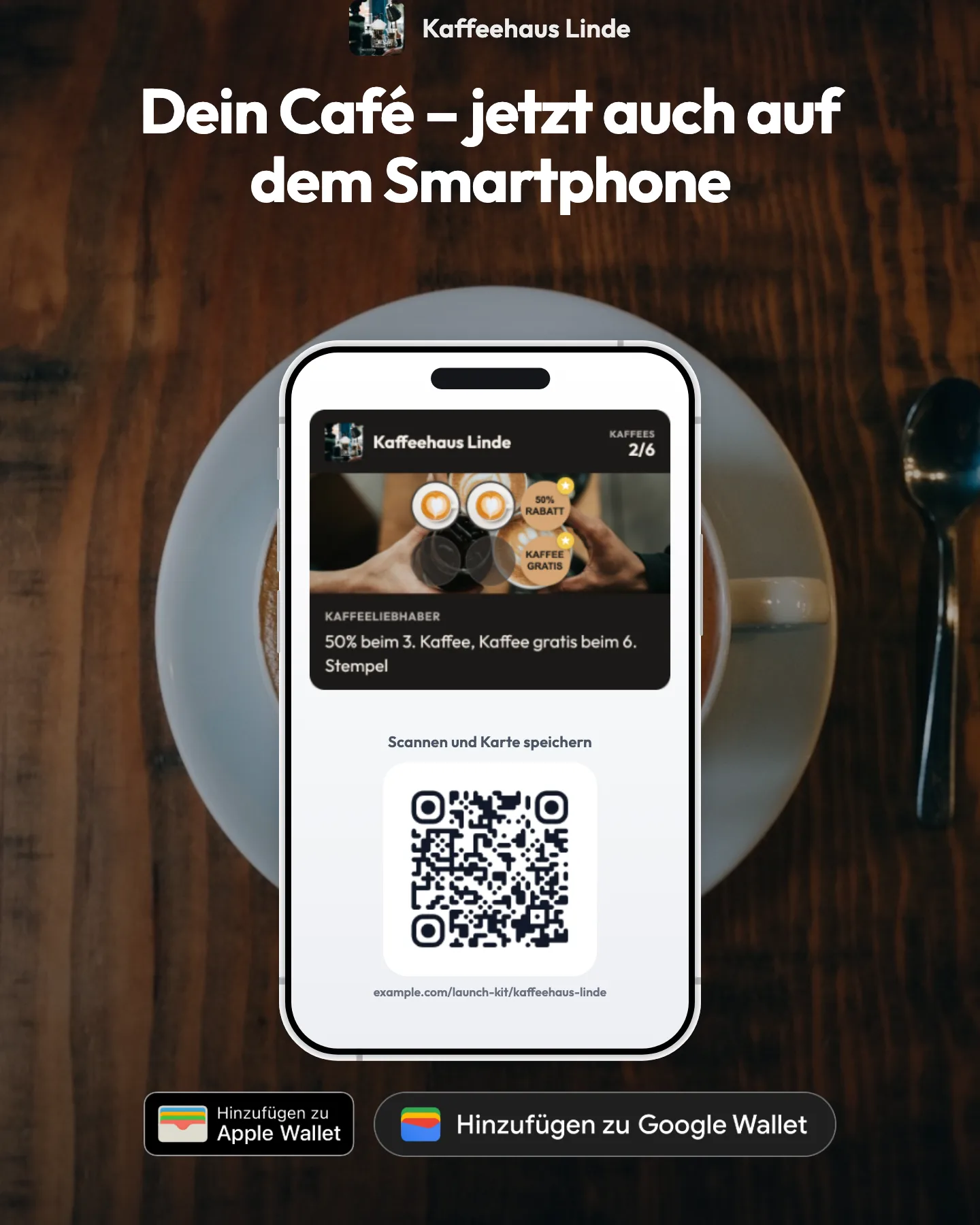
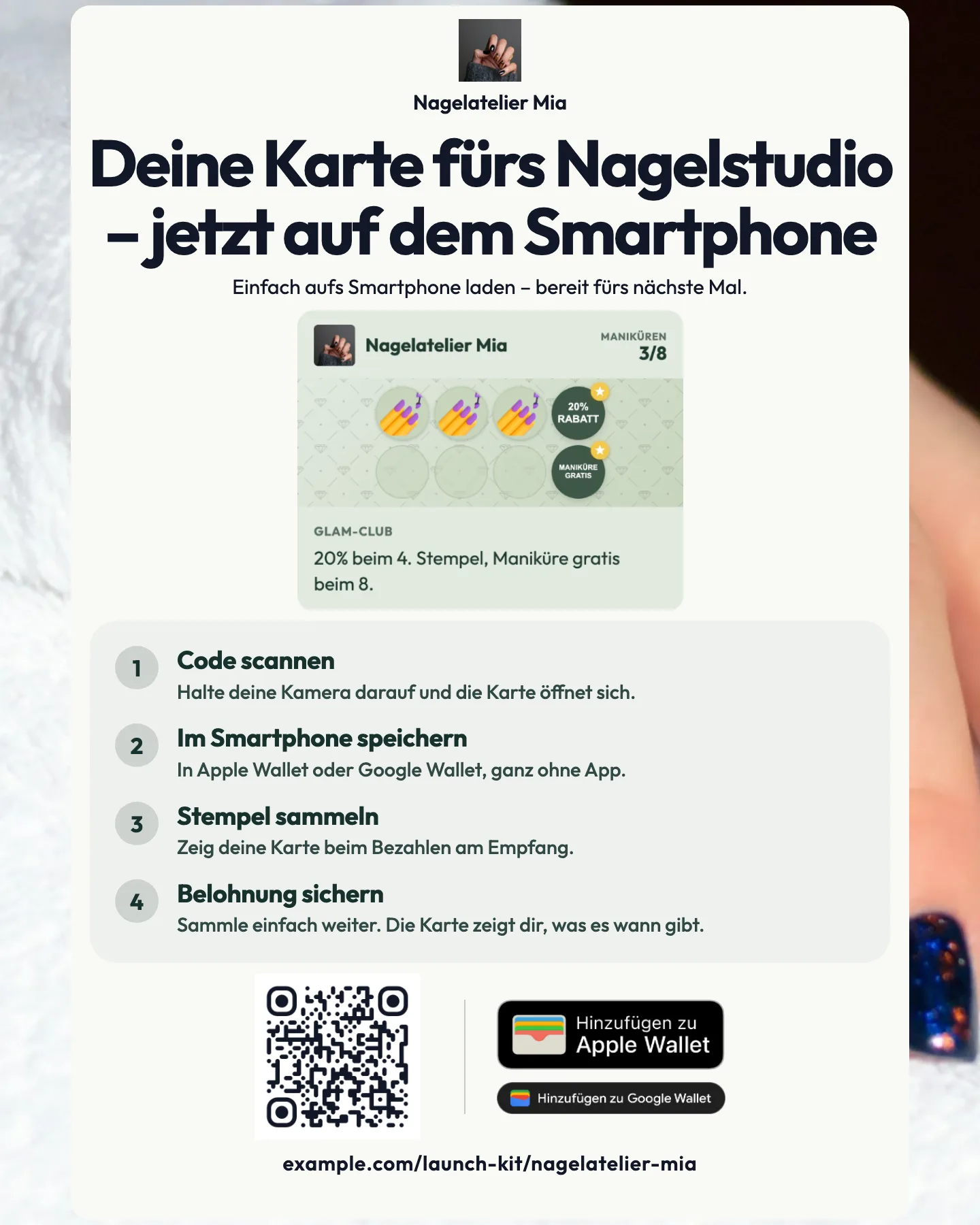
Ein Ankündigungs-Post für das Kaffeehaus Linde und eine Anleitung zum Mitmachen für das Nagelatelier Mia, beide aus dem FaveCard-Editor für Social-Media-Grafiken exportiert, im Format für Instagram-Beiträge (4:5).
Drei Fehler, die Sie vermeiden sollten
- Keine Stempel für Google-Bewertungen. Google untersagt Händlern in seinen Richtlinien für von Maps-Nutzern veröffentlichte Inhalte ausdrücklich: „Anreize bieten, etwa Zahlungen, Rabatte, kostenlose Produkte und/oder Dienstleistungen, für das Veröffentlichen einer Rezension“. Bitten Sie um Bewertungen, machen Sie es Ihren Kunden mit einem Bewertungslink leicht, aber halten Sie das strikt getrennt von der Karte.
- Keine App als Voraussetzung. Bei jedem zusätzlichen Schritt an der Kasse springen Kunden ab. Eine Karte, die direkt in Apple Wallet oder Google Wallet landet oder sich im Browser öffnet, braucht nur einen Scan.
- Nach dem Start nachlassen. In den ersten zwei Wochen entscheidet sich, ob das Sammeln für Ihre Stammkunden zur Gewohnheit wird. Sprechen Sie jeden Kunden bei jedem Besuch an, bis die meisten Stammkunden die Karte auf dem Smartphone haben.
Schild und Posts mit FaveCard erstellen
Mit FaveCard erstellen Sie Schild und Posts direkt aus der Karte, die Sie schon angelegt haben. Logo, Farben und QR-Code passen also zusammen, ganz ohne Grafikagentur.
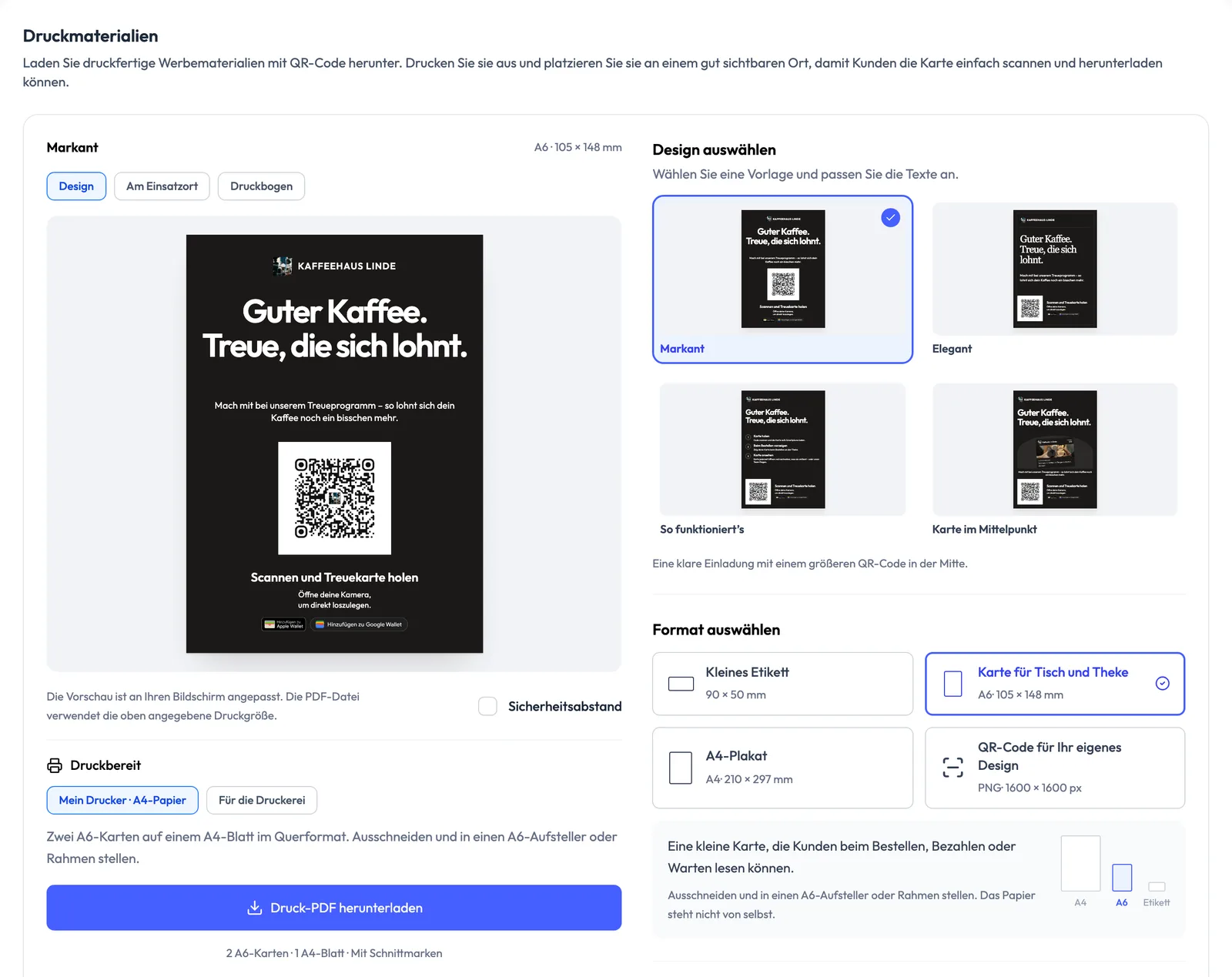
Druckmaterialien. Dort, wo Sie Ihre Karte oder Ihre Unternehmensseite teilen, finden Sie die „Druckmaterialien“ mit vier Designs („Markant“, „Elegant“, „So funktioniert’s“ und „Karte im Mittelpunkt“) und vier Formaten: „Kleines Etikett“ (90 × 50 mm), „Karte für Tisch und Theke“ (A6), „A4-Plakat“ und „QR-Code für Ihr eigenes Design“, eine PNG-Datei mit 1600 × 1600 Pixeln für Canva, Word oder Ihre Designagentur. Der Editor schlägt Texte für Ihre Branche vor, und jede Zeile bleibt bearbeitbar. Mit „Druck-PDF herunterladen“ bekommen Sie eine Datei für den eigenen Drucker (zwei A6-Karten oder zehn Etiketten auf einem A4-Blatt, mit Schnittmarken) oder, mit der Option „Für die Druckerei“, ein Exemplar in Originalgröße. Beide Varianten gibt es im Farbstil „Markenakzente“ oder in „Schwarz-Weiß“.
Social-Media-Grafiken. Aus derselben Karte entstehen ein Instagram-Beitrag (4:5), ein quadratischer Beitrag für Facebook oder eine Story. Dazu kommt die „Anleitung mit Logo“: Sie zeigt mit QR-Code Schritt für Schritt, wie man mitmacht, in den Farben Ihrer Karte.
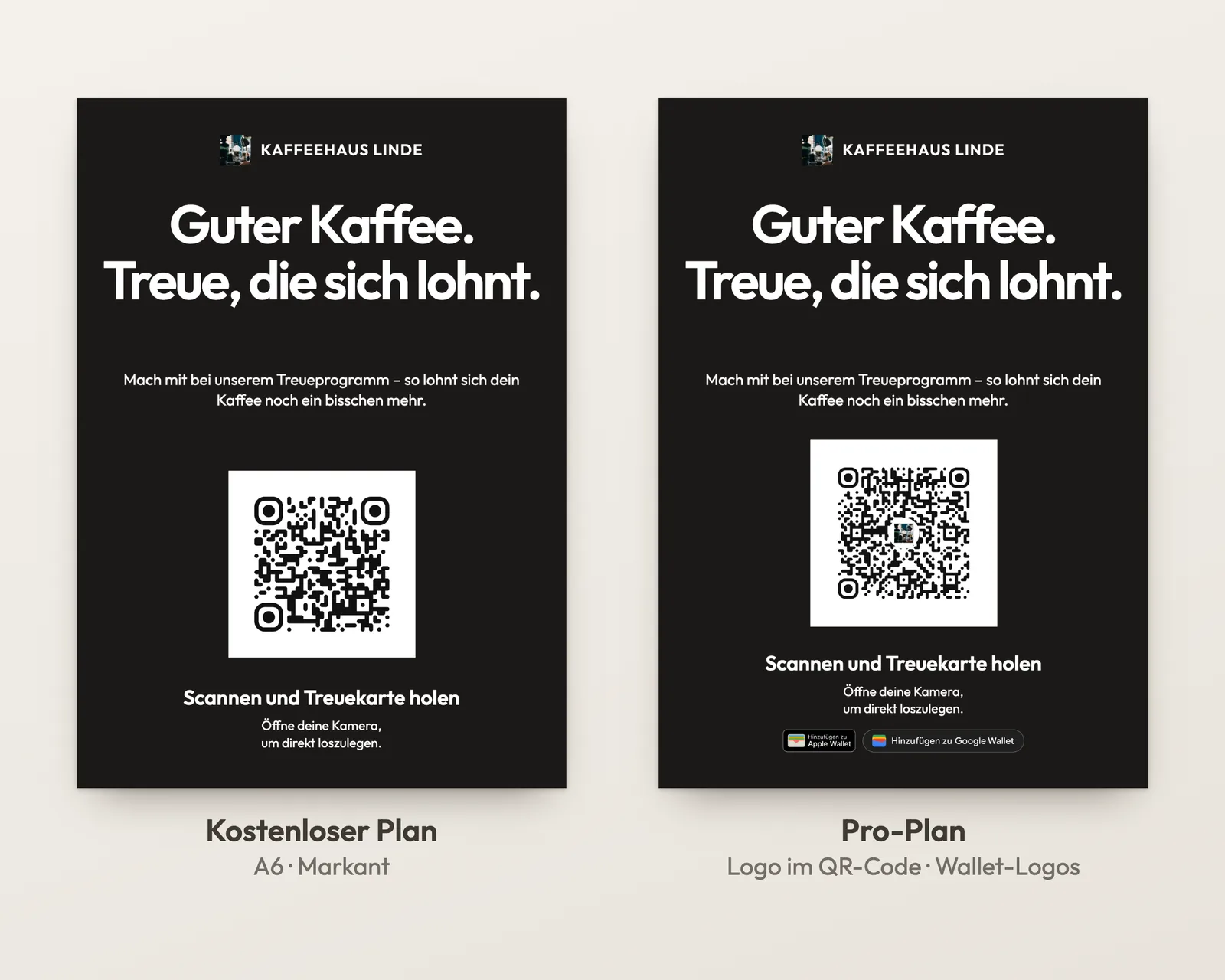
Was es kostet. Druckeditor und Social-Media-Grafiken gibt es in jedem Plan, auch im kostenlosen Plan (Free). Zwei Extras auf den Materialien für Ihre Karte gibt es nur mit Pro (oder im kostenlosen Zugang zu den kostenpflichtigen Funktionen, der bis zu Ihren ersten 30 Kunden gilt): Ihr Logo in der Mitte des QR-Codes und die Schaltflächen „Hinzufügen zu Apple Wallet“ und „Hinzufügen zu Google Wallet“. Wallet-Karten sind eine Pro-Funktion. Auf Materialien für Ihre Unternehmensseite ist das Logo im QR-Code in jedem Plan möglich. Im kostenlosen Plan bekommen Ihre Kunden eine Karte, die sich im Browser des Smartphones öffnet. Alle Details stehen auf der Preisseite.
Noch keine Karte? Legen Sie Ihre Treuekarte an: Das dauert etwa fünf Minuten, danach können Sie direkt drucken.
Nach den ersten 30 Kunden: So geht es weiter
Sobald Ihre Stammkunden die Karte haben, ändert sich die Aufgabe. Jetzt geht es nicht mehr darum, neue Kunden für die Karte zu gewinnen, sondern darum, dass sie regelmäßig wiederkommen: etwa mit einem Angebot für ruhige Tage, einer Geburtstagsprämie oder einem kleinen Anstoß für alle, die länger nicht da waren. Unsere Ideen für Aktionen mit der Treuekarte (auf Englisch) setzen genau dort an, und unser Leitfaden zu den Fragen bei der Anmeldung (ebenfalls auf Englisch) zeigt, welche Angaben sich bei der Anmeldung lohnen. Wenn Sie ein Café oder eine Bäckerei führen, lesen Sie auch unseren Beitrag zum Treueprogramm fürs Café.
Häufig gestellte Fragen
Wie bringe ich Kunden dazu, meine Treuekarte zu nutzen?
Sprechen Sie jeden Kunden direkt beim Bezahlen an und halten Sie die Hürde so niedrig wie möglich: Ein einziger Scan genügt. Stellen Sie einen QR-Code-Aufsteller dorthin, wo der Blick beim Warten ohnehin hinfällt: an die Kasse, ans Kartenterminal, an den Spiegel beim Friseur. Schreiben Sie die Belohnung und die Zahl der nötigen Besuche darauf, nicht nur „Hier scannen“. Geben Sie Ihrem Team außerdem einen festen Satz mit: Das Schild erinnert, aber erst die persönliche Ansprache überzeugt.
Wie groß muss ein QR-Code mindestens sein?
Teilen Sie den Abstand, aus dem gescannt wird, durch zehn. Das ergibt die Mindestbreite des QR-Codes inklusive des weißen Rands: etwa 3 cm für einen Code am Kartenterminal, 5 cm für einen Aufsteller auf der Theke, der aus einem halben Meter gescannt wird, und 20 cm für ein Plakat im Schaufenster, das aus 2 Metern gescannt wird. Kleiner als 2 × 2 cm sollte er nie sein. Ein Logo in der Mitte des Codes verringert den maximalen Scanabstand. Legen Sie den Code dann lieber etwas größer an.
Wo platziere ich den QR-Code für die Treuekarte am besten?
Dort, wo Kunden kurz stehen bleiben und das Handy schon in der Hand haben: neben dem Kartenterminal oder der Kasse, auf dem Tisch, am Platz im Friseursalon oder Nagelstudio und im Schaufenster für Laufkundschaft. Bringen Sie ihn auf Brust- bis Augenhöhe an, achten Sie auf Lichtreflexe und platzieren Sie ihn nie so, dass sich jemand über die Theke beugen muss.
Was schreibe ich auf ein Schild für die Treuekarte?
Drei Dinge: welche Belohnung es gibt, nach wie vielen Besuchen man sie bekommt und dass ein Scan ohne App genügt. Zum Beispiel: „Jeder 10. Kaffee geht auf uns. Scannen und die Karte aufs Handy holen, ganz ohne App.“ Die Teilnahmebedingungen gehören nicht aufs Schild, sondern auf die Karte selbst.
Darf ich für eine Google-Bewertung einen Stempel vergeben?
Nein. Die Google-Richtlinien für Inhalte auf Google Maps verbieten Händlern, Anreize wie Zahlungen, Rabatte oder kostenlose Produkte und Dienstleistungen für eine Rezension anzubieten. Sie dürfen um eine Bewertung bitten und es Kunden leicht machen, aber dafür darf es weder Stempel noch Prämie geben.
Was poste ich auf Instagram, wenn ich eine Treuekarte einführe?
Drei Beiträge in den ersten zwei Wochen: eine Ankündigung mit Karte und Belohnung, eine Grafik zum Mitmachen mit QR-Code und drei Schritten sowie ein Dankeschön, sobald der erste Kunde seine Prämie einlöst. Nutzen Sie das Hochformat 4:5, damit der Beitrag den Feed füllt, und setzen Sie den Link in Ihre Bio und als Link-Sticker in Ihre Story, denn Links in Beitragstexten sind nicht anklickbar.


