Cómo conseguir más reseñas en Google (con código QR)
Cómo conseguir más reseñas en Google: encuentra tu enlace, crea un código QR gratis y pide la reseña en el momento justo, sin saltarte las normas de Google.
Punto clave: Para conseguir más reseñas en Google: saca tu enlace del Perfil de Empresa, conviértelo en un código QR gratis, colócalo donde el cliente hace una pausa, y pide la reseña cuando la satisfacción está en lo más alto. Pide a todo el mundo, nunca regales nada a cambio de una reseña y nunca presiones dentro del local.
FaveCard
Publicado 6 de julio de 2026 · Actualizado 6 de julio de 2026

Última actualización: julio de 2026
Tu enlace de reseñas de Google es una dirección web corta que abre la ventana de valoración de tu negocio en el móvil del cliente, con un solo toque. Lo encuentras dentro de tu Perfil de Empresa, lo conviertes en un código QR gratis y colocas el enlace y el código QR donde cada tipo de cliente va a usarlos de verdad. El verdadero truco está en saber cuándo pedirla.
En resumen: para conseguir más reseñas en Google, pídelas a cada cliente en el momento adecuado y ponlo todo muy fácil, un escaneo o un toque. En esta guía te enseñamos dónde está tu enlace, cómo crear el código QR, dónde colocarlo y qué decir, sin saltarte nunca las normas de Google.
Ya sabes que las reseñas importan. Salen en Google Maps, inclinan la balanza de quien duda entre tú y el negocio de al lado, y un goteo constante de reseñas nuevas hace que tu negocio parezca activo y fiable. Según el estudio de reseñas locales de BrightLocal de 2026, el 71% de los consumidores usa Google para leer las reseñas de un negocio, más que cualquier otra fuente. Y cuando se les pide, el 83% de las personas acaba dejando una. El problema nunca ha sido saber si las reseñas importan. Es el momento incómodo: atreverse a pedirlas sin sentir que estás dando la lata.
En esta guía:
- Dónde encontrar tu enlace de reseñas de Google
- ¿Hace falta acortarlo?
- Cómo crear un código QR de reseñas de Google gratis
- Dónde colocar el enlace y el QR, según tu negocio
- El mejor momento para pedirla (y qué decir)
- La regla que nunca debes saltarte: pide a todo el mundo
- Deja que tu tarjeta de fidelización lo haga por ti
Dónde encontrar tu enlace de reseñas de Google
Primero necesitas un Perfil de Empresa de Google verificado. Si ya ves tu negocio en Google Maps con tu horario y tus fotos, es que lo tienes.
- Entra con la cuenta de Google que es propietaria de la ficha, no con una cuenta personal.
- Abre «Pedir reseñas» (a veces aparece como «Consigue más reseñas»). Está en el panel de tu ficha, o directamente sobre tu negocio en Google Maps cuando entras como propietario.
- Copia el enlace corto. Google te da una dirección lista en
g.page/r/...que abre la ventana para valorar. - Coge el código QR en esa misma pantalla, ya que estás. Te ahorras un paso más adelante.
- Pruébalo. Abre el enlace en tu propio móvil. Tienes que caer directo en la pantalla para valorar tu negocio, no en tu ficha general.
Cinco minutos de trabajo, y solo una vez.
Si no aparece la opción «Pedir reseñas», casi siempre es una de dos cosas: la ficha todavía no está verificada, o has entrado con la cuenta equivocada. Arregla la verificación, entra como propietario, y el enlace aparece.
¿Hace falta acortarlo?
Para la mayoría de negocios, no. El enlace g.page/r/... ya es corto. Cabe en un ticket y se lee bien en un mensaje.
Acórtalo solo si quieres una dirección con tu nombre para imprimir o para redes. En ese caso, una única regla: prueba la versión acortada en un móvil antes de imprimir nada. Los acortadores a veces se rompen o caducan, y un enlace de reseñas roto en cincuenta tarjetas impresas te cuesta dinero y reseñas.
Cómo crear un código QR de reseñas de Google gratis
El código QR es la opción estrella en un local físico, porque el cliente lo escanea con la cámara del móvil y se ahorra teclear nada.
Tienes dos opciones, las dos gratis:
- El código QR que trae Google. Se genera en la misma pantalla que tu enlace de reseñas. Ya está listo, no hay que copiar ni pegar nada.
- Un generador de códigos QR gratuito. Pega tu enlace de reseñas, descarga la imagen en PNG y tienes un archivo para imprimir del tamaño que quieras.
Elijas el que elijas, imprímelo lo bastante grande para escanearlo con comodidad a un brazo de distancia, y escanéalo tú primero. Comprueba que abre la ventana para valorar, no solo tu ficha.
Así encajan los formatos, para que decidas qué va en cada sitio.
| Formato | Ideal para | Qué hace el cliente |
|---|---|---|
| Enlace corto (g.page/r/…) | Firma del email, bio en redes, mensajes tras la visita | Toca y valora |
| Código QR | Ticket, soporte en el mostrador, caballete de mesa, pantalla de pago | Escanea y valora |
| Enlace en una tarjeta de fidelización digital | Los habituales que ya llevan tu tarjeta | Un toque en la tarjeta, ya en su móvil |
Dónde colocar el enlace y el QR, según tu negocio
Un enlace o un código solo funciona si el cliente lo ve cuando está tranquilo, tiene un minuto libre y acaba de vivir una buena experiencia. Eso descarta la puerta y la cola. Apunta al momento de calma al terminar, y ajusta el formato a ese momento.
| Negocio | Mejor sitio | Formato |
|---|---|---|
| Cafetería, panadería, para llevar | Soporte pequeño junto a la caja, pie del ticket | Código QR |
| Restaurante, bar | Un caballete en cada mesa, o junto a la cuenta | Código QR |
| Peluquería, barbería, centro de uñas | Pantalla de pago o una tarjeta al cobrar | Código QR |
| Online o por teléfono | Firma del email, confirmaciones de cita, bio en redes | Enlace corto |
| Cualquier negocio con habituales | La tarjeta de fidelización que ya llevan | Enlace, que aparece solo |
Un par de detalles marcan la diferencia entre un código que se escanea y uno que se ignora:
- Una línea de texto vale más que un párrafo. «¿Te ha gustado tu visita? Escanea para dejar una reseña en Google» es más que suficiente.
- Pon el enlace y el QR en más de un sitio. Deja que el cliente elija el formato que le venga bien. El QR de la caja capta al cliente que está pagando, y el enlace de tu firma llega al que reservó por internet.
- No lo escondas. Un código del que nadie habla no sirve de nada, igual que una tarjeta de fidelización que nunca se saca. Una palabra amable de alguien del equipo hace más que el soporte más bonito.
El mejor momento para pedirla (y qué decir)
Elegir el momento oportuno lo es casi todo. El mismo cliente que ignoraría tu petición un martes cualquiera dejará una reseña encantado cuando está frente a tu mostrador con una sonrisa. Aprovecha el punto álgido de la visita: el corte que descubre en el espejo, la comida que ha salido redonda, o el instante en que un cliente habitual recoge la recompensa que se ha ganado.
Ese instante de la recompensa es el mejor de todos, y la mayoría de los dueños lo pasan por alto. Piensa en lo que ocurre cuando un cliente habitual recoge un café o un corte gratis: ha vuelto las veces suficientes para ganárselo, y acabas de tener un detalle con él, algo que no ha pagado. Durante esos segundos vive un momento realmente bueno, y es gracias a ti. Es cuando más dispuesto estará a decirte que sí en toda la semana.
Que la petición sea corta, cálida y ligada a lo que acaba de disfrutar. Nada de párrafos. Una o dos frases, y luego le enseñas el camino fácil.
En la caja o al cobrar:
«Me alegro de que te haya gustado. Si tienes 20 segundos, una reseña en Google ayuda mucho a que la gente nos encuentre. Te lo enseño, se hace en dos segundos.»
Cuando un cliente recoge su recompensa de fidelización:
«Disfruta tu recompensa, te la has ganado. Sin ningún compromiso, pero si te apetece, una reseña en Google significa muchísimo para nosotros.»
Para un negocio de cita previa, al terminar:
«Me alegro un montón de cómo ha quedado. Si tienes un momento luego, una reseña en Google ayuda a que otras personas encuentren el salón, y a nosotros nos hace mucha ilusión.»
Lo que hace que estas frases funcionen: mencionan lo concreto que ha disfrutado, dan una mini estimación de tiempo («20 segundos»), explican por qué ayuda («que la gente nos encuentre») y no hablan nunca de estrellas. Pides una reseña honesta, no un cinco estrellas. Y no la sueltes como un guion aprendido de memoria: palabras idénticas cada vez suenan a robot y matan la cercanía.
La regla que nunca debes saltarte: pide a todo el mundo
Casi todos los trucos de «consigue más reseñas» sugieren el mismo atajo a escondidas: pide la reseña de Google a los clientes contentos y manda a los descontentos a un formulario privado. Que las cinco estrellas suban a Google y las de una estrella se queden fuera antes de que salgan.
No lo hagas. Eso se llama filtrar reseñas, y las normas de Google lo prohíben. La política veta a los negocios que «desincentivan o prohíben las reseñas negativas, o solicitan de forma selectiva las positivas». Si te pillan, Google puede retirar tus reseñas y penalizar tu ficha. Cambiarías un empujón a corto plazo por un daño a largo plazo.
Así que pides a todos los clientes de la misma forma.
| Haz esto | Evita esto |
|---|---|
| Pídesela a cada cliente | Pedirla solo a quien crees contento |
| Manda a todos al mismo enlace público | Preseleccionar y desviar a los descontentos a otro sitio |
| Que sea una invitación de verdad | Presionar o poner un cupo |
| Deja que las respuestas sean honestas | Intentar controlar lo que la gente escribe |
Dos líneas más, directas de las normas de Google. La primera: la petición en persona es una invitación, nunca una obligación. Puedes invitar con calidez en la caja, pero no plantarte encima del cliente ni hacer que se sienta obligado. «Sin ninguna presión» es una buena frase para decir en voz alta. La segunda: nunca ligues una reseña a una recompensa. Ofrecer «pagos, descuentos o regalos» a cambio de una reseña está prohibido. La recompensa premia la visita (para eso está tu tarjeta de fidelización) y la reseña se pide aparte. Nunca «déjanos una reseña y el café es gratis».
Una nota sobre el RGPD y la AEPD (la Agencia Española de Protección de Datos): tú invitas a la gente a dejar una reseña pública por su cuenta, no recopilas datos en su nombre y nunca publicas datos privados en una respuesta. Una simple invitación no te complica nada con la protección de datos, siempre que sea voluntaria.
Deja que tu tarjeta de fidelización lo haga por ti
Imprimir y colocar un código es un trabajo puntual, pero tiene un límite: un código en la pared le hace la misma pregunta a todo el mundo, en un único sitio fijo, y solo si a alguien se le ocurre mirar hacia abajo. No distingue a un primerizo de un habitual de tres años, y no elige el momento.
Si tus clientes llevan una tarjeta de fidelización digital, puedes ahorrarte toda esa complicación con tus habituales. El enlace de reseñas puede vivir en la tarjeta que ya abren para mirar sus sellos: ni código que imprimir, ni dirección que recordar.
Es justo lo que hace la función Reseñas de Google de FaveCard. Muestra la petición de reseña en la tarjeta de fidelización en el mejor momento, el de la recompensa: invita a valorar justo cuando el cliente recoge su premio, cuando la satisfacción está en lo más alto. Acaba de recibir algo gratis, es lo más contento que estará en todo el mes, y la petición le llega justo ahí. Un toque, y está en Google. Sin app que descargar, sin número de teléfono, sin enlace que colocar a mano.
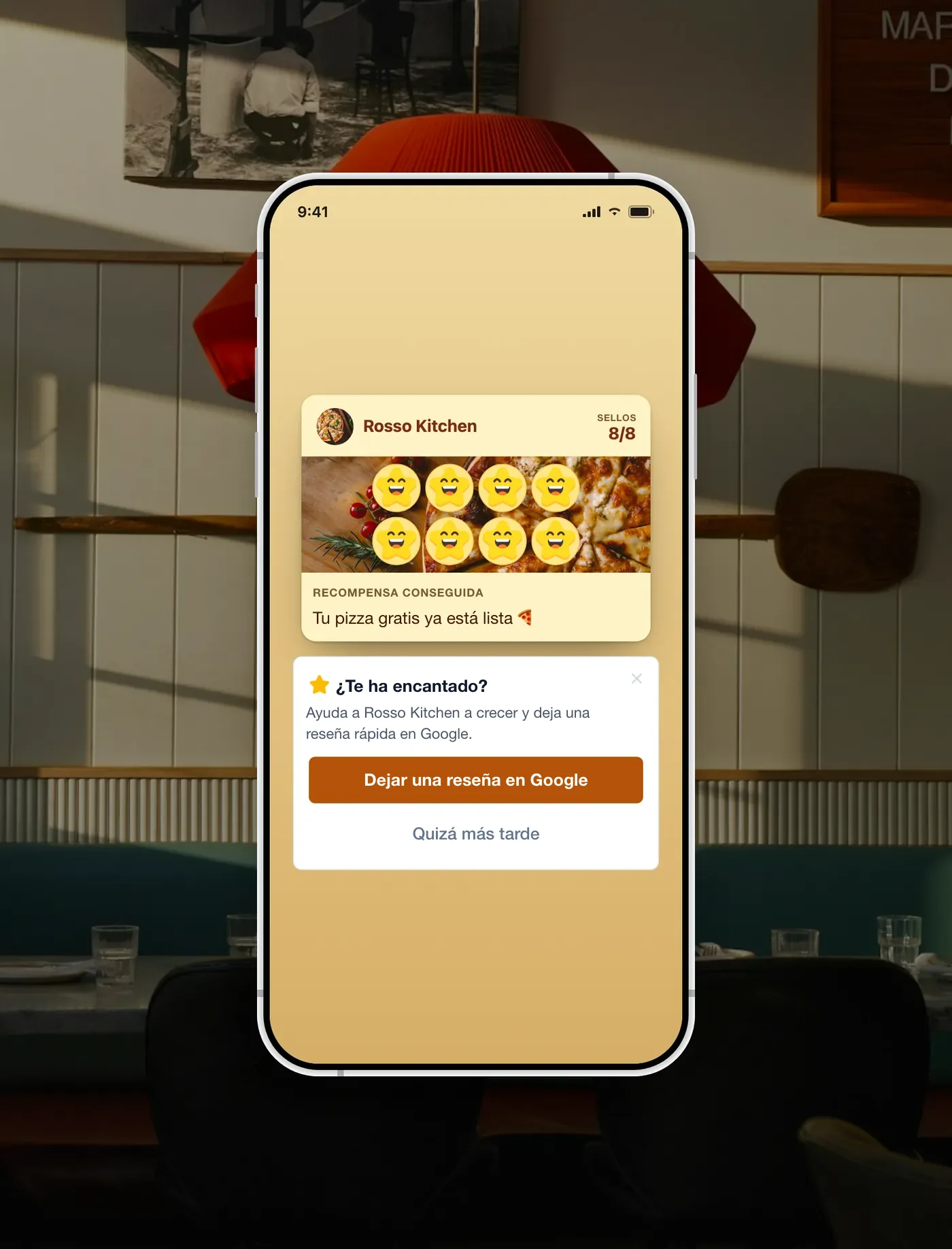
La petición de Reseñas de Google aparece en un punto álgido, justo después de una recompensa. Todo el mundo va a la misma página pública de Google, sin ningún filtro.
Este momento no es una intuición sin más. Nuestro propio estudio sobre las tasas de finalización de las tarjetas de fidelización, hecho sobre miles de tarjetas, lo demuestra: pedir la reseña en el momento de la recompensa cambia bastante el comportamiento del cliente. Ese es el instante ideal para proponerle dejar una reseña.
Dos aclaraciones necesarias, para que quede claro:
- La ventaja es el momento y la comodidad, no el filtro. Cada cliente al que se le pide va directo a Google, sin preselección privada ni criba de a quién se invita.
- No sustituye al código impreso. El cliente de paso que nunca entra en tu programa de fidelización sigue necesitando el QR en la caja. La tarjeta cubre a los habituales, que suelen ser los que dejan las reseñas más cálidas.
Y si además quieres un sitio privado para escuchar las quejas, eso es otro tema: las encuestas de FaveCard recogen la opinión en privado en la misma tarjeta, para corregir los pequeños fallos a tiempo. Va junto a la petición de Google, no la sustituye ni decide a quién se invita. Todo el mundo sigue yendo a Google.
En resumen
Saca tu enlace del Perfil de Empresa, crea el código QR gratis y coloca los dos donde cada tipo de cliente hace una pausa: el QR en la caja y en los tickets, el enlace en tu firma del email y tus bios. Luego elige tu momento fuerte, acuerda una frase cálida con tu equipo y pídesela a todo el mundo, en persona. Si tienes un programa de fidelización, engancha la petición al instante de la recompensa, donde la satisfacción está en lo más alto, y deja que salga sola para que nadie tenga que acordarse en pleno lío.
Que sea una invitación, nunca ligues la reseña a un regalo, y tómate el tiempo de responder a las que lleguen. Haz eso y las reseñas honestas y recientes se acumulan solas, las que hacen que la siguiente persona te elija a ti.
Preguntas frecuentes
¿Cómo creo un código QR de reseñas de Google gratis?
Hay dos formas, y las dos son gratis. La más fácil: Google genera un código QR en la misma pantalla que tu enlace de reseñas, dentro de tu Perfil de Empresa. La otra: pega tu enlace de reseñas en cualquier generador de códigos QR gratuito y descarga la imagen en PNG. En ambos casos, escanéalo con tu propio móvil antes de imprimir nada y comprueba que se abre la ventana para valorar, no solo tu ficha.
¿Cómo encuentro mi enlace de reseñas de Google?
Entra en tu Perfil de Empresa de Google con la cuenta del propietario de la ficha, abre «Pedir reseñas» (a veces «Consigue más reseñas») y copia el enlace corto que te da Google. Suele tener la forma g.page/r/ seguido de una serie de caracteres, y abre directamente la ventana para dejar la reseña. El enlace solo aparece cuando tu ficha está verificada. Si no ves la opción, casi siempre es porque la ficha no está verificada o no has entrado con la cuenta correcta.
¿Está permitido pedir reseñas a los clientes?
Sí. Google dice claramente que puedes invitar a tus clientes a abrir un enlace o escanear un código QR para dejar una reseña. Tres cosas están prohibidas: filtrar las reseñas (pedirlas solo a los clientes contentos o desviar a los descontentos), ofrecer un descuento o un regalo a cambio de una reseña, y presionar u obligar a valorarte allí mismo. Pide a todo el mundo, que sea una invitación, y nunca pagues por una reseña.
¿Cuál es el mejor momento para pedir una reseña en Google?
Justo después de una buena experiencia, cuando la satisfacción está en lo más alto: un corte de pelo con el que está encantado, una comida que ha salido redonda, o el instante en que un cliente habitual recoge la recompensa que se ha ganado en su tarjeta de fidelización. Pedirla entonces resulta de lo más natural. Un email tres días después se pierde en una bandeja de entrada saturada, cuando el buen rollo ya se ha esfumado, y consigue muchas menos respuestas.
¿Debo pedir reseñas solo a los clientes contentos?
No. Pedirlas solo a quien crees que está satisfecho, para evitar que los descontentos lleguen a Google, se llama filtrar reseñas, y Google lo prohíbe. Las reseñas conseguidas así pueden retirarse. Pide a todo el mundo igual, envía a todos al mismo enlace público y ofrece un canal privado aparte para las quejas. Un conjunto de reseñas reales transmite más confianza que un perfil impecable de cinco estrellas.
¿Hace falta una app para dejar una reseña con el código QR?
No. Escanear el código o tocar el enlace abre la página de reseñas en el navegador del móvil, sin descargar nada. Y si usas una tarjeta de fidelización digital, la petición de reseña puede aparecer en la tarjeta que el cliente ya abre para ver sus sellos: llega a tus habituales sin código QR que imprimir ni enlace que recordar.
¿Listo para convertir tus mejores momentos en reseñas honestas?
- FaveCard gratis: tarjeta de fidelización digital, clientes ilimitados, sin límite de tiempo, sin tarjeta de crédito para empezar
- herramientas premium hasta los primeros 30 clientes: prueba las reseñas de Google, las encuestas privadas, los pases de Apple y Google Wallet y los mensajes a clientes
- 5 minutos de configuración: tu primera tarjeta está lista antes de que acabes el café
Crea tu tarjeta de fidelización gratis y deja que las mejores experiencias de tus clientes se conviertan en reseñas públicas.
Guías relacionadas
Preguntas Frecuentes
¿Cómo creo un código QR de reseñas de Google gratis?
Hay dos formas, y las dos son gratis. La más fácil: Google genera un código QR en la misma pantalla que tu enlace de reseñas, dentro de tu Perfil de Empresa. La otra: pega tu enlace de reseñas en cualquier generador de códigos QR gratuito y descarga la imagen en PNG. En ambos casos, escanéalo con tu propio móvil antes de imprimir nada y comprueba que se abre la ventana para valorar, no solo tu ficha.
¿Cómo encuentro mi enlace de reseñas de Google?
Entra en tu Perfil de Empresa de Google con la cuenta del propietario de la ficha, abre «Pedir reseñas» (a veces «Consigue más reseñas») y copia el enlace corto que te da Google. Suele tener la forma g.page/r/ seguido de una serie de caracteres, y abre directamente la ventana para dejar la reseña. El enlace solo aparece cuando tu ficha está verificada. Si no ves la opción, casi siempre es porque la ficha no está verificada o no has entrado con la cuenta correcta.
¿Está permitido pedir reseñas a los clientes?
Sí. Google dice claramente que puedes invitar a tus clientes a abrir un enlace o escanear un código QR para dejar una reseña. Tres cosas están prohibidas: filtrar las reseñas (pedirlas solo a los clientes contentos o desviar a los descontentos), ofrecer un descuento o un regalo a cambio de una reseña, y presionar u obligar a valorarte allí mismo. Pide a todo el mundo, que sea una invitación, y nunca pagues por una reseña.
¿Cuál es el mejor momento para pedir una reseña en Google?
Justo después de una buena experiencia, cuando la satisfacción está en lo más alto: un corte de pelo con el que está encantado, una comida que ha salido redonda, o el instante en que un cliente habitual recoge la recompensa que se ha ganado en su tarjeta de fidelización. Pedirla entonces resulta de lo más natural. Un email tres días después se pierde en una bandeja de entrada saturada, cuando el buen rollo ya se ha esfumado, y consigue muchas menos respuestas.
¿Debo pedir reseñas solo a los clientes contentos?
No. Pedirlas solo a quien crees que está satisfecho, para evitar que los descontentos lleguen a Google, se llama filtrar reseñas, y Google lo prohíbe. Las reseñas conseguidas así pueden retirarse. Pide a todo el mundo igual, envía a todos al mismo enlace público y ofrece un canal privado aparte para las quejas. Un conjunto de reseñas reales transmite más confianza que un perfil impecable de cinco estrellas.
¿Hace falta una app para dejar una reseña con el código QR?
No. Escanear el código o tocar el enlace abre la página de reseñas en el navegador del móvil, sin descargar nada. Y si usas una tarjeta de fidelización digital, la petición de reseña puede aparecer en la tarjeta que el cliente ya abre para ver sus sellos: llega a tus habituales sin código QR que imprimir ni enlace que recordar.