Tu carta, tu tarjeta de fidelidad y tus reseñas de Google en un solo código QR
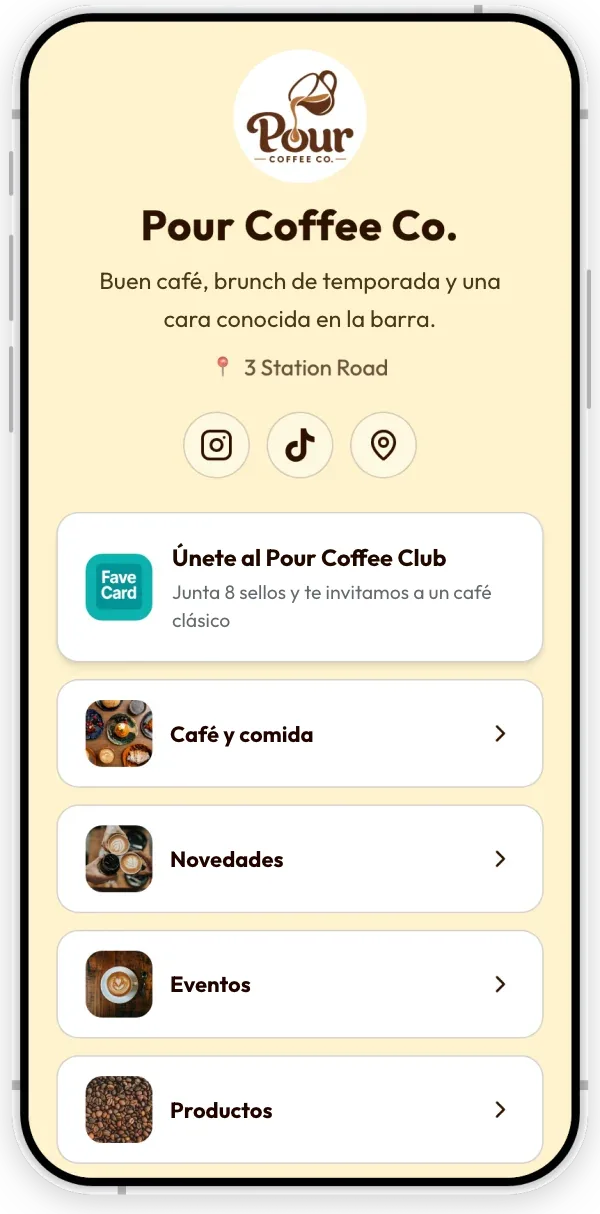
Tu página de negocio de FaveCard reúne tu oferta, tus datos de contacto y tu tarjeta de fidelidad en un solo enlace. Pon su código QR en las mesas, en el mostrador o en el escaparate, añade el enlace a tu bio de Instagram y actualiza la página cada vez que cambies la carta. Se abre en cualquier navegador, sin tener que descargar ninguna app.
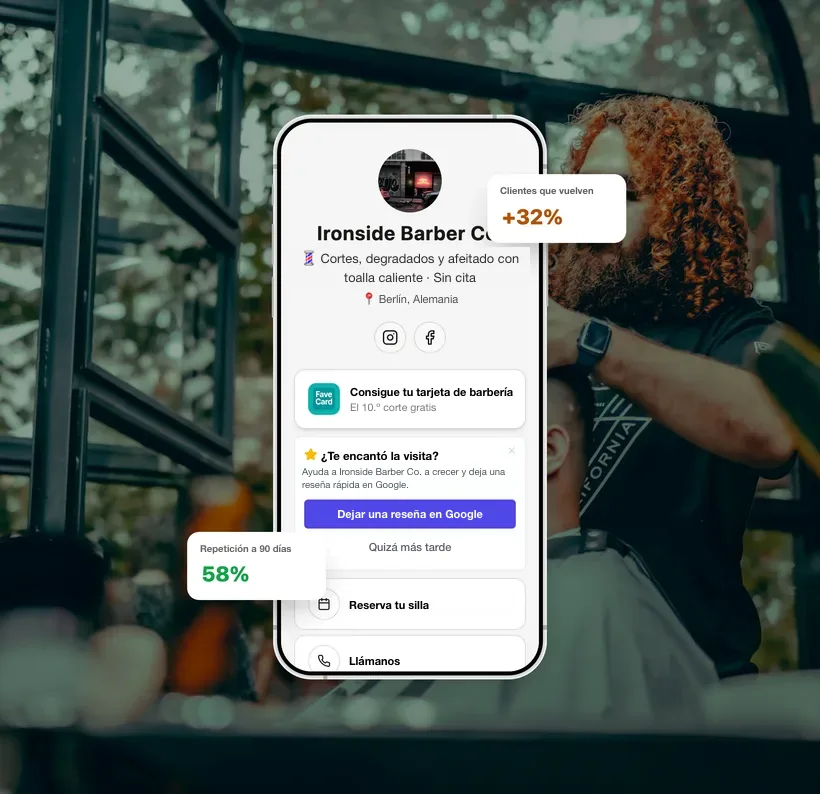
La página de negocio de FaveCard es una página tipo link en bio pensada para negocios locales, que compartes con un solo enlace y un único código QR. Tu tarjeta de fidelidad es siempre el primer botón: tus clientes se unen con un toque y llevan la tarjeta en el móvil, en Apple Wallet o Google Wallet con Pro y Business. Debajo puedes añadir una carta con precios, productos, servicios con precio y duración, un porfolio, novedades y eventos, además de botones de llamada y WhatsApp, hasta tres enlaces a la web de reservas o pedidos que ya usas y un enlace «Dejar una reseña en Google». La página básica, con la tarjeta, los enlaces, los botones de contacto y el enlace para dejar reseñas, es gratis. La carta y las demás secciones de contenido forman parte del plan Business, y cualquier cuenta nueva puede usarlas gratis hasta que sus primeros 30 clientes se unan a la tarjeta.
El problema
Un cliente escanea el código de la mesa, se pelea con una carta en PDF, pide, paga, se va y no vuelves a saber de él. La pegatina de reseñas está en otra mesa, la tarjeta de fidelidad es de cartulina, el enlace de reservas está en tu bio de Instagram y cada cosa es una herramienta distinta que tienes que mantener al día.
Un escaneo, tres funciones
El mismo código QR abre tu carta, invita al cliente a unirse a tu tarjeta de fidelidad y le pone a un solo toque el enlace para dejar una reseña en Google. Cambia un precio o añade la sugerencia de la semana desde el panel y el código impreso sigue funcionando, porque siempre abre la misma página.
De la configuración al primer escaneo
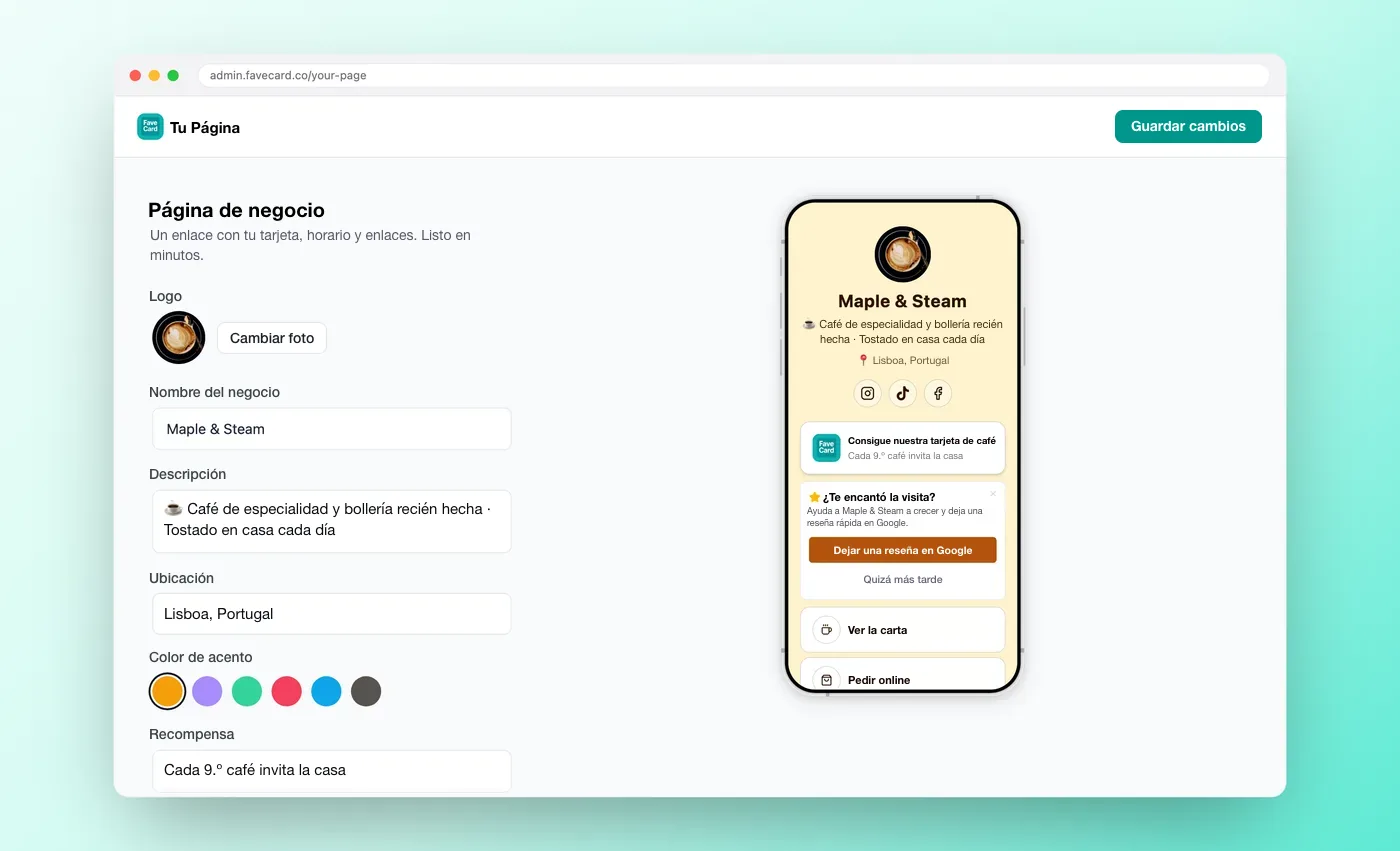
Desde tu panel, con vista previa en directo mientras editas
1
Añade tus datos y tu tarjeta
El nombre de tu negocio, una descripción corta, tu ubicación y tus redes sociales. Tu tarjeta de fidelidad ya está en la página, como primer botón. Elige tu ficha de Google Maps y se activa el enlace para dejar reseñas.
2
Añade tu carta o tus servicios
Empieza con un ejemplo que ya lleva tu nombre y tus colores, o con una página en blanco: secciones, precios, tamaños y extras, etiquetas dietéticas y fotos. Los cambios se quedan en un borrador privado hasta que los publiques.
3
Imprime un código, comparte un enlace
Descarga una tarjeta de mesa o mostrador, una etiqueta o un cartel A4 desde el editor de impresión, y pega el mismo enlace en tu bio de Instagram y en tu perfil de Google. Actualiza la página cuando quieras: el código no cambia nunca.
Qué pueden hacer tus clientes en tu página
Todo lo que pasa después del escaneo, en un solo sitio
Cuando alguien se une a tu tarjeta de fidelidad desde la página de negocio, añade su email y marca la casilla de consentimiento, así que todos tus contactos han dado su permiso.
🎟️
Unirse a tu tarjeta de fidelidad
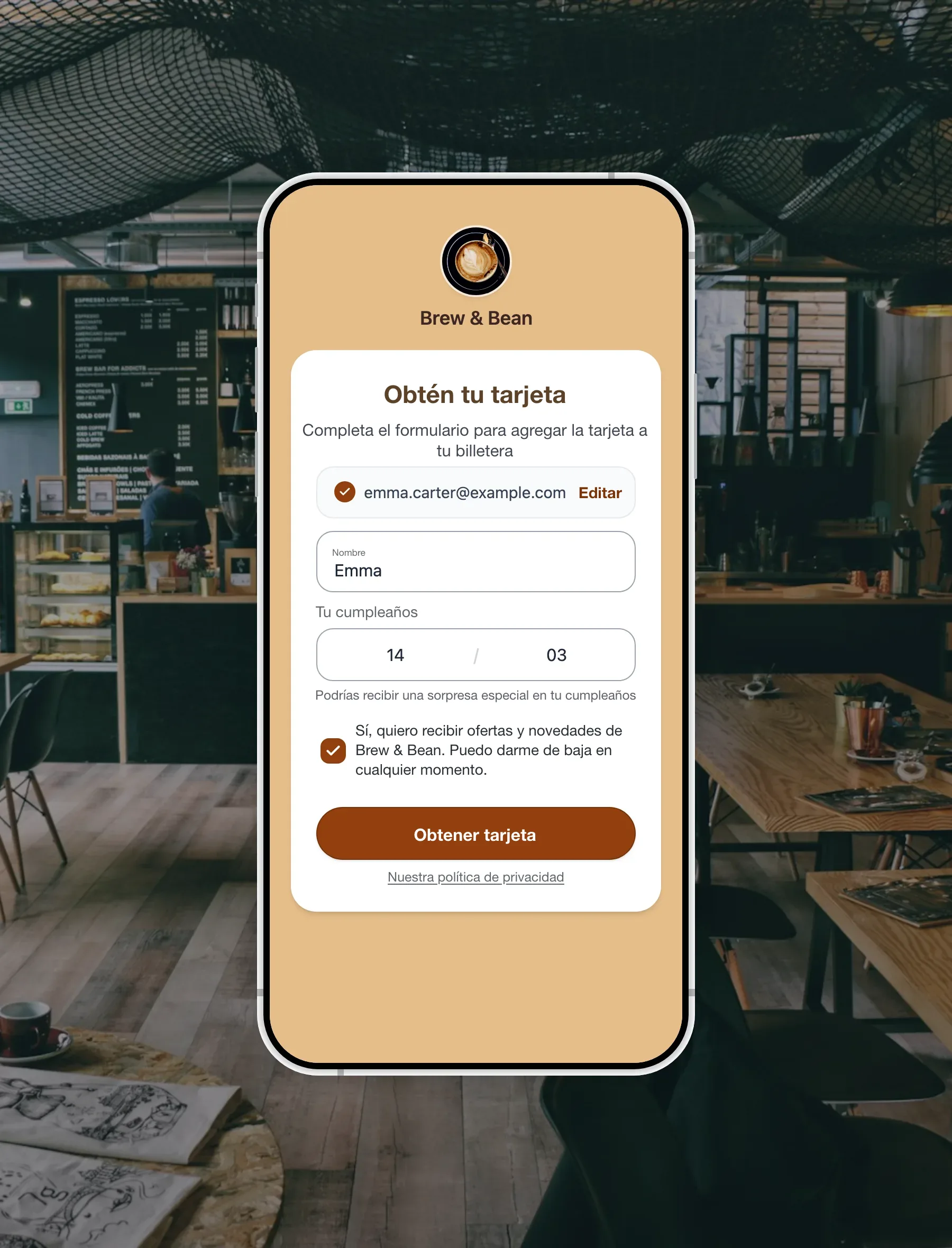
Es el primer botón de la página. Un toque, su nombre y su email, y la tarjeta ya está en su móvil: en Apple Wallet o Google Wallet con Pro y Business, en el navegador con Free.
⭐
Dejarte una reseña en Google
El enlace «Dejar una reseña en Google» aparece en cuanto conectas tu ficha de Google Maps, en todos los planes. Lo ve todo el que abre la página, sin filtrar a nadie.
💬
Preguntarte por un plato, producto o servicio
Al tocar «Preguntar» junto a un plato, producto o servicio se abre WhatsApp o un SMS con el mensaje ya preparado.
🔗
Reservar o pedir donde ya lo hacen
Hasta tres botones con enlace a la web de reservas, pedidos o reparto a domicilio que ya usas, además de botones de llamada y WhatsApp. FaveCard no gestiona pedidos ni pagos: de eso se siguen encargando tus herramientas.
Añade lo que vendes
Seis secciones de contenido, cada una con su editor, sus borradores y su vista previa en directo
🍽️
Menú
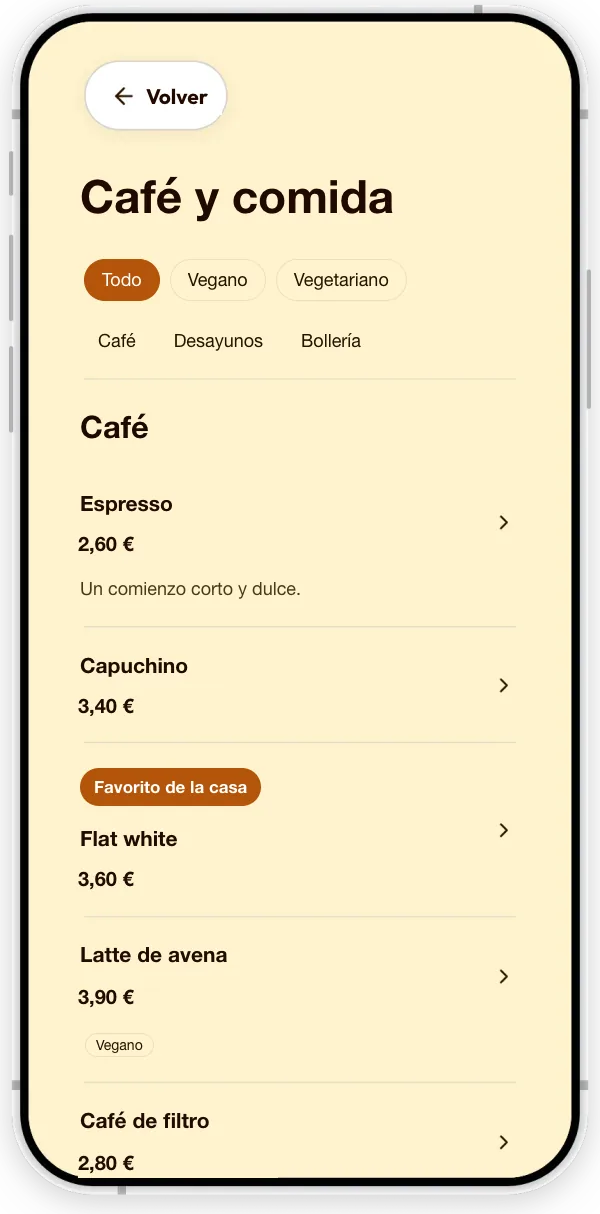
Deja que tus clientes consulten la comida, la bebida y los precios antes de pedir: secciones, tamaños y extras, etiquetas dietéticas, una foto por plato, buscador y filtros.
🛍️
Productos
Muestra una selección con fotos, detalles, precios o «Precio a consultar», y un botón que lleva a tu tienda online.
✂️
Servicios
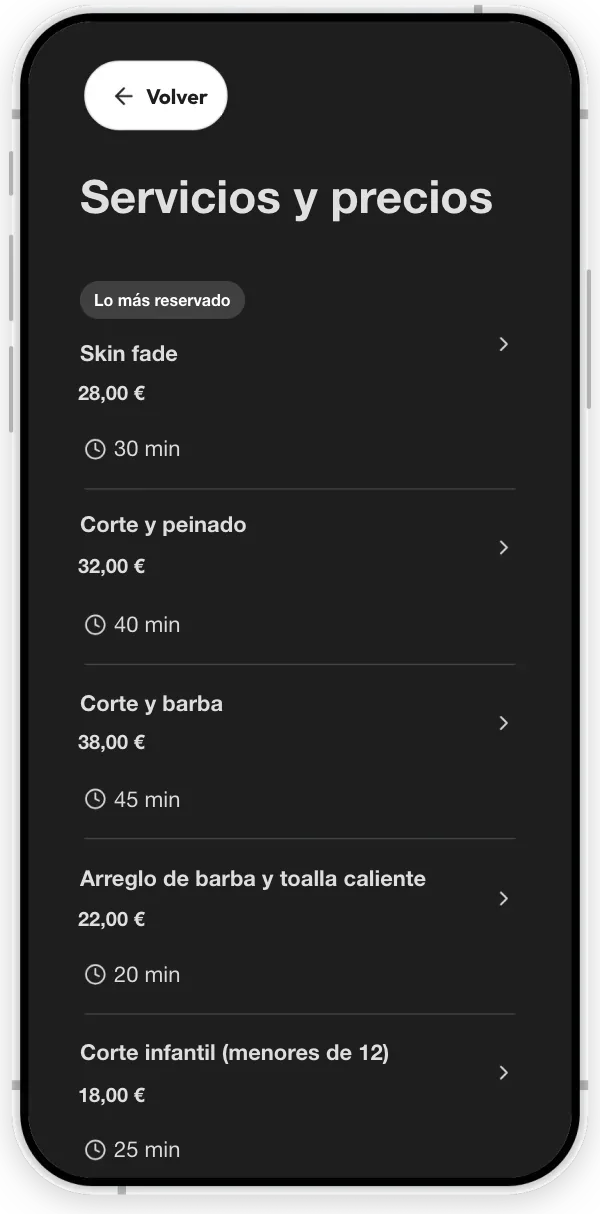
Explica qué ofreces, cuánto dura y cuánto cuesta, con un botón que enlaza con la web de reservas que ya usas.
🖼️
Porfolio
Enseña trabajos terminados para que tus clientes se imaginen su propio corte, su manicura, su tarta o su proyecto.
📣
Novedades
Comparte una novedad, una sugerencia de temporada o una oferta puntual, con fotos y un botón opcional en cada publicación.
📅
Eventos
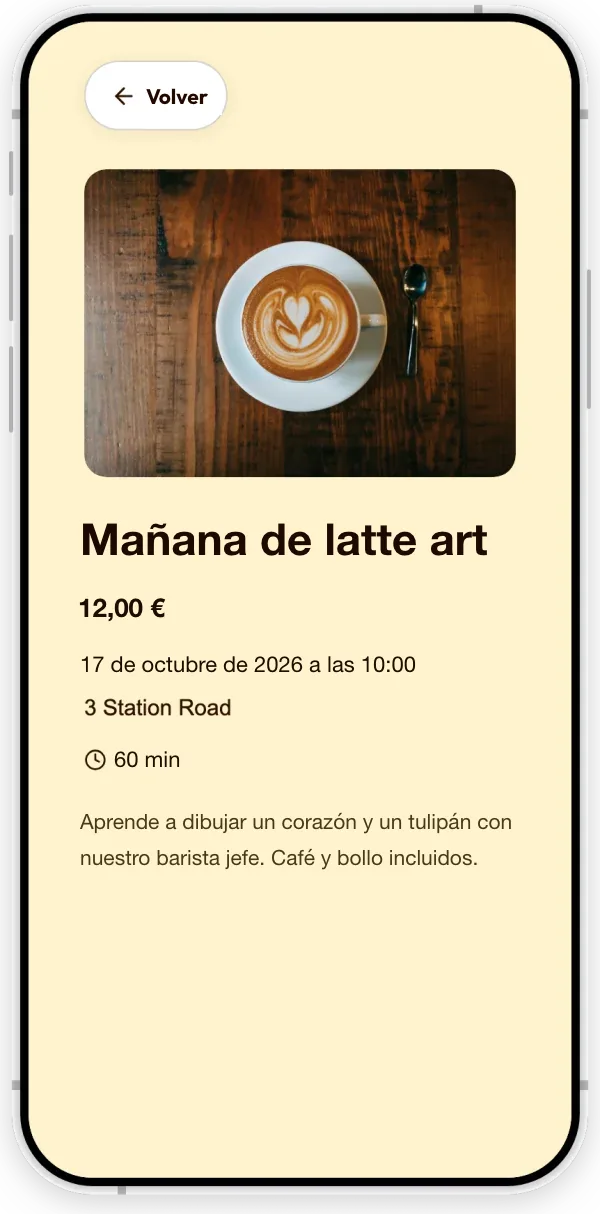
Dale a cada cata, clase o taller una fecha, un precio, los detalles prácticos y el siguiente paso.
Una cartaServicios y preciosUn evento
Negocios de ejemplo, tal como se ven en una página real de FaveCard.
Las secciones de contenido forman parte del plan Business. Cualquier cuenta nueva puede usarlas gratis hasta que sus primeros 30 clientes se unan a la tarjeta.
¿En qué se diferencia?
La página de negocio de FaveCard frente a una herramienta de link en bio y una app de carta QR
Herramienta de link en bio
App de carta QR
Página de negocio de FaveCard
Carta con precios
Un enlace a una carta alojada en otra web
Sí
Sí, con tamaños, extras y etiquetas dietéticas
Servicios, eventos y novedades
Solo enlaces
Normalmente no
Sí, cada sección con su propia página
Tarjeta de fidelidad
Enlaza a otra herramienta
Suele ser otra herramienta
Integrada, en primera posición
Enlace de reseñas de Google
Lo añades tú como un enlace más
Algunas apps
Integrado en cuanto conectas tu ficha de Google
Pedidos y pagos
Redirige a otra web
A menudo integrados
Enlaces a las herramientas que ya usas
Pensado para
Creadores e influencers
Restaurantes y cafeterías
Negocios locales con clientes habituales
Una página de link en bio reúne enlaces y una app de carta QR enseña la carta. La página de negocio de FaveCard también muestra lo que vendes y, además, hace lo que las otras dejan en manos de otra app: pone tu tarjeta de fidelidad en el móvil del cliente, para que ese escaneo se convierta en una segunda visita.
Pensada para que vuelvan
Más visitas de gente que ya te conoce
Una carta sirve para una visita. Una página con tu tarjeta de fidelidad en primer lugar hace que el cliente se una, y a un cliente que se ha unido puedes hacerle volver una y otra vez. El enlace de reseñas de Google en la misma página mejora tu reputación mientras todavía está sentado a la mesa.
Las cifras mostradas son un ejemplo ilustrativo y no corresponden a resultados medidos.
Gratis para empezar, Business para la página completa
La página básica es gratis en todas las cuentas de FaveCard
Tu tarjeta de fidelidad, enlaces, botones de contacto, redes sociales y ubicación en una sola página
Un enlace «Dejar una reseña en Google» en cuanto conectas tu ficha de Google
Códigos QR, materiales para imprimir e imágenes para redes sociales de la página
Pro añade tu logo, una foto de portada y tarjetas que van directas a Apple Wallet y Google Wallet. Business añade la carta, los productos, los servicios, el porfolio, las novedades y los eventos. Cualquier cuenta nueva puede usarlo todo gratis hasta que sus primeros 30 clientes se unan a la tarjeta.
Cartas, códigos QR, reseñas y qué incluye cada plan
¿Puedo poner mi carta en la página de negocio?
Sí. La sección Menú organiza la comida y la bebida en secciones, con precios, tamaños y extras, etiquetas dietéticas y una foto por plato, y puedes activar un buscador y filtros dietéticos para tus clientes. La editas desde el panel con vista previa en directo, guardas los cambios como borrador privado y la publicas cuando quieras. Forma parte del plan Business, y cualquier cuenta nueva puede usarla gratis hasta que sus primeros 30 clientes se unan a la tarjeta.
¿Puede un solo código QR abrir mi carta, mi tarjeta de fidelidad y mis reseñas de Google?
Sí. Imprime el código QR de tu página: abre tu página, donde la tarjeta de fidelidad es el primer botón, la carta está a un toque y el enlace «Dejar una reseña en Google» aparece debajo de tus otros enlaces. Si quieres una guía paso a paso, lee un solo código QR para tu carta, tus reseñas y tu tarjeta de fidelidad.
¿Tengo que volver a imprimir el QR cuando cambie la carta?
No. El código contiene la dirección de tu página, no la carta en sí, así que sigue funcionando aunque cambies precios, añadas una sugerencia de temporada o marques un plato como no disponible.
¿La página de negocio es gratis?
La página básica es gratis en todas las cuentas: tu tarjeta de fidelidad, enlaces, botones de contacto, redes sociales, ubicación y el enlace de reseñas de Google. El logo y la foto de portada se incluyen en Pro. La carta, los productos, los servicios, el porfolio, las novedades y los eventos se incluyen en Business. Consulta los precios para ver qué incluye cada plan en tu país.
¿Pueden los clientes pedir, reservar o pagar desde la página?
No. FaveCard no gestiona pedidos, reservas ni pagos. Cada plato, producto, servicio, publicación o evento puede tener un botón que enlaza con la web de pedidos, reservas o reparto a domicilio que ya usas, y tus clientes pueden preguntarte por cualquier plato, producto o servicio por WhatsApp o por SMS.
¿Necesitan mis clientes una app?
No. La página se abre en el navegador de cualquier móvil. Tus clientes pueden leer la carta, unirse a tu tarjeta de fidelidad y abrir tus enlaces sin instalar nada. Para verlo con más detalle, mira cómo funciona una tarjeta de fidelidad sin app.
¿Puedo usarla como enlace en la bio de Instagram?
Sí. Pon el enlace de tu página en tu bio de Instagram o TikTok y tus seguidores encontrarán tu tarjeta de fidelidad, tu carta y tus enlaces en un solo sitio. Si quieres compararla con otras herramientas, lee nuestra comparativa de herramientas de link en bio para pequeños negocios.
¿En qué idioma se ve la página?
Los botones y textos de la página se adaptan al idioma del móvil del cliente, entre 32 idiomas disponibles, así que un cliente extranjero ve los botones de la página en su idioma. Tu carta y tus descripciones aparecen tal cual las escribes.
¿En qué se diferencia de una web?
Es una sola página con un solo objetivo: ayudar a quien ya te ha encontrado a elegir, a unirse a tu tarjeta y a volver. Puedes mantener tu web y enlazarla desde la página.
Un solo código QR para todo tu mostrador
Tu tarjeta de fidelidad ya está en la página. Añade la carta cuando quieras.