Votre menu, votre carte de fidélité et vos avis Google réunis sur un seul QR code
Votre page commerce FaveCard réunit votre offre, vos coordonnées et votre carte de fidélité sur un seul lien. Affichez son QR code sur vos tables, au comptoir ou en vitrine, ajoutez le lien à votre bio Instagram et modifiez la page dès que votre menu change. Elle s’ouvre dans n’importe quel navigateur, sans appli à télécharger.
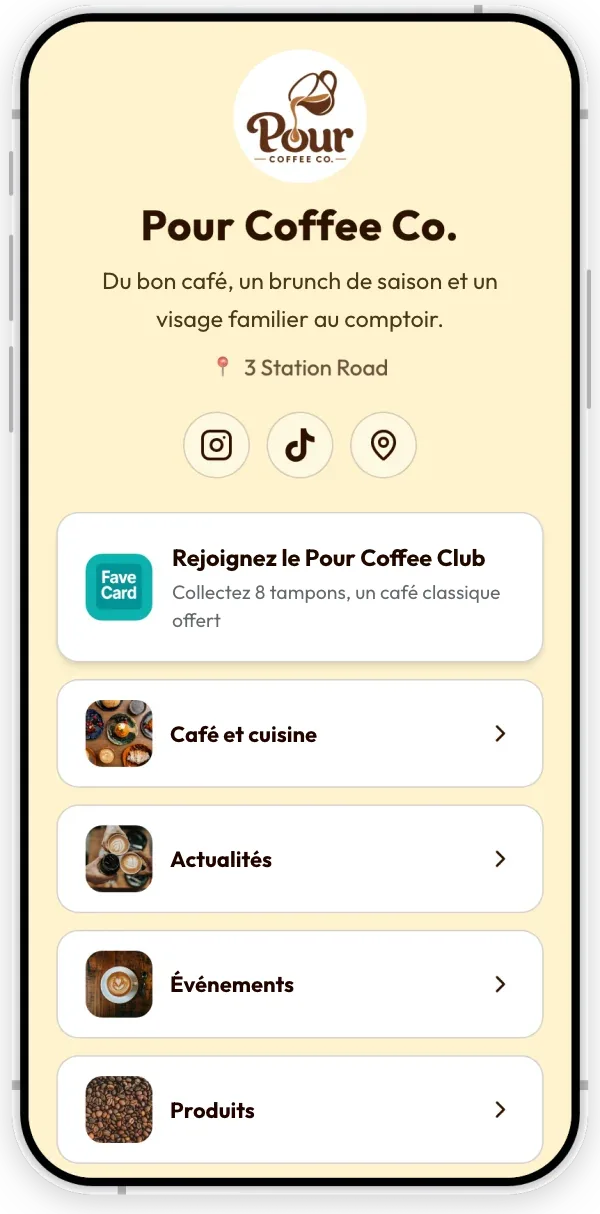
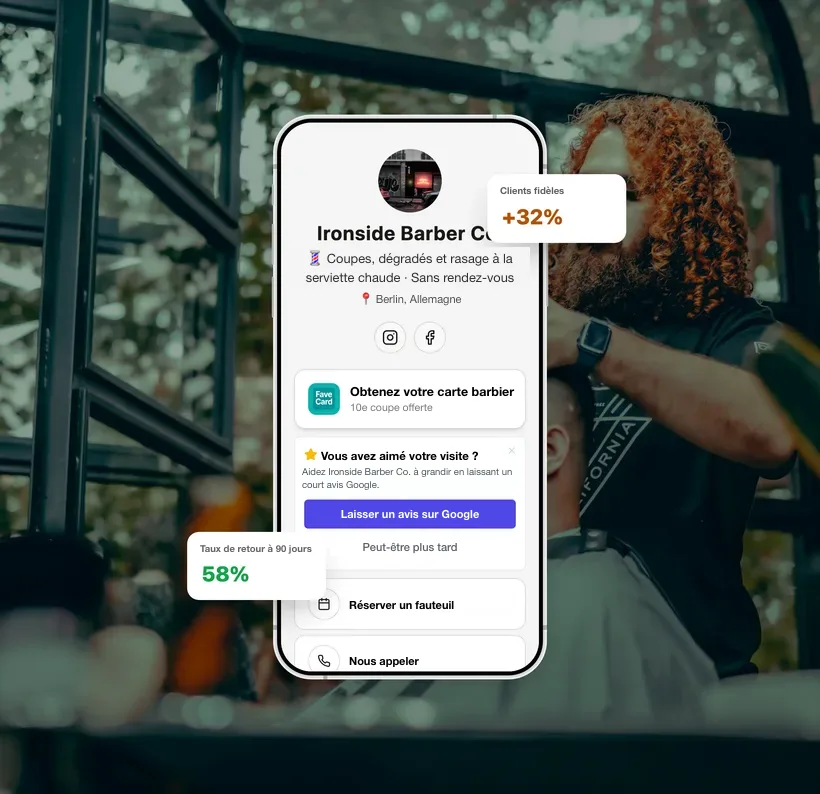
La page commerce FaveCard est une page « lien en bio », conçue pour les commerces de proximité et accessible via un seul lien et un seul QR code. Votre carte de fidélité est toujours le premier bouton : vos clients l’obtiennent en un clic et la gardent sur leur téléphone, dans Apple Wallet ou Google Wallet avec Pro et Business. En dessous, vous pouvez ajouter un menu avec les prix, des produits, des prestations avec leur prix et leur durée, un portfolio, des actualités et des événements, ainsi que des boutons d’appel et WhatsApp, jusqu’à trois liens vers l’outil de réservation ou de commande que vous utilisez déjà, et un lien « Laisser un avis sur Google ». La page de base, avec la carte, les liens, les boutons de contact et le lien vers vos avis, est gratuite. Le menu et les autres rubriques de contenu font partie du plan Business, et chaque nouveau compte peut les utiliser gratuitement jusqu’à ce que ses 30 premiers clients se soient inscrits à la carte.
Le problème
Un client scanne le code sur la table, plisse les yeux devant un menu en PDF, commande, paie, s’en va, et vous n’avez plus jamais de ses nouvelles. Le sticker d’avis est sur une autre table, la carte de fidélité est en carton, le lien de réservation dort dans votre bio Instagram, et vous devez mettre à jour chaque outil séparément.
Un scan, trois usages
Le même QR code ouvre votre menu, invite le client à enregistrer votre carte de fidélité et lui permet de laisser un avis Google en un clic. Changez un prix ou ajoutez la suggestion de la semaine dans votre tableau de bord : le code imprimé continue de fonctionner, car il ouvre toujours la même page.
De la mise en place au premier scan
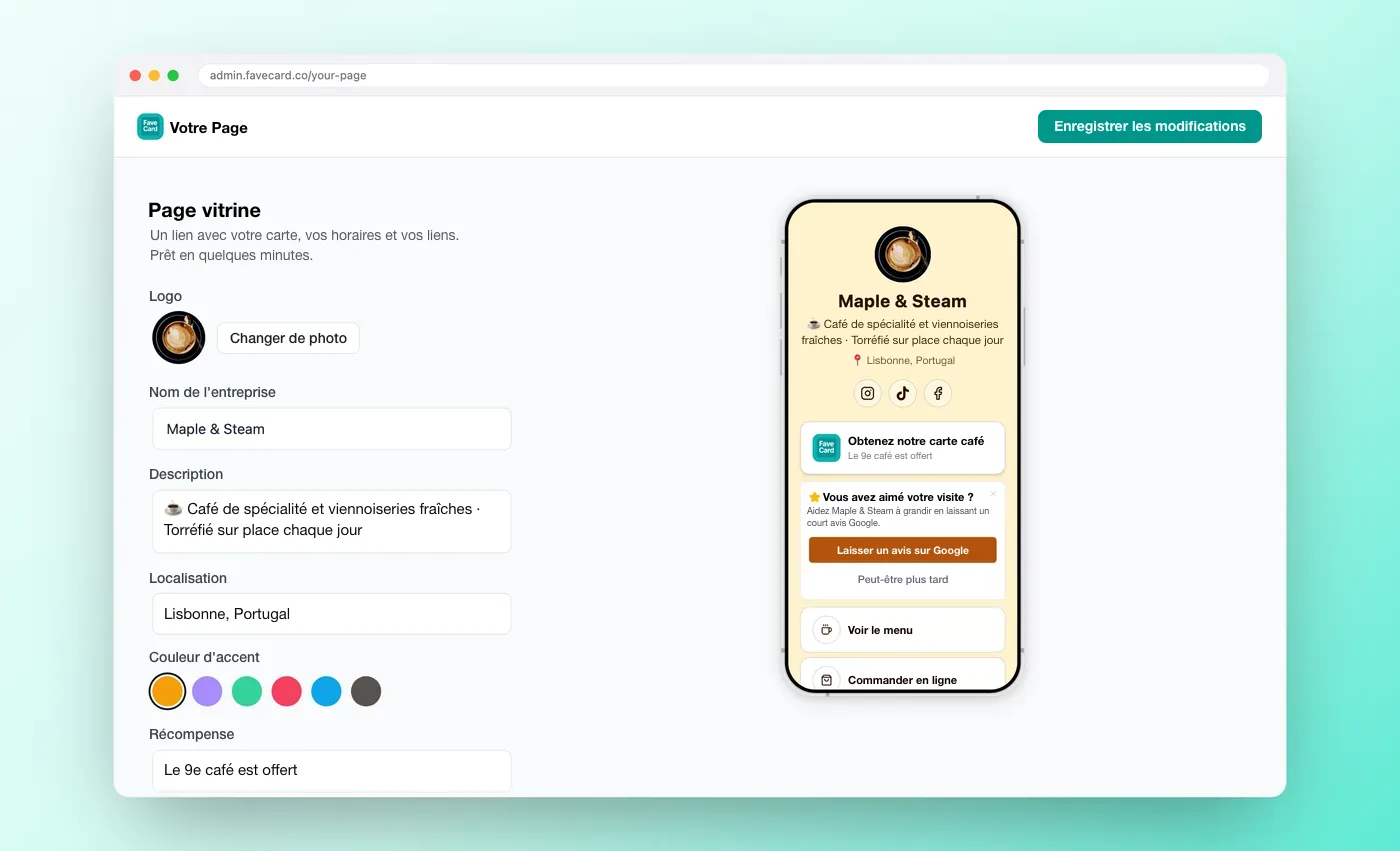
Dans votre tableau de bord, avec un aperçu en direct à chaque étape
1
Ajoutez vos infos et votre carte
Le nom de votre commerce, une courte description, votre adresse et vos réseaux sociaux. Votre carte de fidélité est déjà sur la page, en tête. Choisissez votre fiche Google Maps et le lien vers vos avis s’active.
2
Ajoutez votre menu ou vos prestations
Partez d’un exemple déjà à votre nom et à vos couleurs, ou d’une page vierge : rubriques, prix, tailles et suppléments, étiquettes alimentaires et photos. Vos modifications restent en brouillon privé jusqu’à la publication.
3
Imprimez un code, partagez un lien
Téléchargez un chevalet de table, une étiquette ou une affiche A4 depuis l’éditeur d’impression, et collez le même lien dans votre bio Instagram et votre fiche Google. Mettez la page à jour quand vous voulez : le code ne change jamais.
Ce que vos clients peuvent faire sur votre page
Tout ce qui se passe après le scan, au même endroit
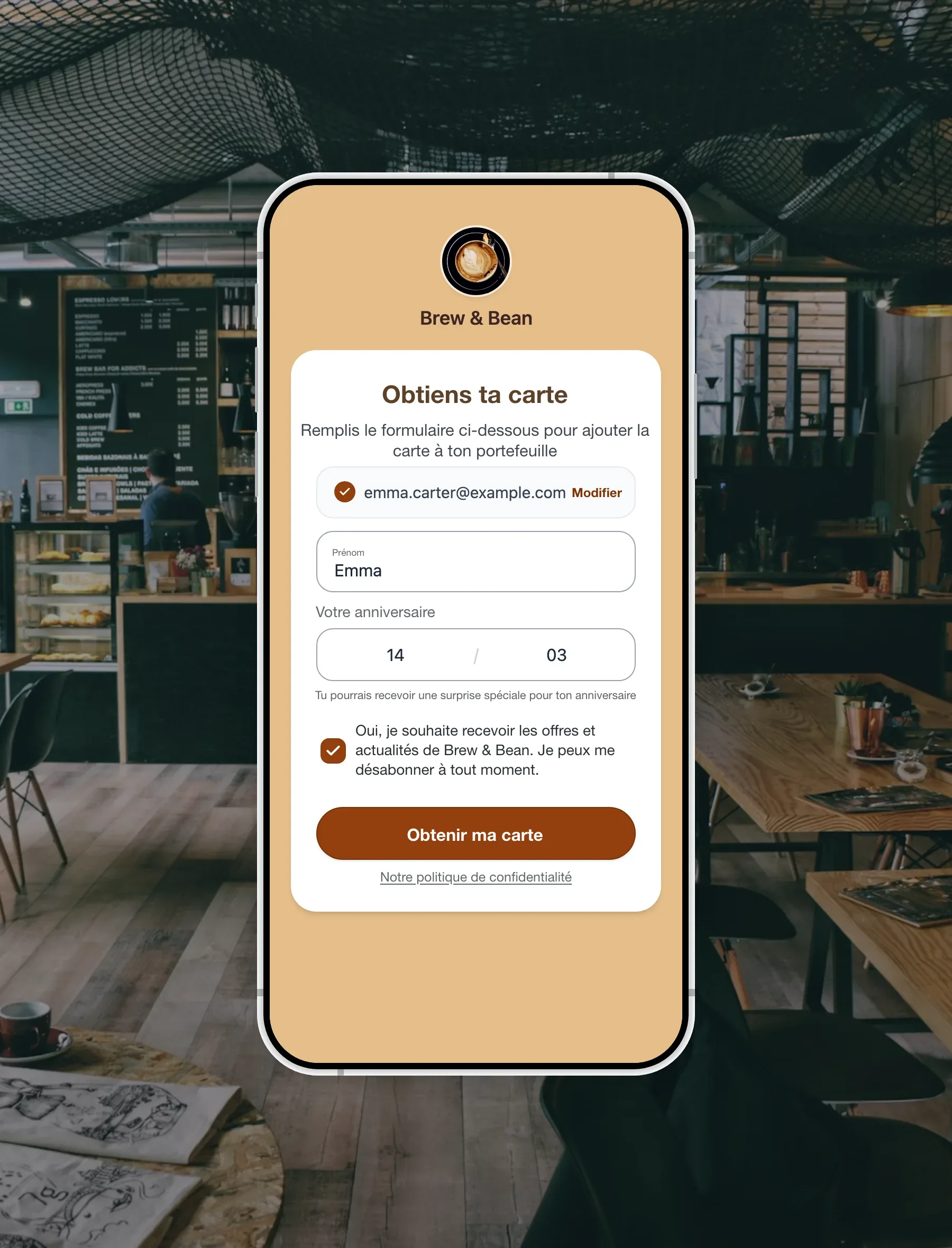
Quand quelqu’un s’inscrit à votre carte de fidélité depuis la page commerce, il saisit son e-mail et coche la case de consentement : chaque contact a donc donné son accord.
🎟️
Obtenir votre carte de fidélité
C’est le premier bouton de la page. Un clic, leur nom et leur e-mail, et la carte est sur leur téléphone : dans Apple Wallet ou Google Wallet avec Pro et Business, dans le navigateur avec Free.
⭐
Vous laisser un avis Google
Un lien « Laisser un avis sur Google » apparaît dès que vous connectez votre fiche Google Maps, quel que soit votre plan. Tous ceux qui ouvrent la page le voient : aucun client n’est filtré.
💬
Vous poser une question
Un appui sur « Poser une question » à côté d’un plat, d’un produit ou d’une prestation ouvre WhatsApp ou un SMS avec la question préremplie.
🔗
Réserver ou commander là où ils en ont l’habitude
Jusqu’à trois boutons vers le site de réservation, de commande ou de livraison que vous utilisez déjà, plus des boutons d’appel et WhatsApp. FaveCard ne prend ni commandes ni paiements : vos outils continuent de s’en charger.
Ajoutez ce que vous vendez
Six rubriques de contenu, chacune avec son éditeur, ses brouillons et son aperçu en direct
🍽️
Menu
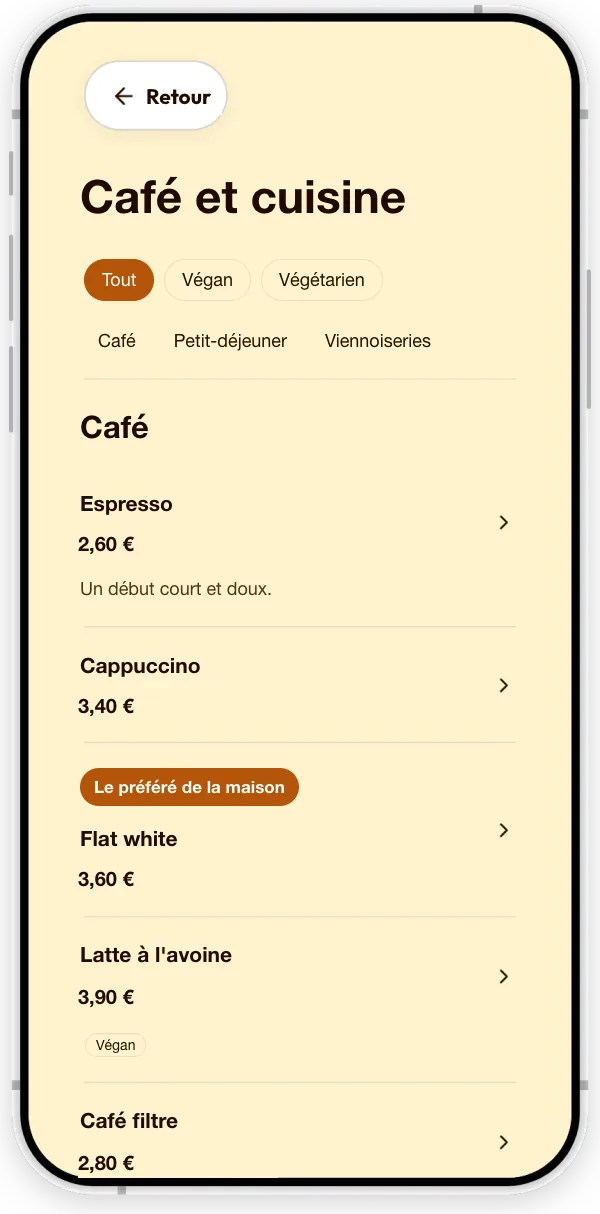
Vos clients consultent plats, boissons et prix avant de commander : rubriques, tailles et suppléments, étiquettes alimentaires, une photo par plat, recherche et filtres.
🛍️
Produits
Présentez une sélection avec photos, détails, prix ou « Prix sur demande », et un bouton vers votre boutique en ligne.
✂️
Prestations
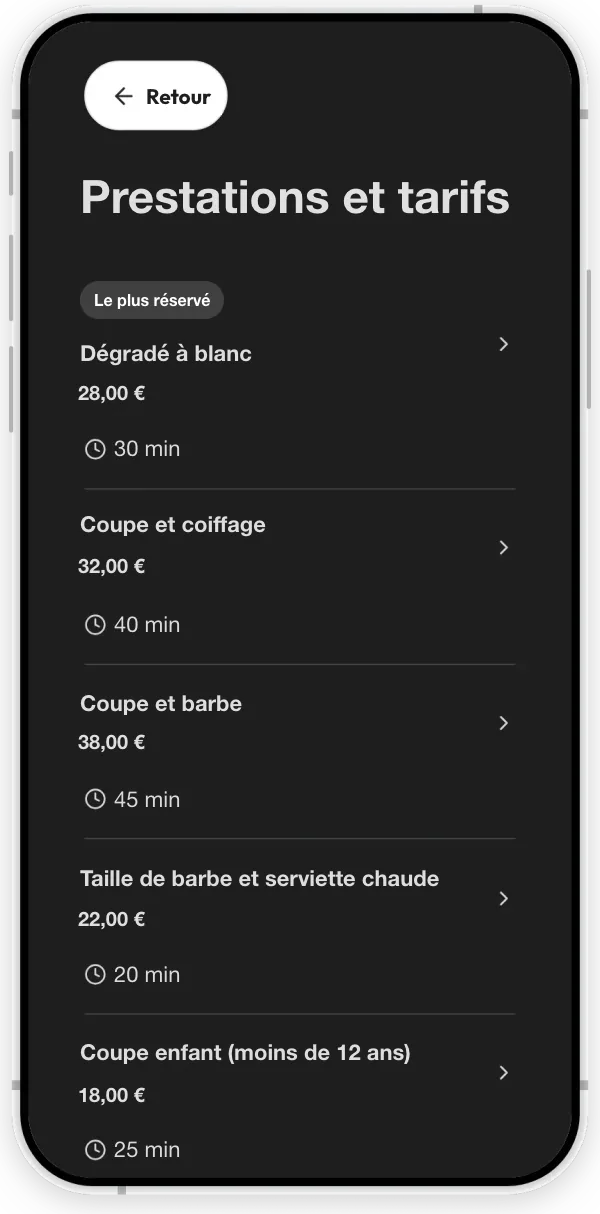
Expliquez ce que vous proposez, avec la durée et le tarif de chaque prestation, et un bouton vers l’outil de réservation que vous utilisez déjà.
🖼️
Portfolio
Montrez vos réalisations pour aider vos clients à imaginer leur propre coupe, leur pose d’ongles, leur gâteau ou leur projet.
📣
Actualités
Partagez une nouveauté, une offre de saison ou une promo ponctuelle, avec des photos et, si vous le souhaitez, un bouton sur chaque publication.
📅
Événements
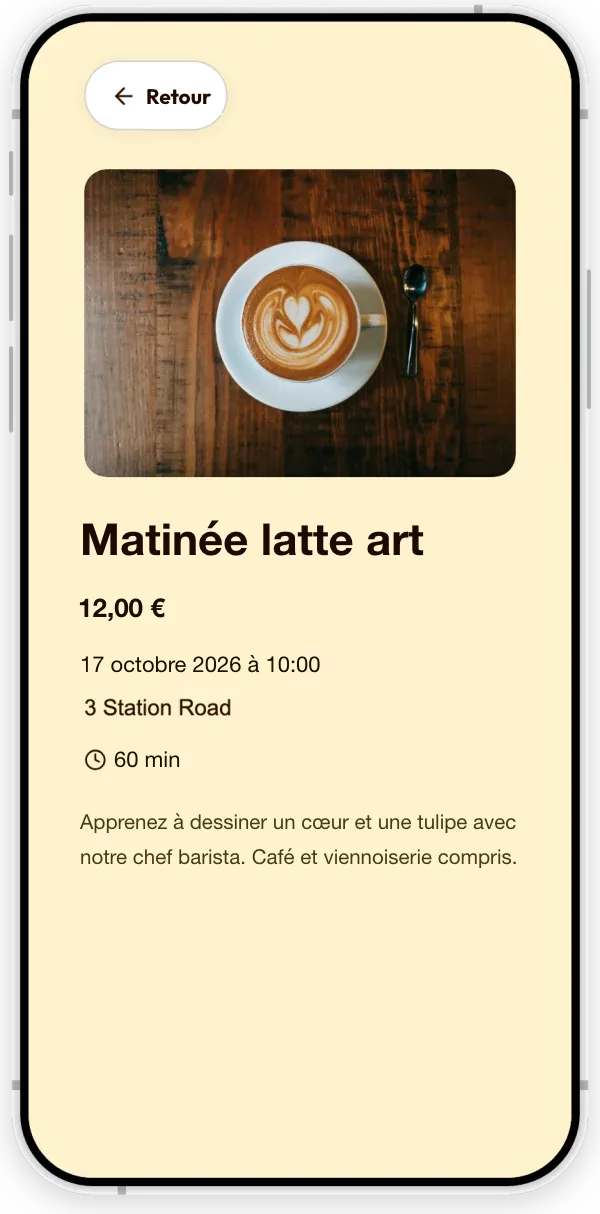
Donnez à chaque dégustation, cours ou atelier une date, un prix, les infos utiles et la marche à suivre.
Un menuPrestations et tarifsUn événement
Exemples de commerces, affichés sur une vraie page FaveCard.
Les rubriques de contenu font partie du plan Business. Chaque nouveau compte peut les utiliser gratuitement jusqu’à ce que ses 30 premiers clients se soient inscrits à la carte.
Quelle différence avec les autres outils ?
La page commerce FaveCard face à un outil de lien en bio et à une appli de menu QR
Outil de lien en bio
Appli de menu QR
Page commerce FaveCard
Menu avec prix
Un lien vers un menu hébergé ailleurs
Oui
Oui, avec tailles, suppléments et étiquettes alimentaires
Prestations, événements et actualités
Uniquement des liens
Généralement non
Oui, chaque rubrique avec sa propre page
Carte de fidélité
Renvoie vers un autre outil
Souvent un outil à part
Intégrée, en tête de page
Lien vers les avis Google
À ajouter vous-même comme lien
Certaines applis
Intégré une fois votre fiche Google connectée
Commande et paiement
Renvoie ailleurs
Souvent intégrés
Renvoie vers vos outils habituels
Pensé pour
Créateurs et influenceurs
Restaurants et cafés
Commerces de proximité à clientèle d’habitués
Une page lien en bio regroupe des liens, une appli de menu QR affiche le menu. La page commerce FaveCard montre elle aussi ce que vous vendez, puis fait ce que les autres laissent à une autre appli : elle installe votre carte de fidélité sur le téléphone du client, pour transformer ce scan en deuxième visite.
Pensée pour faire revenir vos clients
Plus de visites de la part de ceux qui vous connaissent déjà
Un menu accompagne le client le temps d’une visite. Une page avec votre carte de fidélité en tête l’incite à s’y inscrire, et un client inscrit est un client que vous pouvez faire revenir encore et encore. Le lien vers vos avis Google sur la même page renforce votre réputation pendant qu’il est encore à table.
Les chiffres affichés sont donnés à titre d’exemple et ne sont pas des résultats mesurés.
Gratuit pour commencer, Business pour la page complète
La page de base est gratuite avec tout compte FaveCard
Votre carte de fidélité, vos liens, vos boutons de contact, vos réseaux sociaux et votre adresse sur une seule page
Un lien « Laisser un avis sur Google » une fois votre fiche Google connectée
Des QR codes, des supports à imprimer et des visuels pour les réseaux sociaux
Pro ajoute votre logo, une photo de couverture et des cartes qui s’enregistrent directement dans Apple Wallet et Google Wallet. Business ajoute le menu, les produits, les prestations, le portfolio, les actualités et les événements. Chaque nouveau compte peut tout utiliser gratuitement jusqu’à ce que ses 30 premiers clients se soient inscrits à la carte.
Oui. La rubrique Menu présente vos plats et boissons par catégories, avec prix, tailles et suppléments, étiquettes alimentaires et une photo par article. Vous pouvez aussi activer la recherche et des filtres alimentaires pour vos clients. Vous la modifiez dans le tableau de bord avec un aperçu en direct, conservez vos modifications en brouillon privé et publiez quand vous le souhaitez. Elle fait partie du plan Business, et chaque nouveau compte peut l’utiliser gratuitement jusqu’à ce que ses 30 premiers clients se soient inscrits à la carte.
Un seul QR code peut-il ouvrir mon menu, ma carte de fidélité et mes avis Google ?
Oui. Imprimez le QR code de votre page : il ouvre votre page, où la carte de fidélité s’affiche en premier, le menu est accessible en un clic et le lien « Laisser un avis sur Google » se trouve juste sous vos autres liens. Pour un guide pas à pas, lisez un seul QR code pour votre menu, vos avis et votre carte de fidélité.
Dois-je réimprimer le QR code quand mon menu change ?
Non. Le code contient l’adresse de votre page, pas le menu lui-même. Il continue donc de fonctionner quand vous changez un prix, ajoutez une suggestion de saison ou indiquez qu’un article n’est plus disponible.
La page commerce est-elle gratuite ?
La page de base est gratuite avec tout compte : votre carte de fidélité, vos liens, vos boutons de contact, vos réseaux sociaux, votre adresse et le lien vers vos avis Google. Le logo et la photo de couverture sont inclus dans Pro. Le menu, les produits, les prestations, le portfolio, les actualités et les événements sont inclus dans Business. Consultez les tarifs pour voir ce que comprend chaque plan dans votre pays.
Mes clients peuvent-ils commander, réserver ou payer via la page ?
Non. FaveCard ne prend ni commandes, ni réservations, ni paiements. Chaque article, publication ou événement peut avoir un bouton vers le site de commande, de réservation ou de livraison que vous utilisez déjà, et vos clients peuvent vous poser une question sur n’importe quel article par WhatsApp ou par SMS.
Mes clients ont-ils besoin d’une appli ?
Non. La page s’ouvre dans n’importe quel navigateur mobile. Vos clients peuvent lire votre menu, s’inscrire à votre carte de fidélité et accéder à vos liens sans rien installer. Pour aller plus loin, découvrez comment fonctionne une carte de fidélité sans application.
Puis-je l’utiliser comme lien en bio sur Instagram ?
Oui. Mettez le lien de votre page dans votre bio Instagram ou TikTok : vos abonnés arrivent sur votre carte de fidélité, votre menu et vos liens, au même endroit. Pour comparer la page commerce aux autres outils, consultez notre comparatif des outils de lien en bio pour commerces de proximité.
Dans quelle langue la page s’affiche-t-elle ?
Les boutons et libellés de la page s’adaptent à la langue du téléphone du client, dans 32 langues : un visiteur étranger voit donc les boutons de la page dans sa langue. Votre menu et vos descriptions s’affichent exactement comme vous les avez rédigés.
Quelle différence avec un site web ?
C’est une seule page pensée pour une seule mission : aider quelqu’un qui vous a déjà trouvé à faire son choix, à s’inscrire à votre carte et à revenir. Vous pouvez garder votre site web et y renvoyer directement depuis votre page.
Un seul QR code pour tout votre comptoir
Votre carte de fidélité est déjà sur la page. Ajoutez le menu quand vous voulez.