Je menukaart, klantenkaart en Google-reviews achter één QR-code
Je FaveCard-bedrijfspagina brengt je aanbod, je contactgegevens en je klantenkaart samen onder één link. Zet de QR-code op je tafels, bij de kassa of in de etalage, plak de link in je Instagram-bio en pas de pagina aan zodra je menukaart verandert. De pagina opent in elke browser, zonder dat klanten een app hoeven te downloaden.
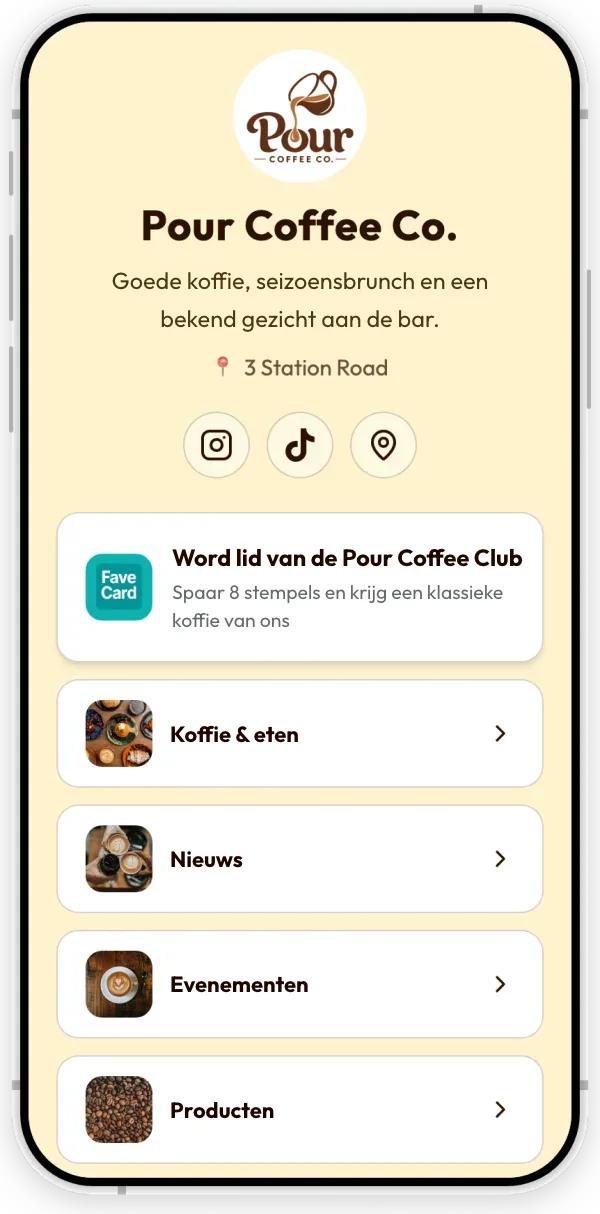
Een FaveCard-bedrijfspagina is een link-in-bio-pagina die speciaal gemaakt is voor lokale ondernemers, en die je deelt als één link en één QR-code. Je klantenkaart is altijd de eerste knop: klanten melden zich met één tik aan en hebben de kaart op hun telefoon, bij Pro en Business in Apple Wallet of Google Wallet. Daaronder kun je een menukaart met prijzen toevoegen, producten, diensten met prijs en duur, een portfolio, nieuws en evenementen, plus knoppen om te bellen en te whatsappen, maximaal drie links naar het reserverings- of bestelsysteem dat je al gebruikt en een link ‘Laat een recensie achter op Google’. De basispagina met kaart, links, contactknoppen en reviewlink is gratis. De menukaart en de andere secties horen bij het Business-abonnement, en elk nieuw account kan ze gratis gebruiken tot de eerste 30 klanten zich hebben aangemeld voor je klantenkaart.
Het probleem
Een gast scant de code op tafel, tuurt naar een pdf-menukaart, bestelt, betaalt, vertrekt en je ziet ze nooit meer terug. De reviewsticker zit op een andere tafel, de klantenkaart is van karton, de reserveringslink staat in je Instagram-bio, en het zijn allemaal losse tools die je moet bijhouden.
Eén scan, drie functies
Dezelfde QR-code opent je menukaart, biedt de gast direct je klantenkaart aan en geeft een Google-reviewlink die met één tik werkt. Pas je een prijs aan of zet je de weekspecial in het dashboard, dan blijft de geprinte code gewoon werken, want hij opent altijd dezelfde pagina.
Van instellen tot de eerste scan
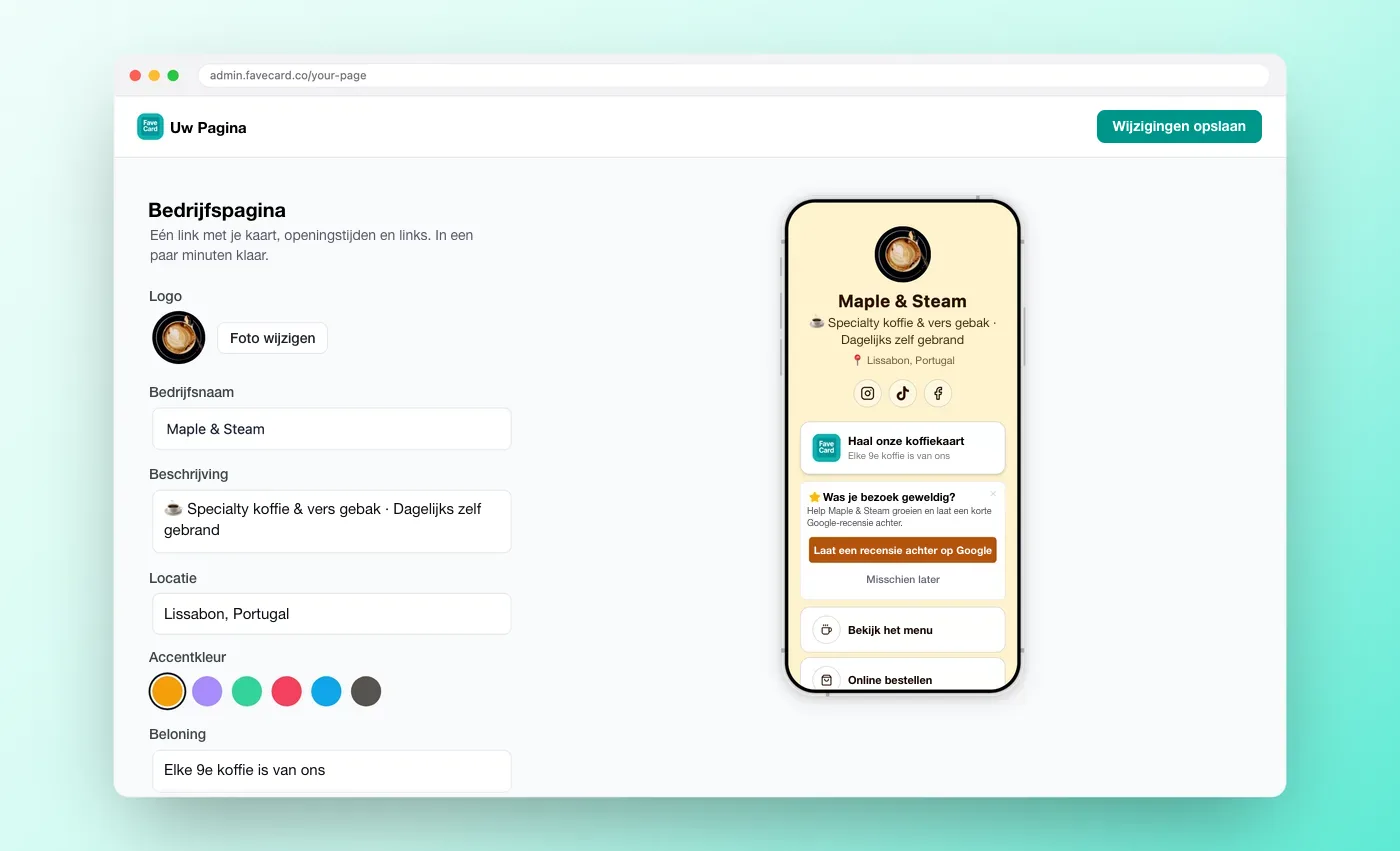
In je dashboard, met een live preview terwijl je werkt
1
Voeg je gegevens en kaart toe
Je bedrijfsnaam, een korte beschrijving, je locatie en links naar je socials. Je klantenkaart staat al op de pagina, als eerste knop. Kies je vermelding in Google Maps en de reviewlink wordt meteen geactiveerd.
2
Voeg je menukaart of diensten toe
Begin met een voorbeeld dat al je naam en kleuren heeft, of met een lege pagina: categorieën, prijzen, maten en extra's, dieetlabels en foto's. Wijzigingen blijven een concept dat alleen jij ziet, tot je ze publiceert.
3
Print één code, deel één link
Download in de printeditor een tafelbordje, een label of een A4-poster, en plak dezelfde link in je Instagram-bio en je Google-bedrijfsprofiel. Pas de pagina aan wanneer je wilt: de code verandert nooit.
Wat klanten op je pagina kunnen doen
Alles na de scan, op één plek
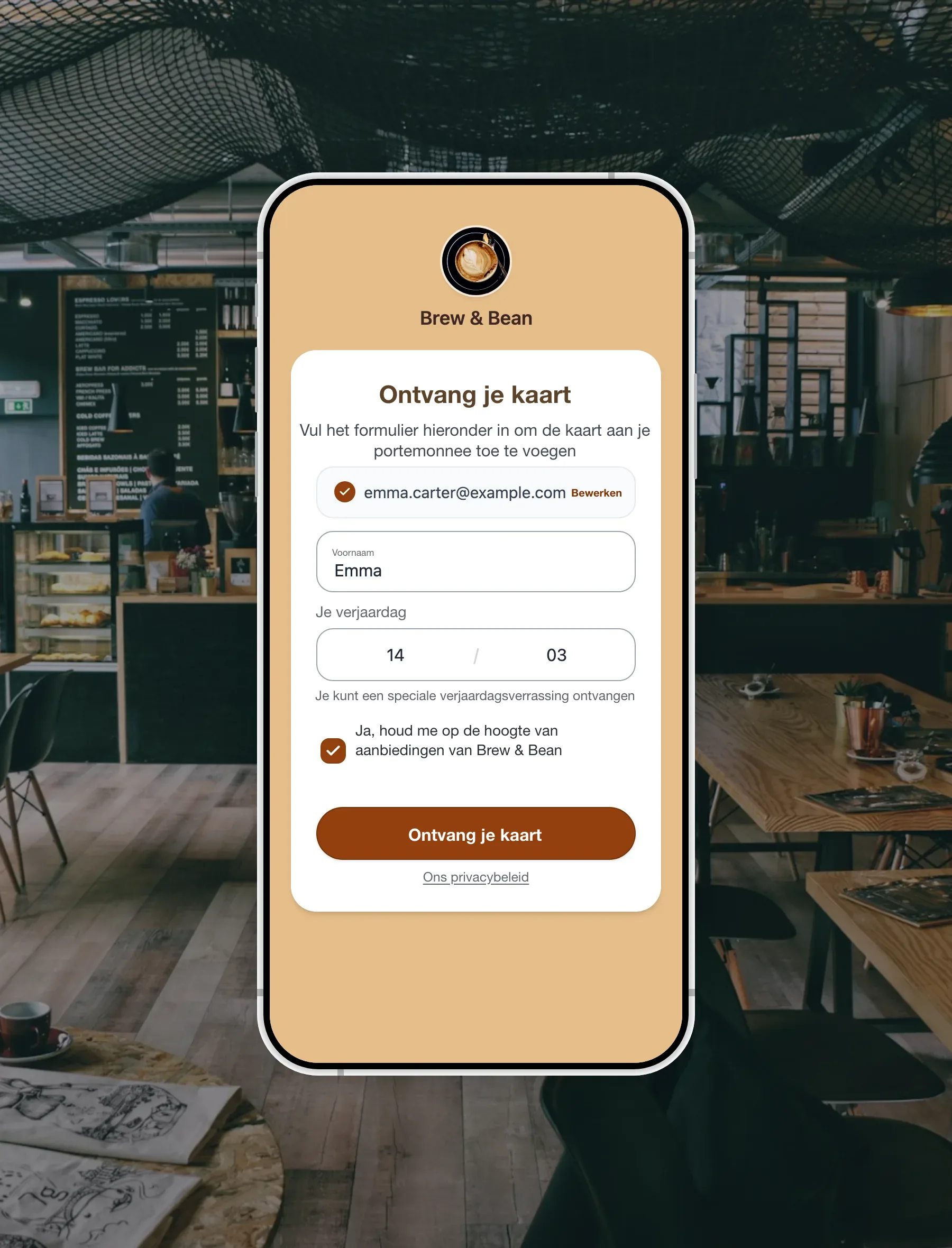
Als iemand zich via de bedrijfspagina aanmeldt voor je klantenkaart, vult diegene een e-mailadres in en vinkt het toestemmingsvakje aan. Zo heeft elk contact zelf toestemming gegeven.
🎟️
Aanmelden voor je klantenkaart
De eerste knop op de pagina. Eén tik, een naam en een e-mailadres, en de kaart staat op hun telefoon: in Apple Wallet of Google Wallet bij Pro en Business, in de browser bij Free.
⭐
Een Google-review achterlaten
De link ‘Laat een recensie achter op Google’ verschijnt zodra je je Google Maps-vermelding koppelt, in elk abonnement. Iedereen die de pagina opent, ziet hem. Er wordt niemand gefilterd.
💬
Vragen stellen over een gerecht, product of dienst
Met een tik op ‘Vragen’ naast een gerecht, product of dienst opent WhatsApp of een sms waarin de vraag al klaarstaat.
🔗
Reserveren of bestellen waar ze dat al doen
Maximaal drie knoppen naar het reserverings-, bestel- of bezorgplatform dat je al gebruikt, plus knoppen om te bellen en te whatsappen. FaveCard neemt geen bestellingen of betalingen aan; dat blijven je eigen tools doen.
Voeg toe wat je verkoopt
Zes secties, elk met een eigen editor, concepten en live preview
🍽️
Menukaart
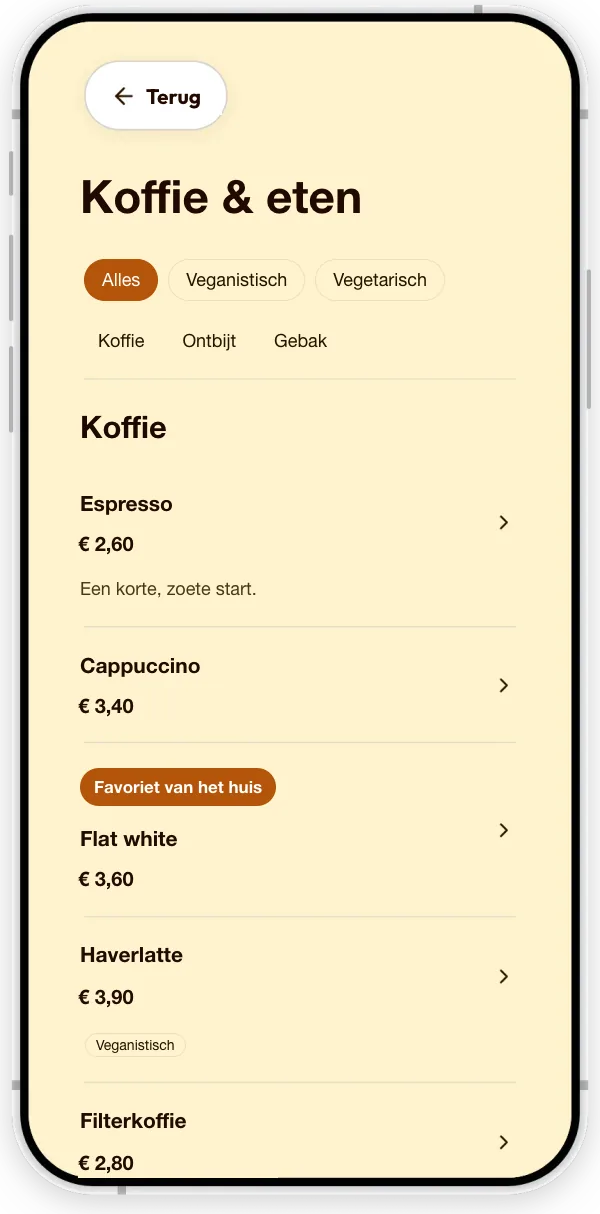
Laat gasten eten, drinken en prijzen bekijken voordat ze bestellen: categorieën, maten en extra's, dieetlabels, een foto per gerecht, een zoekfunctie en filters.
🛍️
Producten
Laat een selectie zien met foto's, details, prijzen of ‘Prijs op aanvraag’, en een knop naar je webshop.
✂️
Diensten
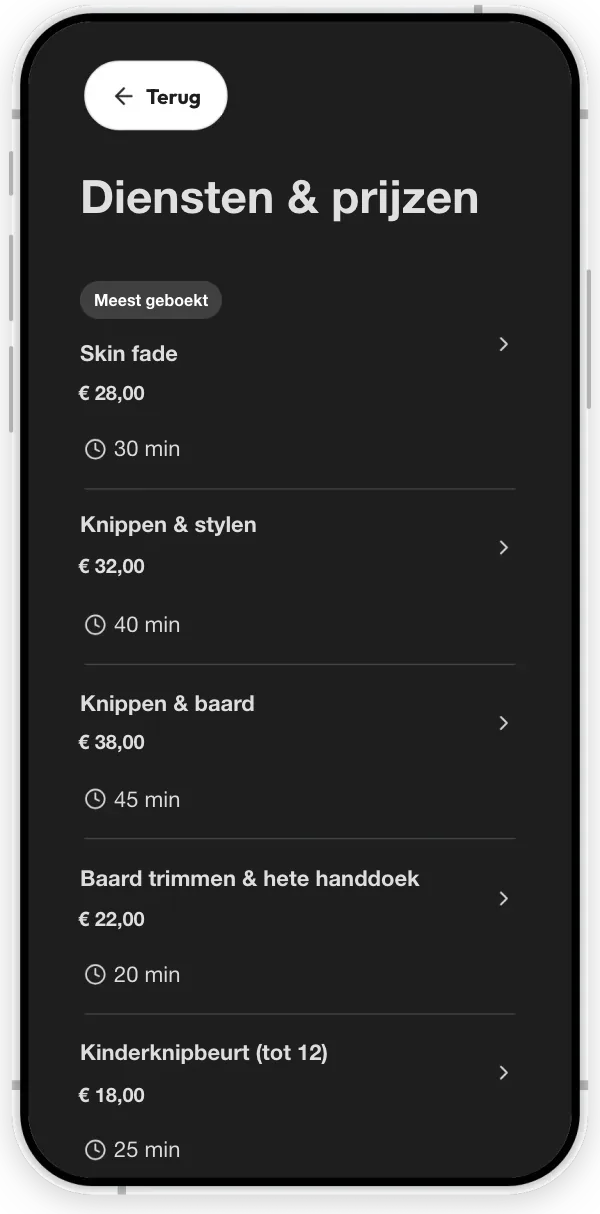
Leg uit wat je aanbiedt, hoe lang het duurt en wat het kost, met een knop naar het boekingssysteem dat je al gebruikt.
🖼️
Portfolio
Laat eerder werk zien, zodat klanten meteen een beeld krijgen van hun eigen knipbeurt, nagels, taart of project.
📣
Nieuws
Deel nieuws, een seizoensspecial of af en toe een aanbieding, met foto's en een optionele knop bij elk bericht.
📅
Evenementen
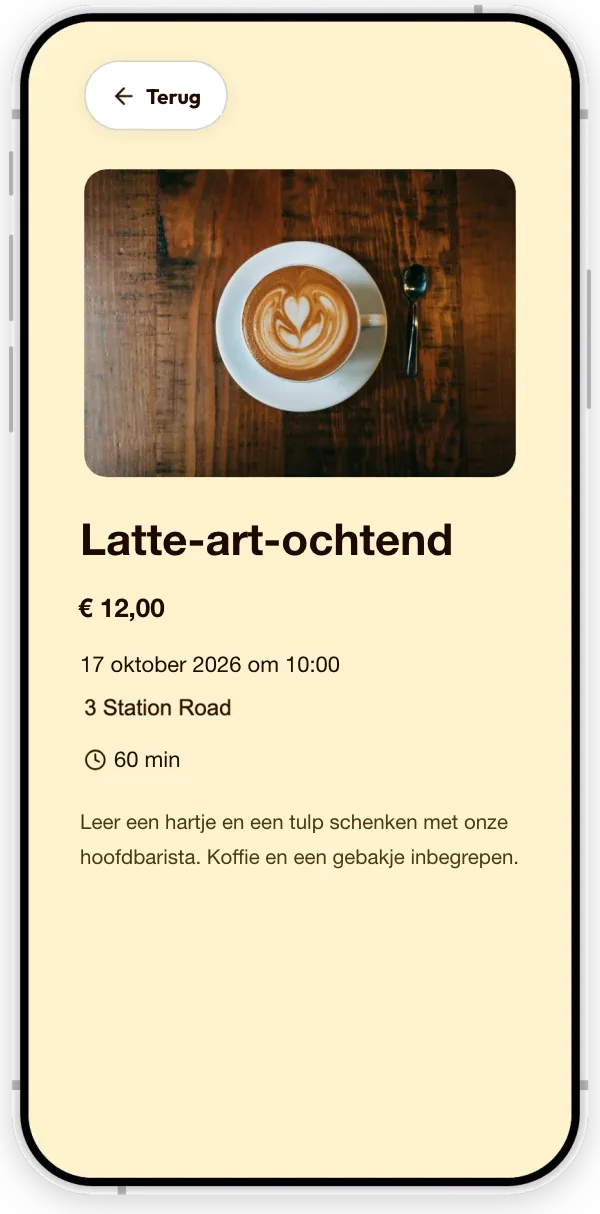
Geef elke proeverij, les of workshop een datum, een prijs, handige details en een volgende stap.
Een menukaartDiensten en prijzenEen evenement
Voorbeeldbedrijven, getoond op de echte FaveCard-pagina.
De secties horen bij het Business-abonnement. Elk nieuw account kan ze gratis gebruiken tot de eerste 30 klanten zich hebben aangemeld voor je klantenkaart.
Hoe verhoudt het zich tot andere tools?
Een FaveCard-bedrijfspagina versus een link-in-bio-tool en een QR-menu-app
Link-in-bio-tool
QR-menu-app
FaveCard-bedrijfspagina
Menukaart met prijzen
Een link naar een menukaart elders
Ja
Ja, met maten, extra's en dieetlabels
Diensten, evenementen en nieuws
Alleen links
Meestal niet
Ja, elk met een eigen pagina
Klantenkaart
Linkt naar een andere tool
Meestal een aparte tool
Ingebouwd, als eerste op de pagina
Google-reviewlink
Voeg je zelf toe als link
Sommige apps
Ingebouwd zodra je Google-vermelding gekoppeld is
Bestellen en betalen
Linkt door naar externe sites
Vaak ingebouwd
Links naar de tools die je al gebruikt
Gemaakt voor
Creators en influencers
Restaurants en cafés
Lokale ondernemers met vaste klanten
Een link-in-bio-pagina bevat links, een QR-menu-app toont de menukaart. Een FaveCard-bedrijfspagina laat ook zien wat je verkoopt, en doet daarna precies wat de rest aan een aparte app overlaat: het zet je klantenkaart op de telefoon van de klant, zodat de scan tot een tweede bezoek leidt.
Gemaakt om klanten terug te laten komen
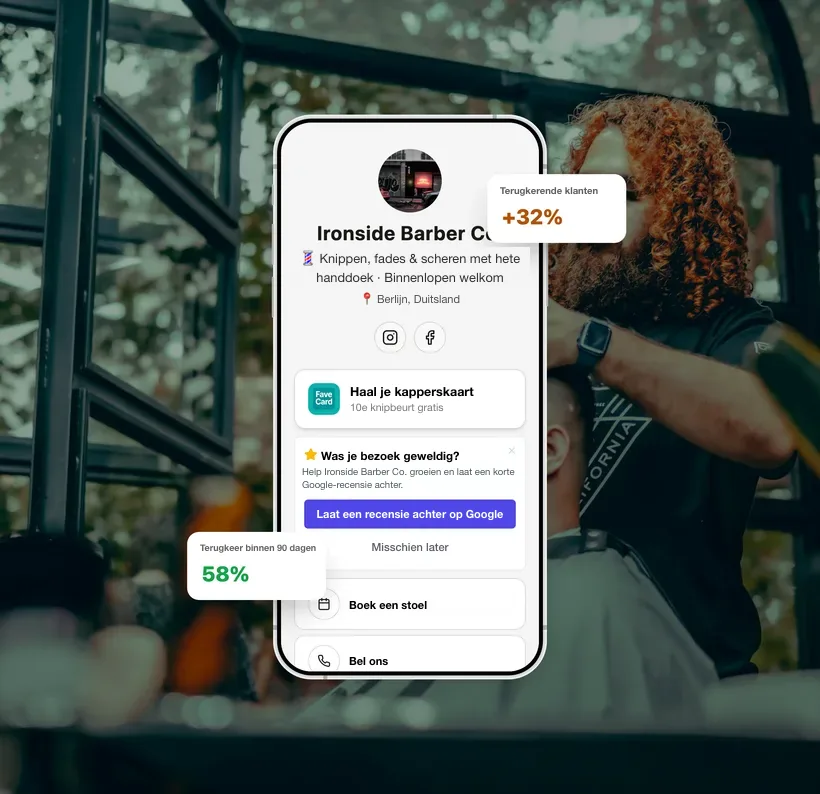
Meer bezoeken van mensen die je al kennen
Een menukaart is goed voor één bezoek. Een pagina met je klantenkaart bovenaan zorgt dat gasten zich aanmelden, en wie zich heeft aangemeld, haal je steeds weer terug. De Google-reviewlink op dezelfde pagina bouwt aan je reputatie terwijl de gast nog aan tafel zit.
Getoonde cijfers zijn een illustratief voorbeeld, geen gemeten resultaten.
Gratis beginnen, Business voor de volledige pagina
Je klantenkaart, links, contactknoppen, socials en locatie op één pagina
Een link ‘Laat een recensie achter op Google’ zodra je Google-vermelding gekoppeld is
QR-codes, printmateriaal en social-afbeeldingen voor de pagina
Pro voegt je logo, een omslagfoto en klantenkaarten toe die direct naar Apple Wallet en Google Wallet gaan. Business voegt de menukaart, producten, diensten, portfolio, nieuws en evenementen toe. Elk nieuw account kan dit allemaal gratis gebruiken tot de eerste 30 klanten zich hebben aangemeld voor je klantenkaart.
Menukaarten, QR-codes, reviews en wat er in elk abonnement zit
Kan ik mijn menukaart op de bedrijfspagina zetten?
Ja. In de sectie Menu zet je eten en drinken in categorieën, met prijzen, maten en extra's, dieetlabels en een foto per item, en je kunt een zoekfunctie en dieetfilters aanzetten voor je gasten. Je bewerkt alles in het dashboard met een live preview, bewaart wijzigingen als concept en publiceert zodra je er klaar voor bent. Het hoort bij het Business-abonnement, en elk nieuw account kan het gratis gebruiken tot de eerste 30 klanten zich hebben aangemeld voor je klantenkaart.
Kan één QR-code mijn menukaart, klantenkaart en Google-reviews openen?
Ja. Print de QR-code van je pagina: die opent je pagina, waar de klantenkaart de eerste knop is, de menukaart met één tik te openen is en de link ‘Laat een recensie achter op Google’ onder je andere links staat. Voor een stappenplan, zie één QR-code voor je menukaart, reviews en klantenkaart.
Moet ik de QR-code opnieuw printen als mijn menukaart verandert?
Nee. De code bevat het adres van je pagina, niet de menukaart zelf, dus hij blijft werken als je prijzen aanpast, een seizoensspecial toevoegt of een item als niet-beschikbaar markeert.
Is de bedrijfspagina gratis?
De basispagina is gratis in elk account: je klantenkaart, links, contactknoppen, socialmediaprofielen, locatie en de Google-reviewlink. Je logo en omslagfoto krijg je bij Pro. Menukaart, producten, diensten, portfolio, nieuws en evenementen krijg je bij Business. Zie de prijzen voor wat er in jouw land in elk abonnement zit.
Kunnen klanten via de pagina bestellen, boeken of betalen?
Nee. FaveCard neemt geen bestellingen, boekingen of betalingen aan. Elk item, bericht of evenement kan een knop hebben naar het bestel-, boekings- of bezorgplatform dat je al gebruikt, en klanten kunnen je via WhatsApp of sms een vraag stellen over elk item.
Hebben mijn klanten een app nodig?
Nee. De pagina opent in elke browser op de telefoon. Klanten kunnen je menukaart lezen, zich aanmelden voor je klantenkaart en je links openen zonder iets te installeren. Lees voor het hele verhaal hoe een klantenkaart zonder app werkt.
Kan ik dit gebruiken als link in mijn Instagram-bio?
Ja. Zet de link van je pagina in je Instagram- of TikTok-bio, en volgers komen op één plek bij je klantenkaart, menukaart en links. Hoe het zich verhoudt tot andere tools, lees je in onze vergelijking van link-in-bio-tools voor kleine ondernemers.
In welke taal wordt de pagina getoond?
De knoppen en labels van de pagina passen zich aan de taal van de telefoon van de klant aan, in 32 talen, dus een bezoeker uit het buitenland ziet de knoppen van de pagina in de eigen taal. Je menukaart en beschrijvingen staan er precies zoals jij ze schrijft.
Wat is het verschil met een website?
Het is één pagina voor één taak: mensen die je al gevonden hebben helpen kiezen, ze laten aanmelden voor je klantenkaart en ze laten terugkomen. Je kunt je website houden en er vanaf de pagina naar linken.
Eén QR-code voor je hele toonbank
Je klantenkaart staat al op de pagina. Voeg de menukaart toe zodra je er klaar voor bent.