

BUSINESS-FUNCTIE
Maak van elke telefoon een zelfbedieningskiosk voor je klantenkaart
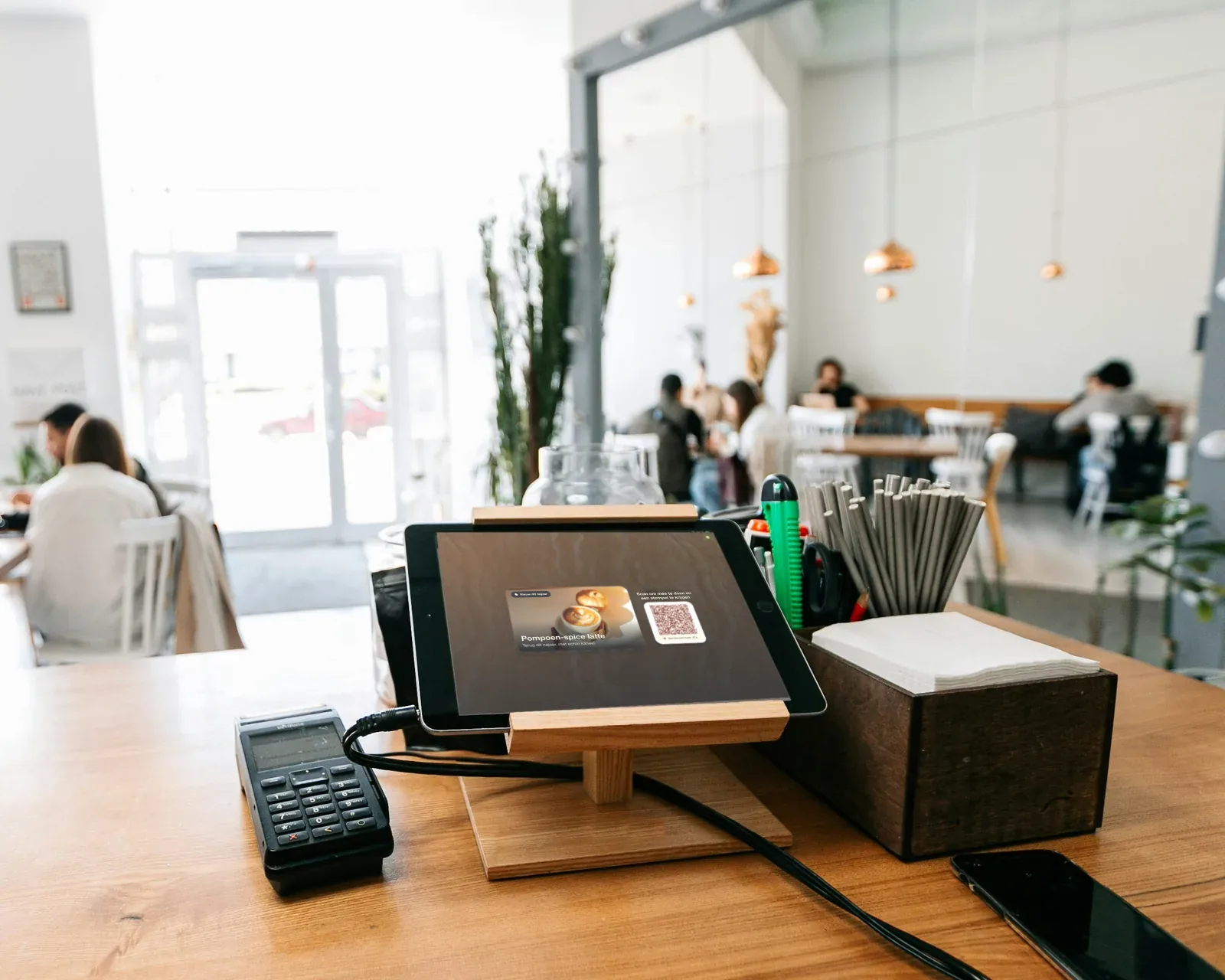
Leg een reserve-telefoon op de toonbank en klanten stempelen hun eigen klantenkaart terwijl ze betalen. Ongeveer elke minuut verschijnt een nieuwe QR-code, het scherm promoot je dagspecial en je team blijft doorwerken.
Kort gezegd
FaveCard Kioskmodus verandert elke telefoon of tablet in een zelfbedieningskiosk voor je klantenkaart, zodat een klein bedrijf een toonbankkiosk kan gebruiken zonder speciale hardware te kopen. Het apparaat toont een QR-code die ongeveer elke minuut en direct na elke scan wisselt; klanten scannen die met hun eigen telefoon en halen met één tik in seconden een stempel op, zonder app-download en zonder tijd van je team per stempel. Nieuwe klanten kunnen direct bij de kiosk meedoen: dezelfde code scannen, e-mail bevestigen en de klantenkaart opent in de browser. Tussen scans door werkt het scherm als promodisplay voor je dagspecial of happy hour. Elke code werkt maar één keer en verloopt binnen twee minuten, en elke klant heeft een daglimiet (standaard 2 stempels, instelbaar van 1 tot 5) en 15 minuten wachttijd, zodat een gedeelde foto van de code snel verloopt en snel herhaalde scans niets opleveren. Kioskmodus is beschikbaar in het FaveCard Business-abonnement, en elk nieuw account start met premiumtools tot de eerste 30 klanten op de kaart staan.
Het probleem
Elke stempel via je team kost 15 tot 20 seconden: stoppen, telefoon ontgrendelen, scanner zoeken, scannen, bevestigen. Om 8 uur 's ochtends, met een rij tot aan de deur, is dat het eerste dat wegvalt. En als je de zaak alleen draait, kun je fysiek niet stoppen met koffie maken om kaarten te stempelen. Kaarten blijven ongestempeld, klanten vragen er niet meer om en het loyaliteitsprogramma dooft stil uit.
Run je een koffiebar? Lees onze gids voor loyaliteitsprogramma's voor koffiebars.
Een betere manier
Kioskmodus draait de flow om. Je opent de app, tikt op Kioskmodus en legt de telefoon op de toonbank. Klanten scannen de code zelf terwijl ze betalen en halen de stempel met één tik op, en jij verliest je ritme niet. Nul seconden teamtijd per stempel, ook tijdens de drukte.
Hoe de loyaliteitskiosk werkt
Van app naar toonbank in een paar minuten
-
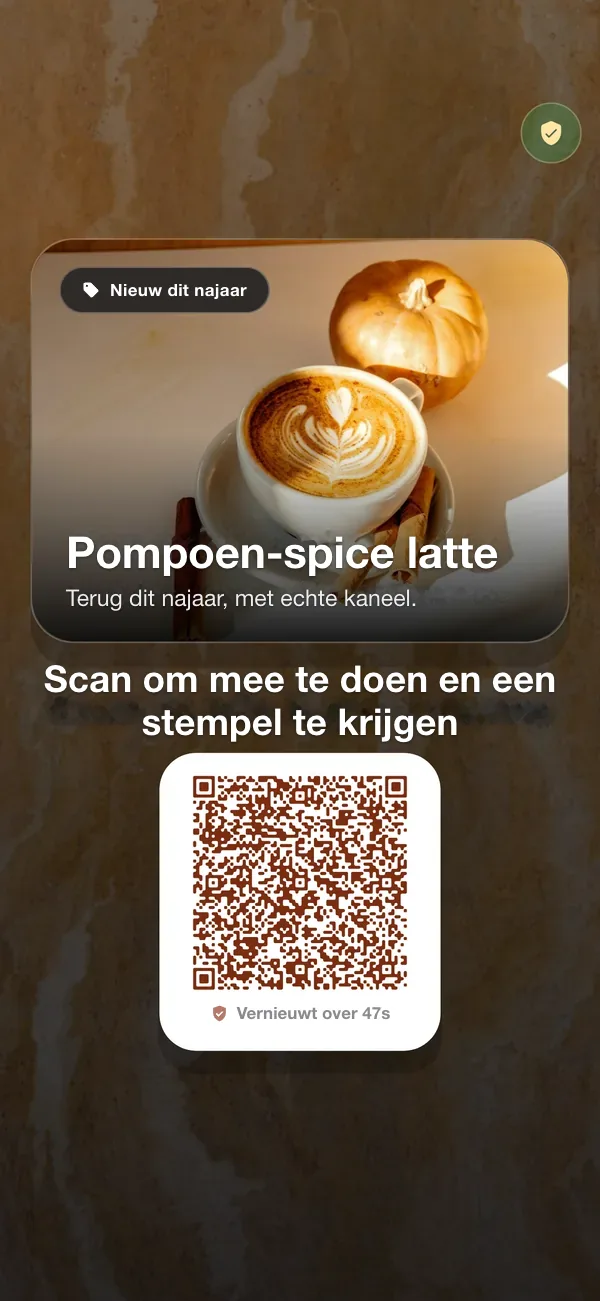
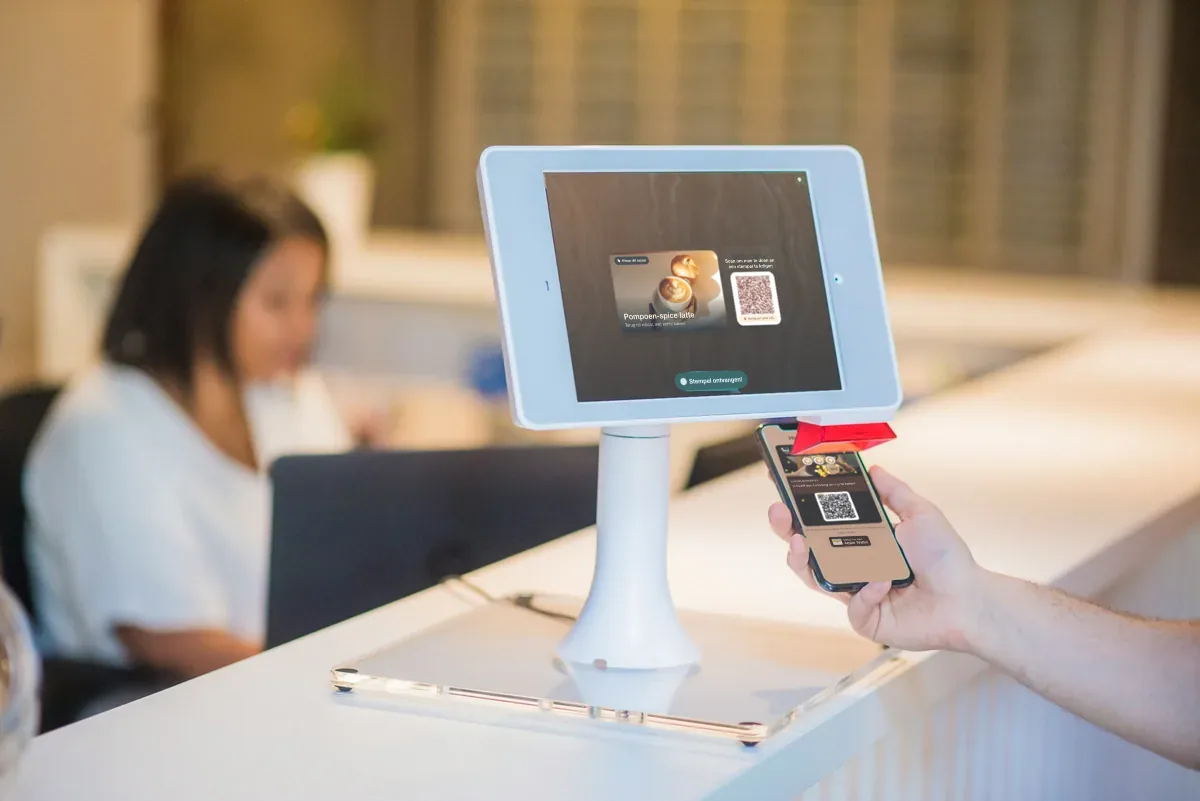
De kiosk toont een verse QR-code
-
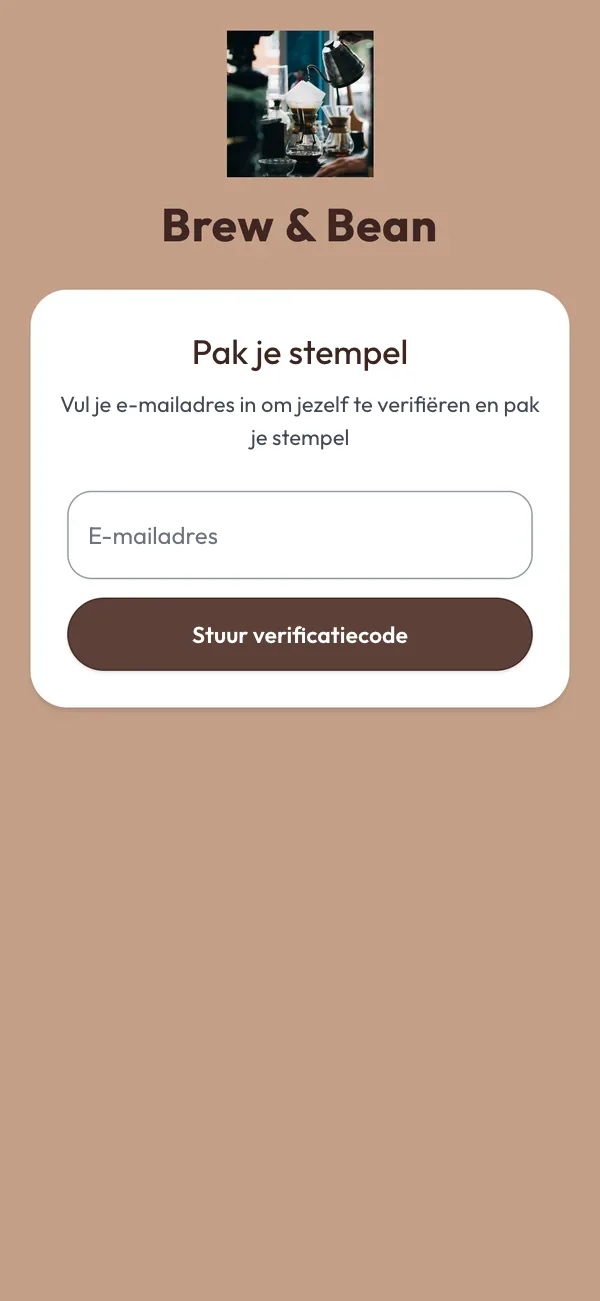
Nieuwe klanten bevestigen hun e-mail
-
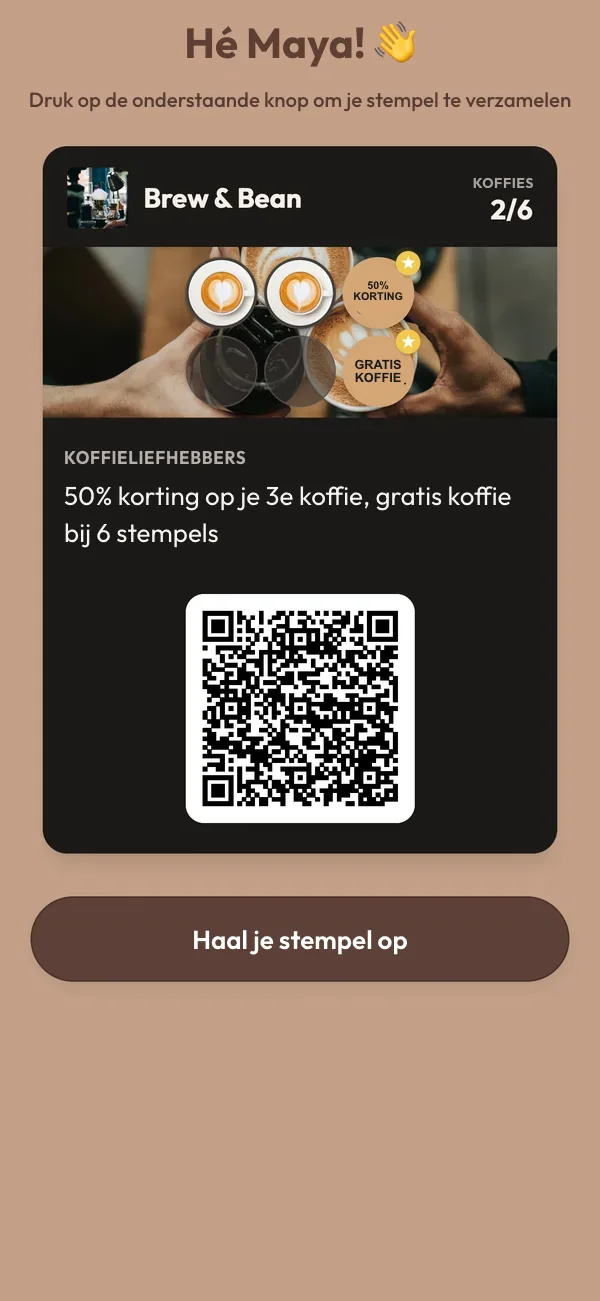
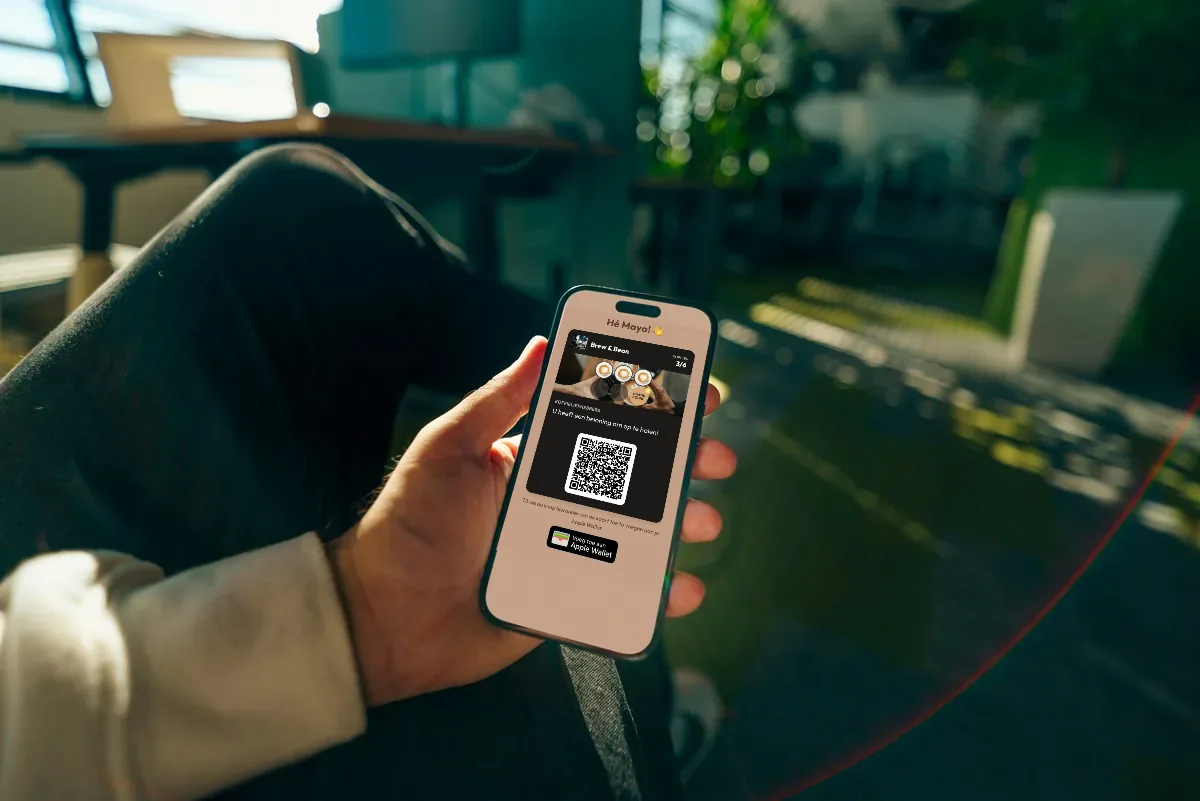
Vaste klanten halen de stempel met één tik
-
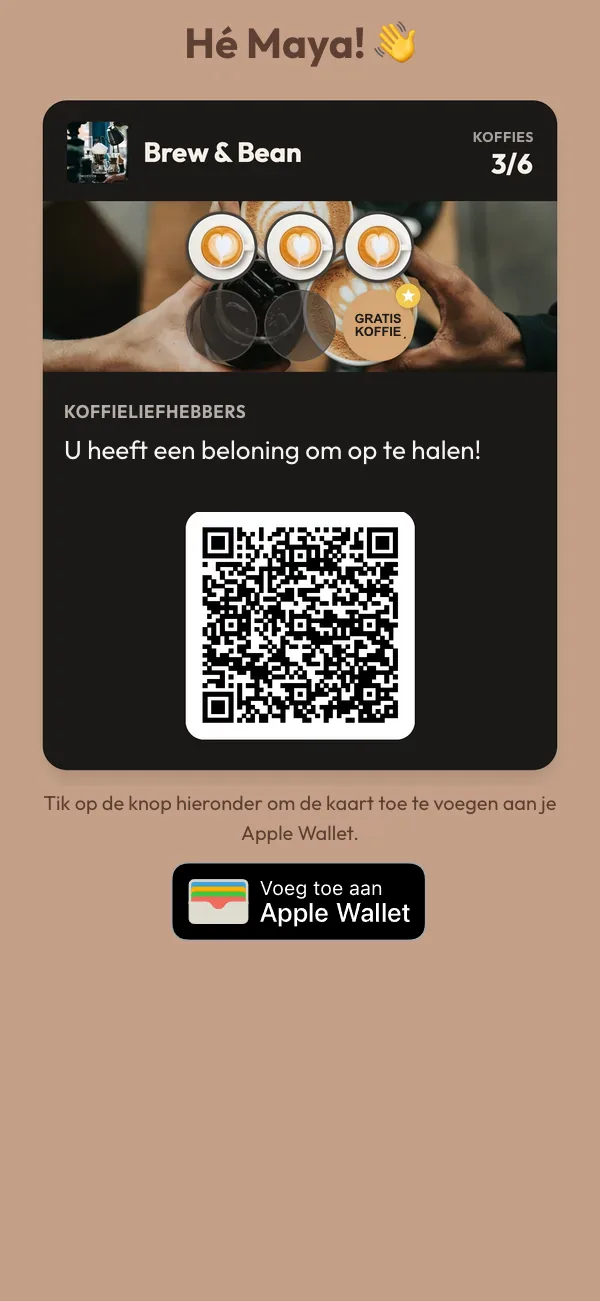
De stempel staat op de kaart
-
Zet een apparaat op de toonbank
Open de FaveCard-app, tik op Kioskmodus en stel je kop en promo in. Elke reserve-telefoon of tablet werkt, iOS of Android. Vergrendel het scherm zodat klanten in de kiosk blijven (werkt met iOS Guided Access en app vastzetten op Android).
-
Klanten stempelen zichzelf
Ze richten hun eigen camera op de roterende QR-code en halen met één tik de stempel op hun klantenkaart. Nieuwe klanten doen direct aan de toonbank mee met een snelle e-mailcheck. Geen app om te downloaden, niets uit te leggen.
-
Je scherm verkoopt tussen scans
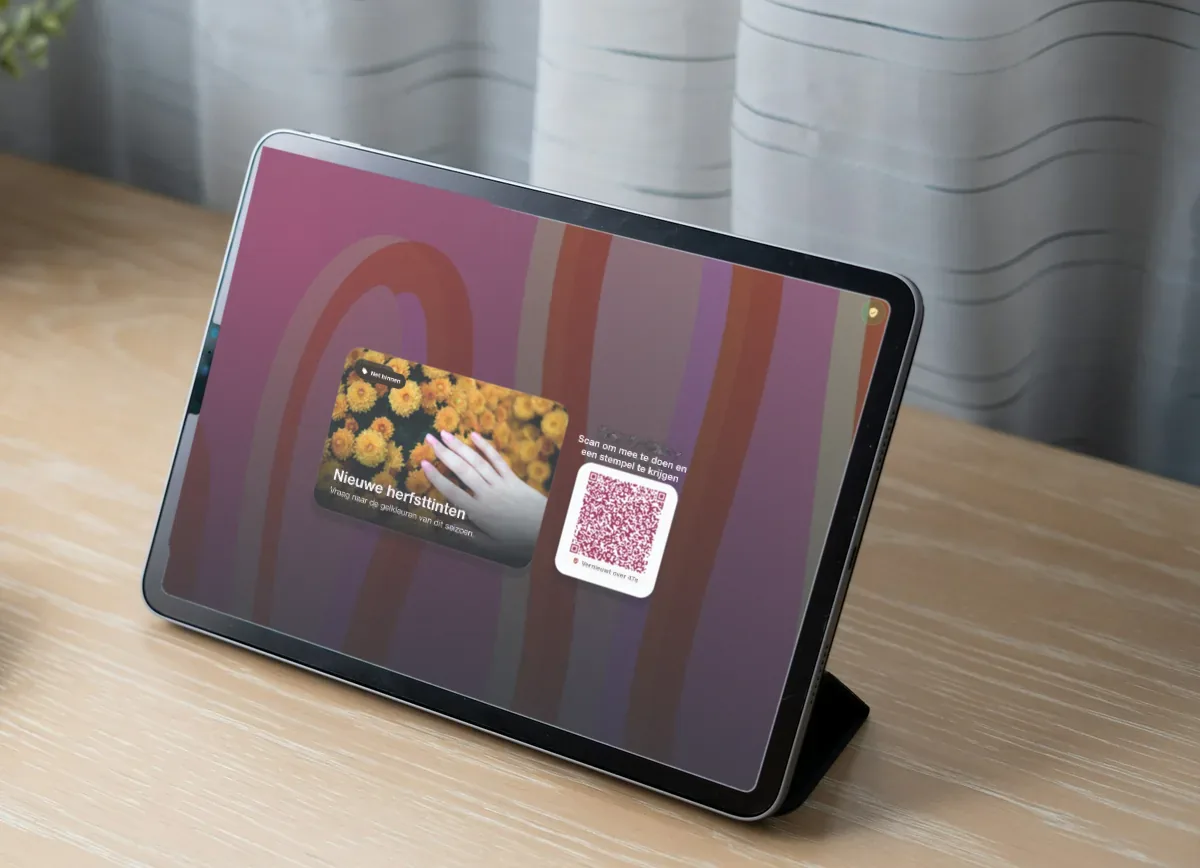
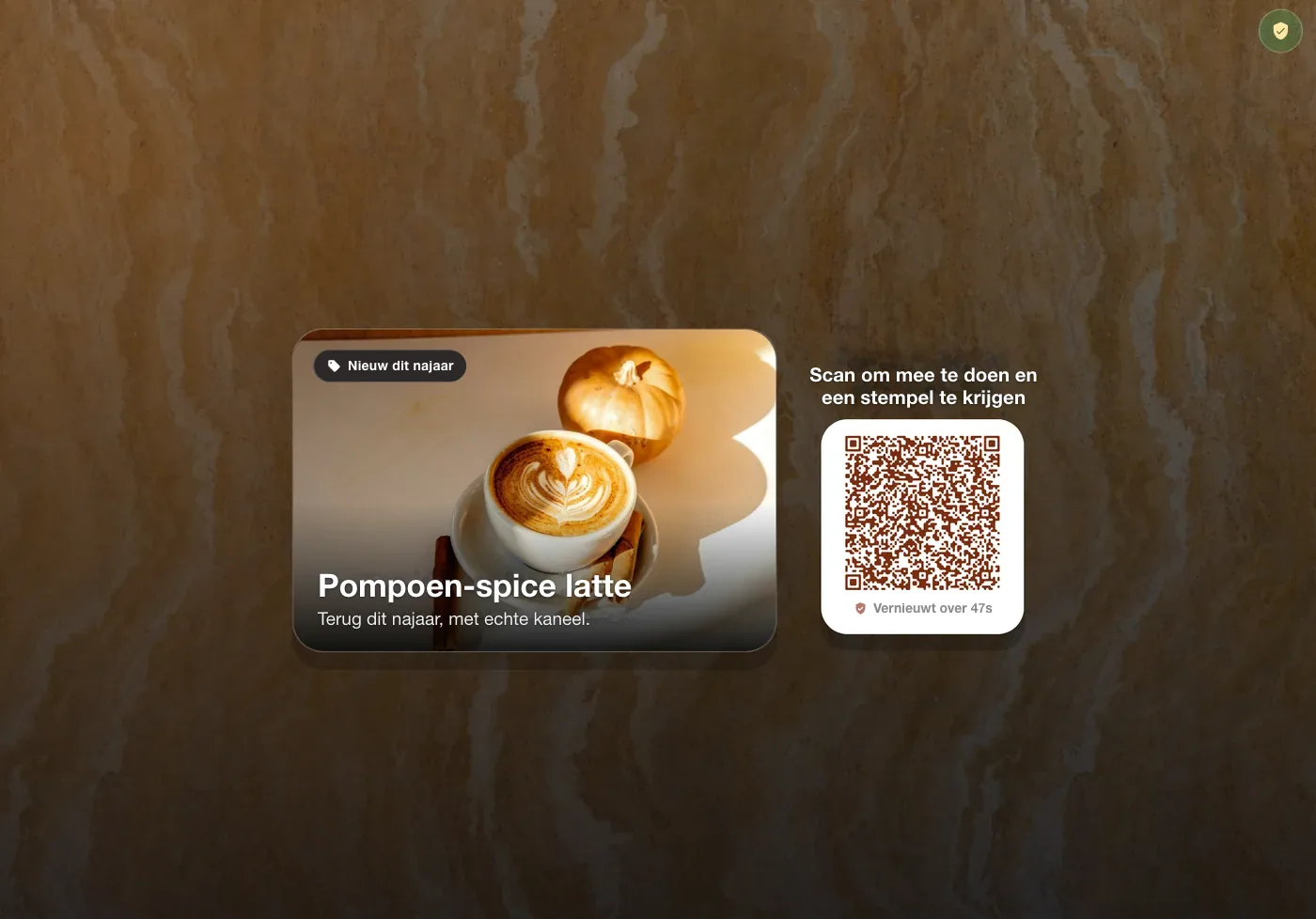
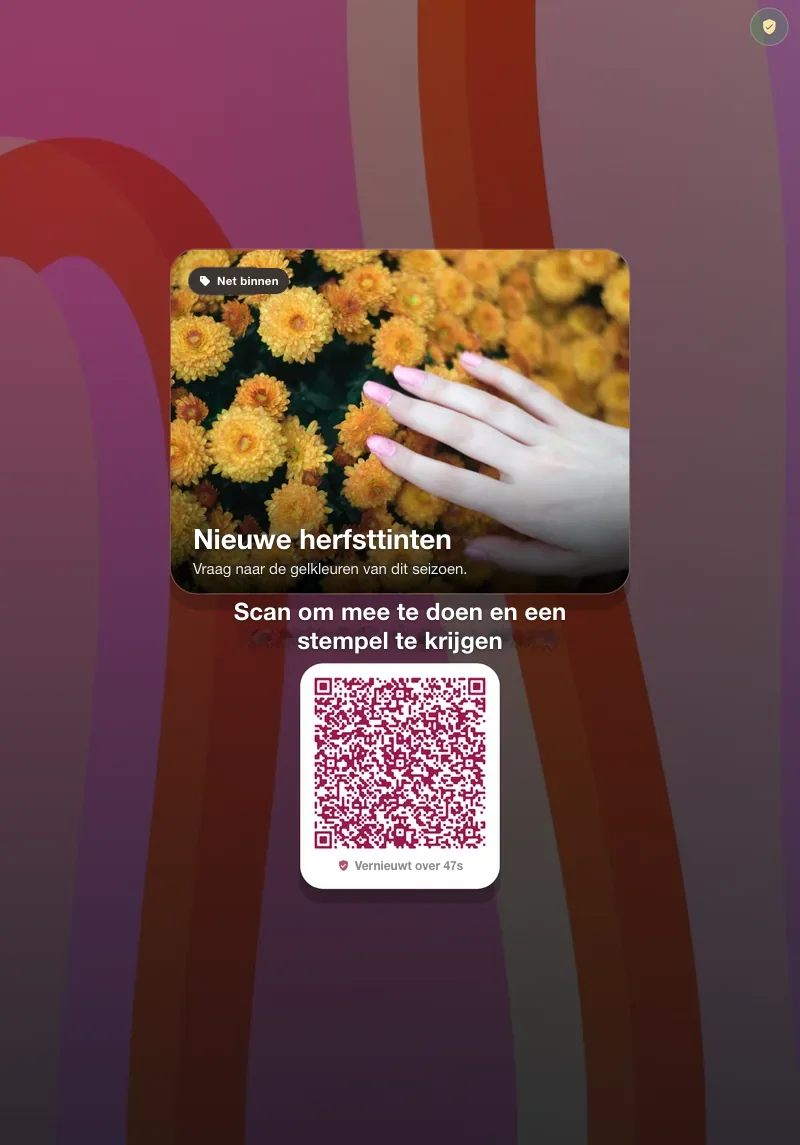
Voeg een foto en bericht toe: dagspecial, happy hour of weekendactie. De kiosk speelt een geluid af bij elke stempel en kan je logo tonen.
Goed om te weten: Kioskmodus heeft drie lagen stempelbescherming. Elke QR-code werkt maar één keer en verloopt binnen twee minuten; de kiosk toont ongeveer elke minuut en direct na elke scan een nieuwe, zodat een doorgestuurde foto of screenshot niets oplevert. Elke klant heeft een daglimiet van standaard 2 stempels, die je instelt van 1 tot 5. En tussen twee stempels zit 15 minuten wachttijd. Jij en je team kunnen altijd handmatig stempelen, zonder limieten.
Wat je klanten zien
Vijf seconden aan de toonbank
-
Scannen, stempel, klaar
Ze scannen de code met hun eigen camera, tikken één keer om de stempel op te halen en zien die meteen op hun kaart verschijnen, samen met hun voortgang naar de volgende beloning. Het hele moment duurt ongeveer vijf seconden.
-
Nieuwe klanten doen ter plekke mee
Een nieuwe klant scant dezelfde code, bevestigt zijn e-mail en begint direct met verzamelen. De kiosk schrijft stilletjes nieuwe loyaliteitsleden in terwijl jij de rij bedient.
-
Je promo terwijl ze wachten
Tussen scans toont het scherm op de toonbank je kop, je logo en je actuele promo, zodat de rij leest over je dagspecial in plaats van naar de kassa te staren. Het is een klein stuk digitale signage dat je al bezit.
Maak het kioskscherm helemaal van jou
Je stelt het één keer in de app in. De kiosk werkt op telefoons en tablets, staand en liggend, en houdt het scherm aan.
- Achtergrond: Kies een van de 11 standaardachtergronden of je eigen foto, met een aparte uitsnede voor liggend en staand.
- Actie: Je eigen kop, plus een actie met titel, ondertitel, badge en tot 5 foto's die elke 5 seconden wisselen.
- Stijl: Panelen in Matglas, Donker glas of Minimaal, in een van 6 accentkleuren.
- Schermvergrendeling: iOS Guided Access of app vastzetten op Android houdt klanten in de kiosk. Een groen schild laat zien dat de vergrendeling aan staat.
- Bevestiging: De melding "Stempel ontvangen!" en een geluidje na elke stempel.
Papieren kaarten vs scannen door team vs kiosk
Drie manieren om een stempelkaart te runnen aan een drukke toonbank
| Papieren stempelkaarten | Team scant in de app | Kioskmodus | |
|---|---|---|---|
| Teamtijd per stempel | Stempel zoeken, kaart markeren | Stoppen en scannen voor elke klant | Nul, klanten scannen zelf |
| Spitsuur | Vertraagt de rij | Vertraagt de rij | De rij blijft bewegen |
| Misbruik | Iedereen kan thuis stempelen | Hangt af van inschatting van het team | Eenmalige QR, daglimiet en 15 minuten wachttijd |
| Nieuwe klant aanmelden | Nog een kaart meegeven die kwijtraakt | Team stopt om uit te leggen | Zelfbediening aan de toonbank, geen team nodig |
| Tussen klanten | Niets | Niets | Promoscherm voor je specials |
Papieren kaarten raken kwijt, worden vergeten en gekopieerd. Scannen door je team werkt, maar kost seconden die je om 8 uur 's ochtends niet hebt. Een kiosk stempelt terwijl jij bedient.
Gebouwd voor drukke toonbanken
Voorbeeldschermen voor plekken waar de rij blijft lopen
-
Koffiebars
- “Pak een koffie, krijg een stempel!”
- “Je 10e koffie is van ons”
- “Nieuw: iced matcha latte”
-
Bakkerijen
- “Scan om je stempel te krijgen”
- “Verse zuurdesem elke vrijdag”
- “Koop 9 broden, krijg de 10e gratis”
-
Foodtrucks
- “Scan terwijl we koken”
- “Vrijdag staan we op de markt”
- “5 bezoeken = gratis friet”
-
Bubble tea-zaken
- “Scan terwijl we shaken”
- “Happy hour: 2 voor 1 tot 17:00”
- “Probeer de nieuwe taro slush”
-
IJssalons
- “Elk bolletje telt”
- “Scan voordat het smelt”
- “Smaak van de week: pistache”
Geen kiosk-hardware nodig
Bekijk alle prijsdetails en vergelijk Free, Pro, Business en Multi.
BUSINESS-FUNCTIE
Beschikbaar in FaveCard Business
Business
- Werkt op elke telefoon of tablet, iOS of Android
- Promoscherm met foto's tussen scans
- Eenmalige QR-codes, daglimiet en 15 minuten wachttijd
- Eigen kop, logo en een geluid bij elke stempel
Elk nieuw account start met premiumtools tot de eerste 30 klanten op de kaart staan. Zonder creditcard.
Kioskmodus FAQ
Wat ondernemers vragen voordat ze een telefoon op de toonbank zetten
Wat is een loyaliteitskiosk?
Een loyaliteitskiosk is een zelfbedieningspunt aan de toonbank waar klanten een bezoek registreren en beloningen verzamelen zonder tijd van je team te vragen. Klassieke kioskopstellingen betekenen een tablet kopen en monteren voor elke locatie, plus software om die te draaien. FaveCard Kioskmodus doet hetzelfde met een telefoon of tablet die je al hebt: het scherm toont een roterende QR-code, klanten scannen die met hun eigen telefoon en halen met één tik de stempel op hun digitale klantenkaart.
Kunnen klanten hun eigen klantenkaart stempelen?
Ja. Met FaveCard Kioskmodus stempelen klanten hun eigen klantenkaart door met hun eigen camera een roterende QR-code op een telefoon of tablet aan de toonbank te scannen en daarna één keer te tikken. De stempel komt direct op hun digitale kaart en de kiosk speelt een geluid af ter bevestiging. Misbruik wordt geblokkeerd door drie lagen bescherming: elke code werkt maar één keer en verloopt binnen twee minuten, elke klant heeft een daglimiet (standaard 2, instelbaar van 1 tot 5) en tussen twee stempels zit 15 minuten wachttijd.
Moeten klanten een app downloaden?
Nee. Klanten scannen de QR-code van de kiosk met hun telefooncamera en verzamelen de stempel in de browser. Hun klantenkaart staat in een webwallet die ze altijd opnieuw kunnen openen, en ze kunnen hem ook toevoegen aan Apple Wallet of Google Wallet.
Hoe voorkomt Kioskmodus valse stempels?
FaveCard Kioskmodus gebruikt drie lagen stempelbescherming. Ten eerste werkt elke QR-code maar één keer en verloopt die binnen twee minuten; de kiosk toont ongeveer elke minuut en direct na elke scan een nieuwe, zodat doorgestuurde screenshots en foto's niets opleveren. Ten tweede heeft elke klant een daglimiet: standaard 2 stempels, instelbaar van 1 tot 5. Ten derde zit er 15 minuten wachttijd tussen twee stempels. Jij en je team kunnen altijd handmatig stempels toevoegen vanuit de app, zonder limieten.
Moet ik iets instellen voordat ik Kioskmodus aanzet?
Alleen je FaveCard-bedrijfspagina. Kioskmodus draait daarop, dus zet de bedrijfspagina eerst aan als je dat nog niet hebt gedaan. Dat is een eenmalige stap in de app; daarna is Kioskmodus één tik verwijderd.
Welk apparaat heb ik nodig voor de kiosk?
Elke iPhone, iPad, Android-telefoon of tablet waarop de FaveCard-app draait. Zet het naast de kassa en vergrendel het scherm met iOS Guided Access of app vastzetten op Android, zodat klanten kunnen scannen maar de kiosk niet kunnen verlaten. Het kioskscherm heeft aparte lay-outs voor telefoon, tablet en liggend beeld, dus een oude telefoon of een iPad in een eenvoudige standaard ziet er allebei goed uit.
Kunnen nieuwe klanten meedoen bij de kiosk?
Ja. FaveCard noemt dit scan-to-join: een nieuwe klant scant dezelfde QR-code, bevestigt zijn e-mail en de kaart opent in de browser, zonder app. De kiosk schrijft nieuwe loyaliteitsleden in terwijl jij blijft bedienen.
Wat toont het scherm tussen scans?
Tussen scans toont het kioskscherm wat je wilt dat de rij leest: een eigen kop, je logo en een optionele promo met foto's, zoals je dagspecial of happy hour. Je kunt dit op elk moment wijzigen vanuit de app.
Wat kost een FaveCard-loyaliteitskiosk?
Je hoeft geen extra hardware te kopen; elke telefoon of tablet werkt. Kioskmodus is beschikbaar in het Business-abonnement en elk nieuw account start gratis met premiumtools tot de eerste 30 klanten op de kaart staan, zonder creditcard. Bekijk de actuele prijzen om de plannen te vergelijken.
Zet je loyaliteitsprogramma op de toonbank
In minuten ingesteld. Premiumtools tot de eerste 30 klanten op de kaart staan, zonder creditcard.