





BUSINESS-FUNKTION
Gør enhver telefon til en selvbetjent loyalitetskiosk
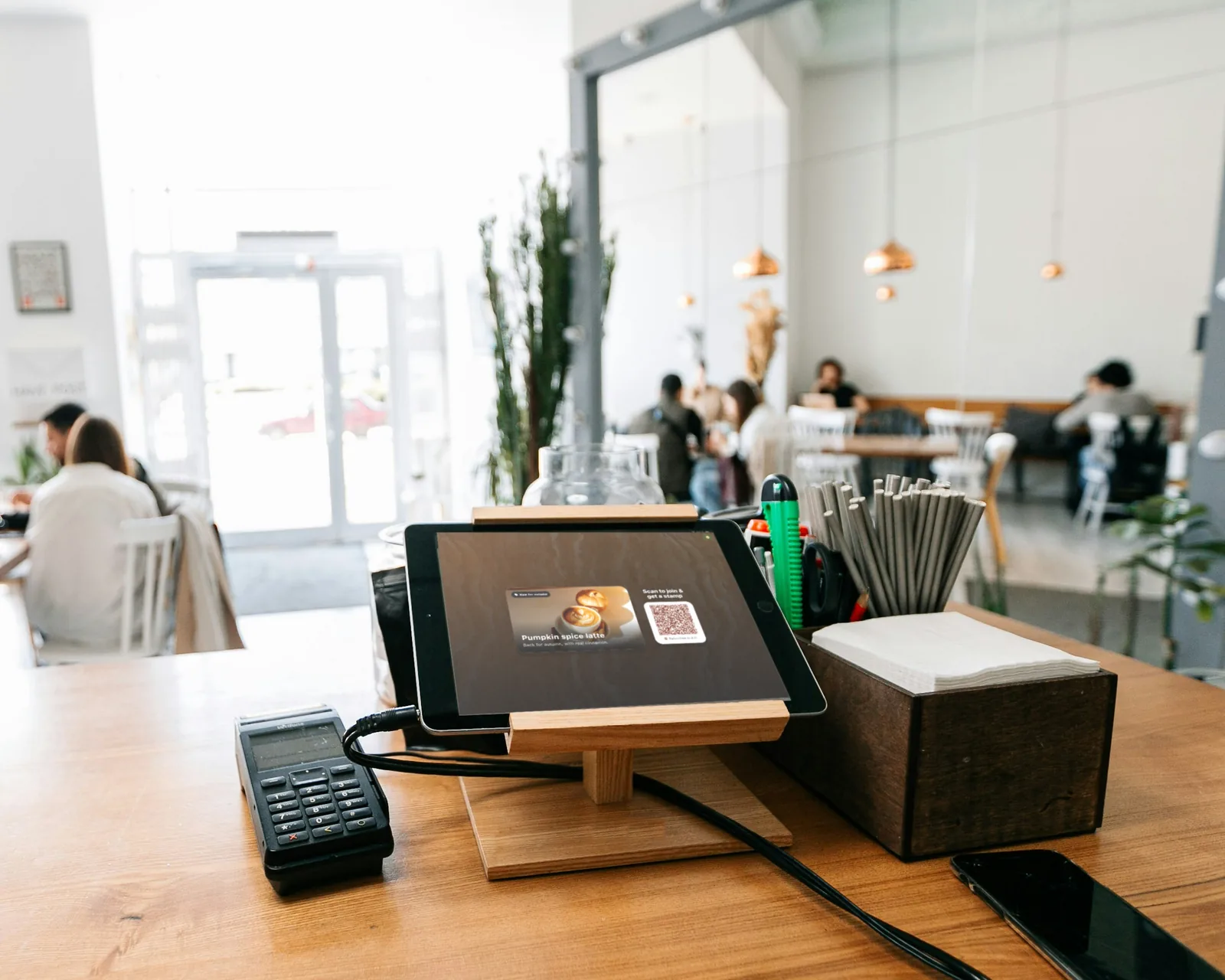
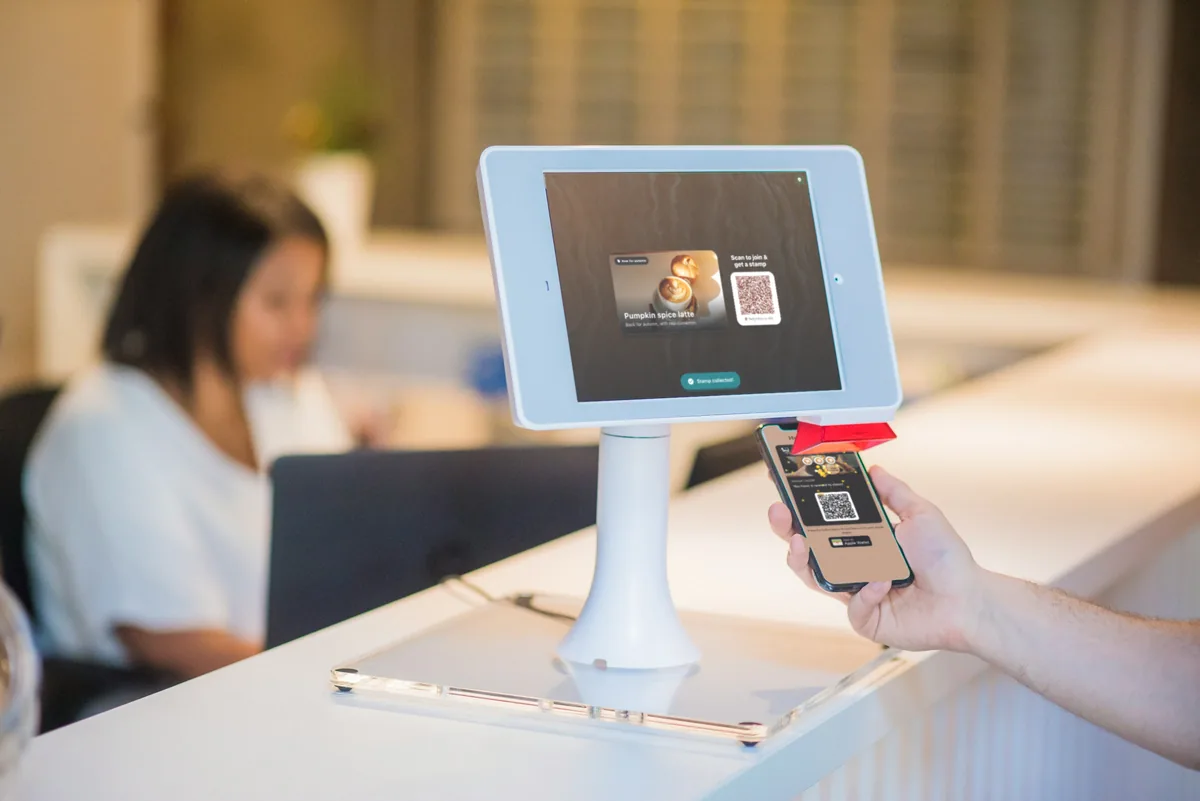
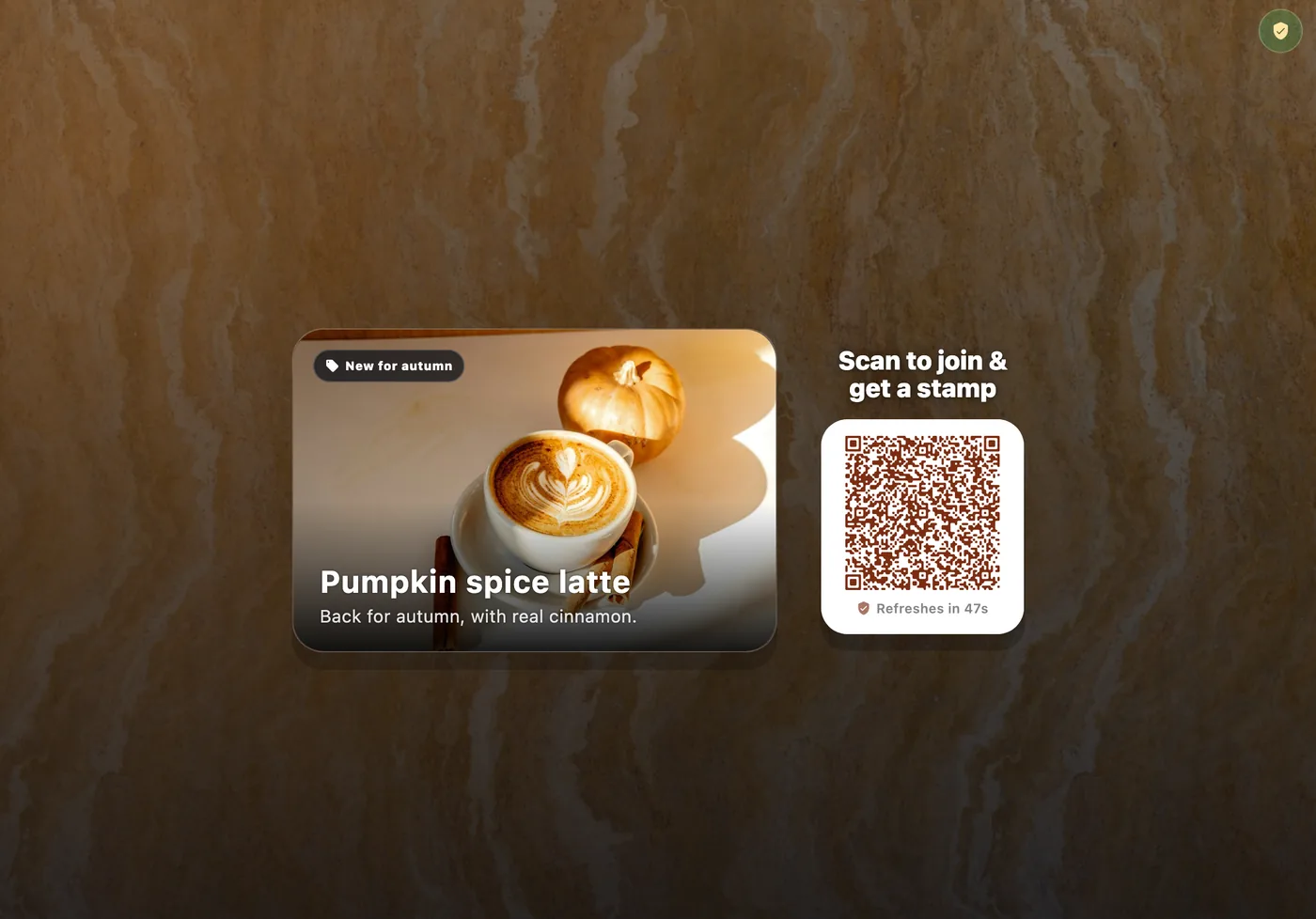
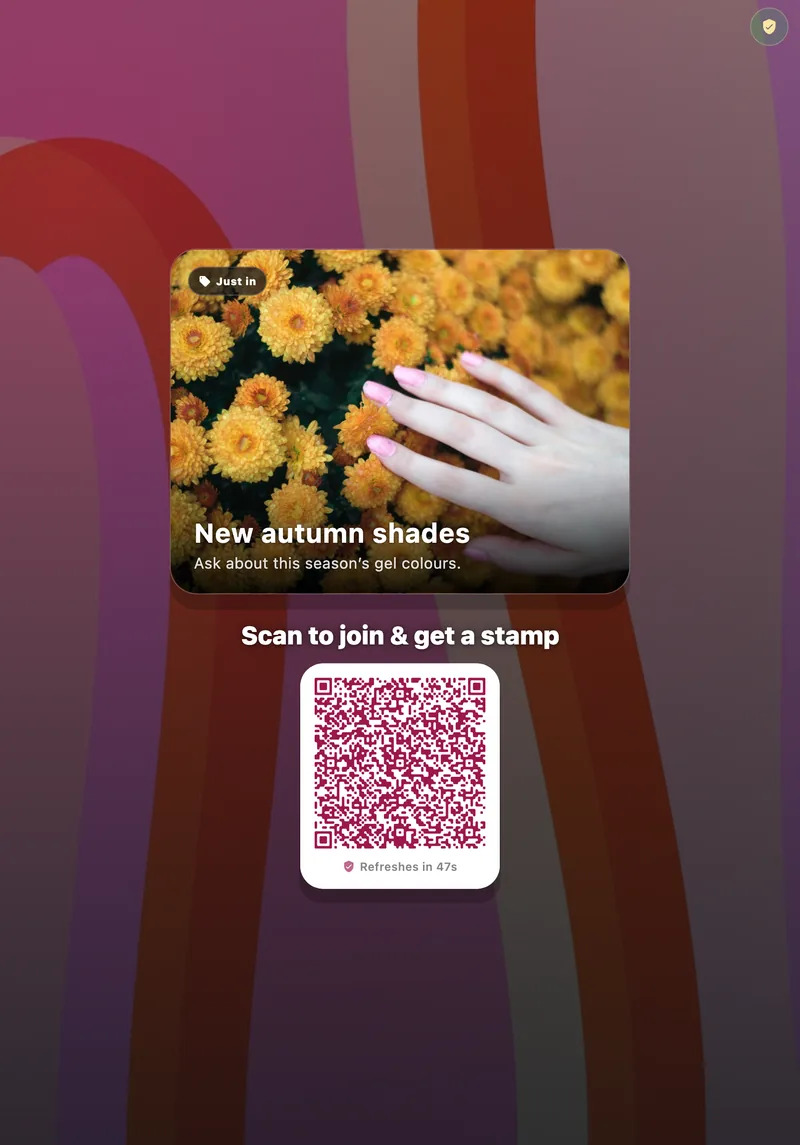
Stil en ekstra telefon på disken, så stempler kunderne selv deres loyalitetskort mens de betaler. Du viser dagens tilbud på skærmen, og personalet kan blive ved med at betjene.
Kort sagt
FaveCard Kiosk Mode turns any phone or tablet into a self-service loyalty kiosk, so a small business can run a counter kiosk without buying any dedicated hardware. The device shows a QR code; customers scan it with their own phone and tap once to collect a stamp in seconds, with no app to download and no staff time per stamp. New customers can join right at the kiosk: scan the same code, confirm an email, and the loyalty card opens in the browser. Between scans, the screen doubles as a promo display for your daily special or happy hour. Kiosk Mode is available on Business, and every new account starts with premium tools until the first 30 customers are on the card.
Problemet
Hvert stempel som personalet skal give, koster 15 til 20 sekunder: stop op, lås telefonen op, find scanneren, scan, bekræft. Kl. 8 med kø helt ud til døren er det det første du springer over. Og står du alene i butikken, kan du ikke slippe kaffemaskinen for at stemple kort. Så kortene bliver ikke stemplet, kunderne holder op med at spørge, og loyalitetsprogrammet dør stille ud.
Driver du en café? Se vores guide til loyalitetsprogrammer for kaffebarer.
En bedre måde
Med Kiosktilstand vender du forløbet om. Du åbner appen, trykker på Kiosktilstand og stiller telefonen på disken. Kunderne scanner selv koden mens de betaler, og henter stemplet med ét tryk uden at du mister rytmen. Nul sekunders personaletid pr. stempel, selv i myldretiden.
Sådan virker loyalitetskiosken
Fra appen til din disk på et par minutter
-
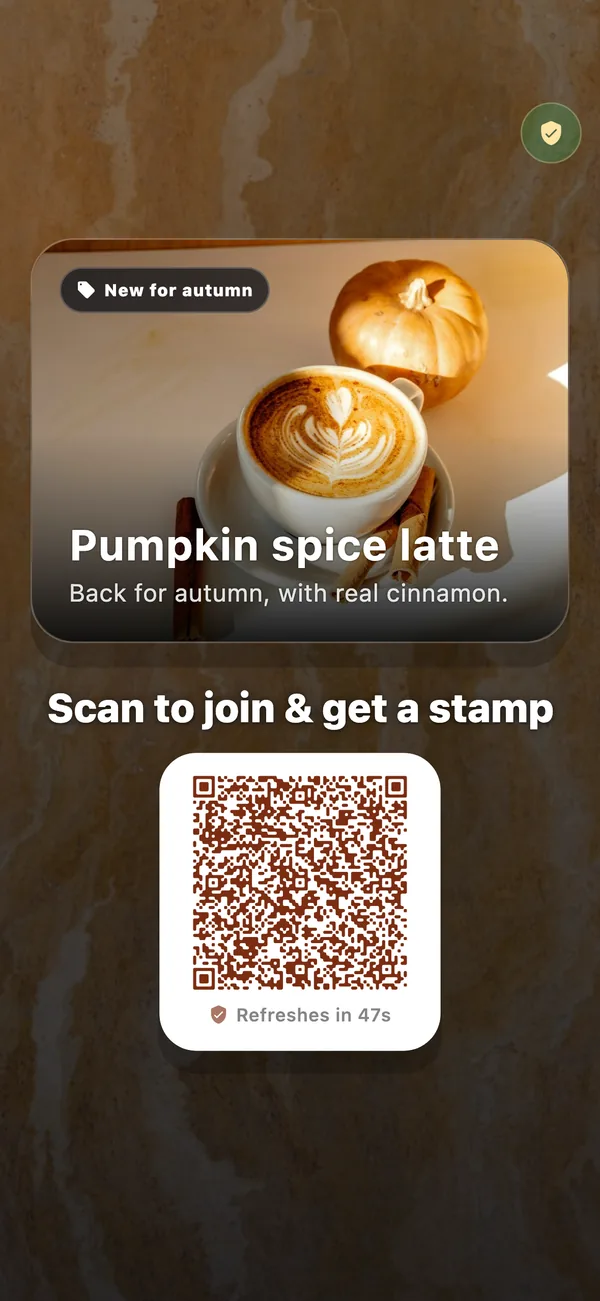
Kiosken viser din QR-kode
-
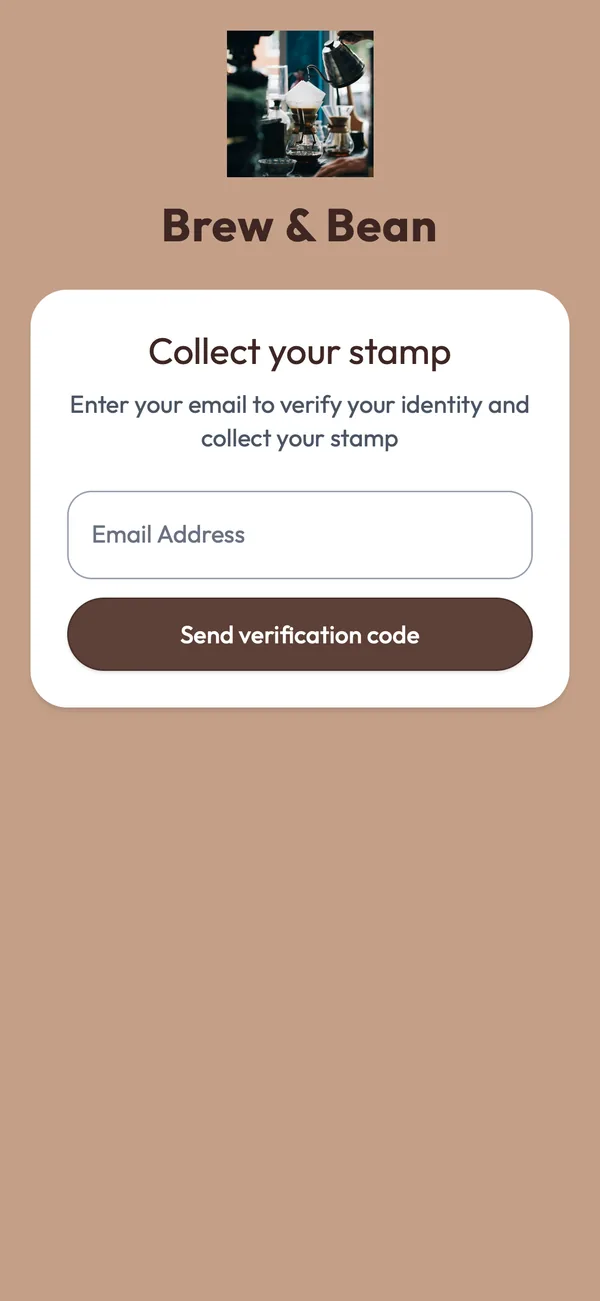
Nye kunder bekræfter deres e-mail
-
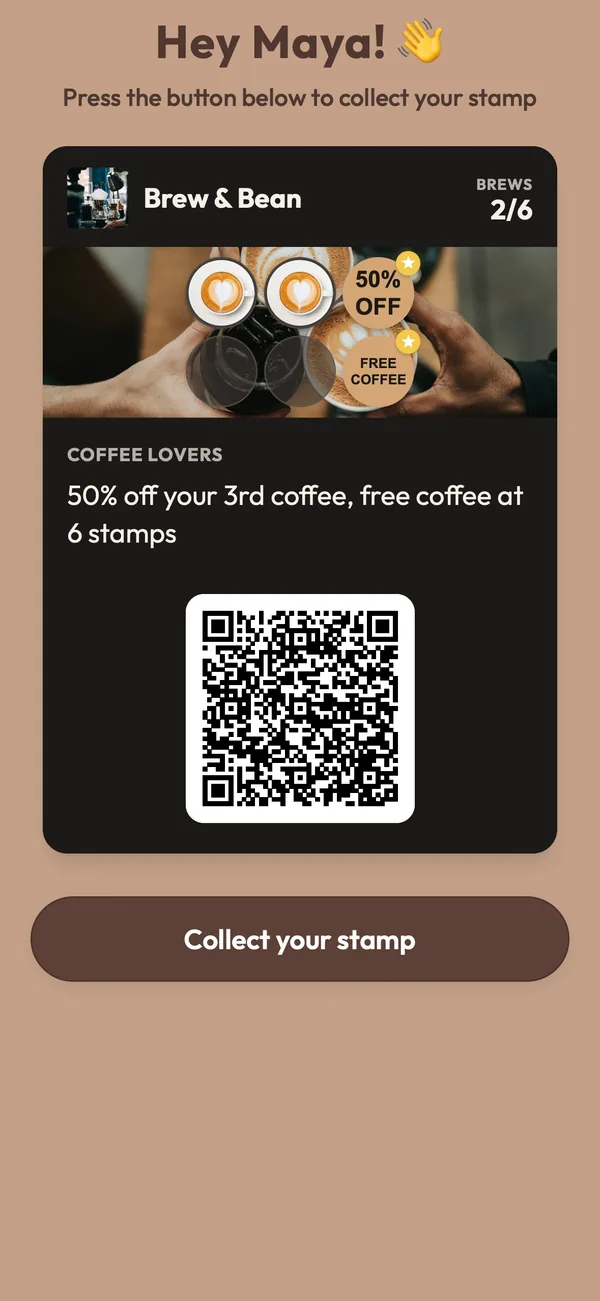
Stamkunder henter med ét tryk
-
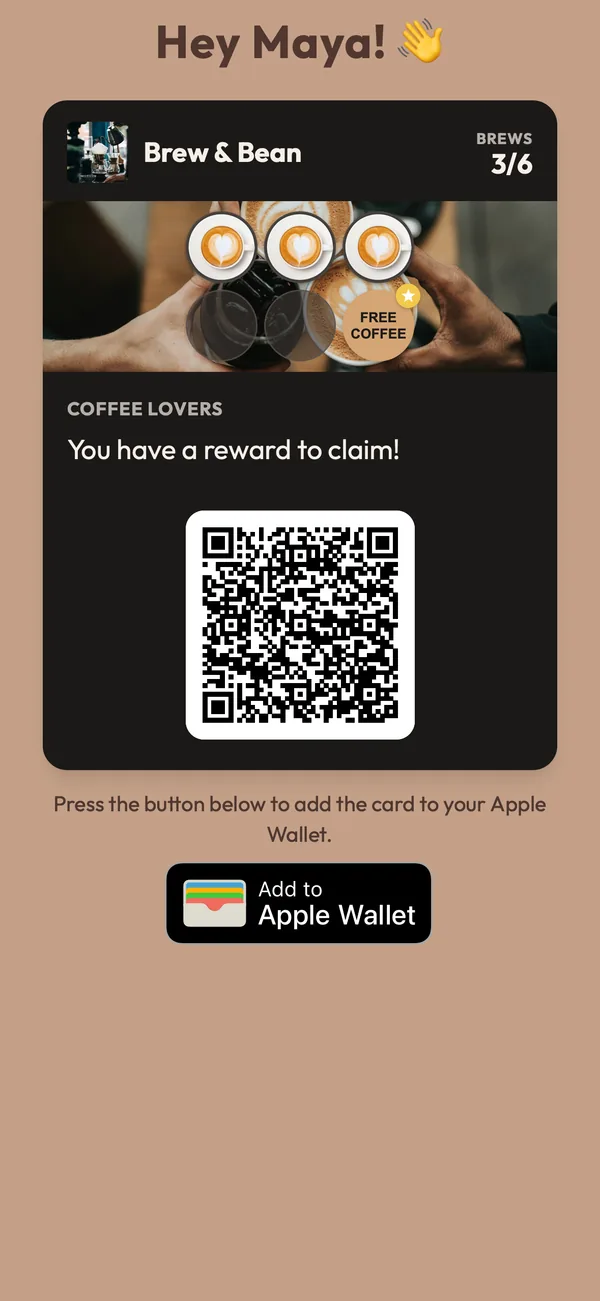
Stemplet er på deres kort
-
Stil en enhed på disken
Åbn FaveCard-appen, tryk på Kiosktilstand, og vælg din overskrift og dit tilbud. Enhver ekstra telefon eller tablet kan bruges, uanset om det er iOS eller Android. Lås skærmen så kunderne bliver i kiosken (fungerer med iOS Forenklet adgang og Android-appfastgørelse).
-
Kunderne stempler selv
De peger deres eget kamera mod QR-koden og trykker én gang for at få stemplet på deres loyalitetskort. Nye kunder tilmelder sig direkte ved disken med et hurtigt e-mailtjek. Ingen app at hente og intet du skal forklare.
-
Skærmen sælger mellem scanninger
Tilføj et foto og en besked: dagens ret, happy hour eller et arrangement i weekenden. Kiosken afspiller en lyd ved hvert stempel og kan vise dit logo.
Godt at vide: Du og dit personale kan stadig stemple kort i appen når som helst; kiosken giver mulighed for selvbetjening ved disken.
Hvad dine kunder ser
Et stop på fem sekunder ved disken
-
Scan, stempl, klar
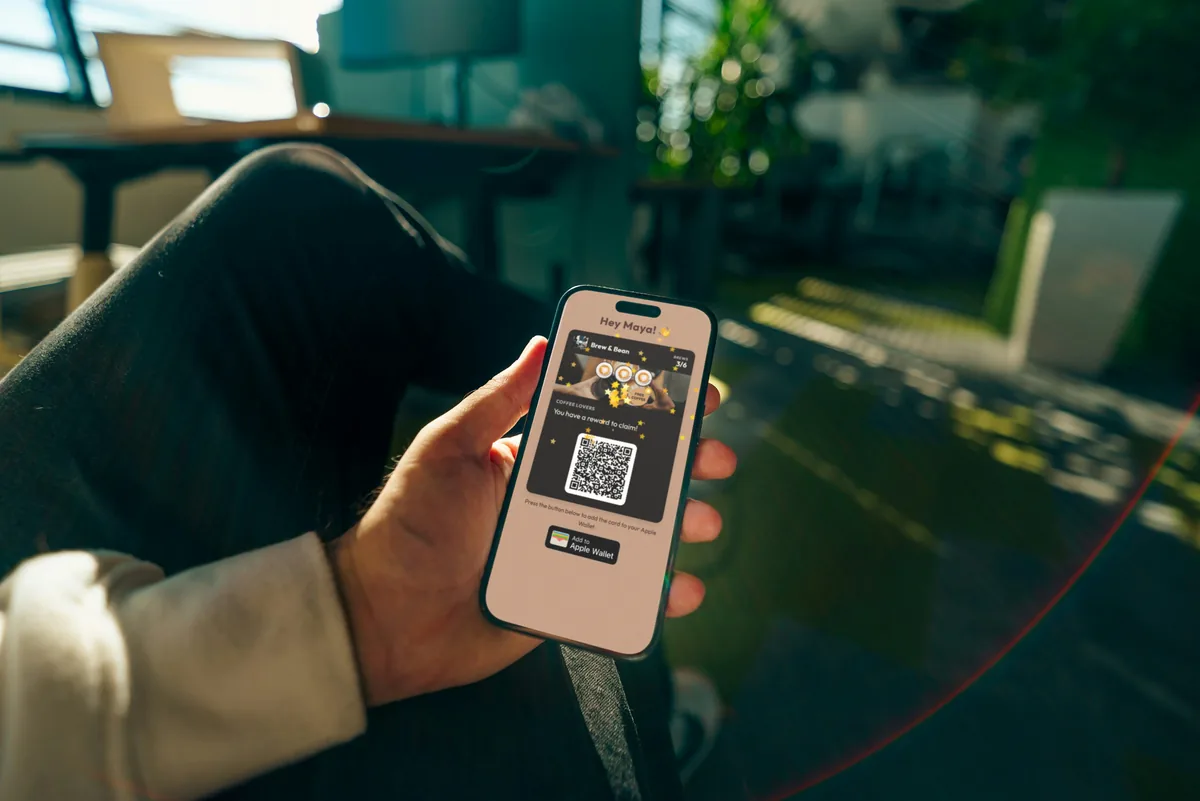
Kunderne scanner koden med deres eget kamera, trykker én gang og ser straks stemplet lande på kortet, og hvor tæt de er på næste belønning. Hele stoppet tager omkring fem sekunder.
-
Nye kunder tilmelder sig på stedet
En ny kunde scanner den samme kode, bekræfter sin e-mail og begynder at samle stempler med det samme. Nye medlemmer melder sig ind via kiosken mens du ekspederer køen.
-
Dit tilbud mens de står i kø
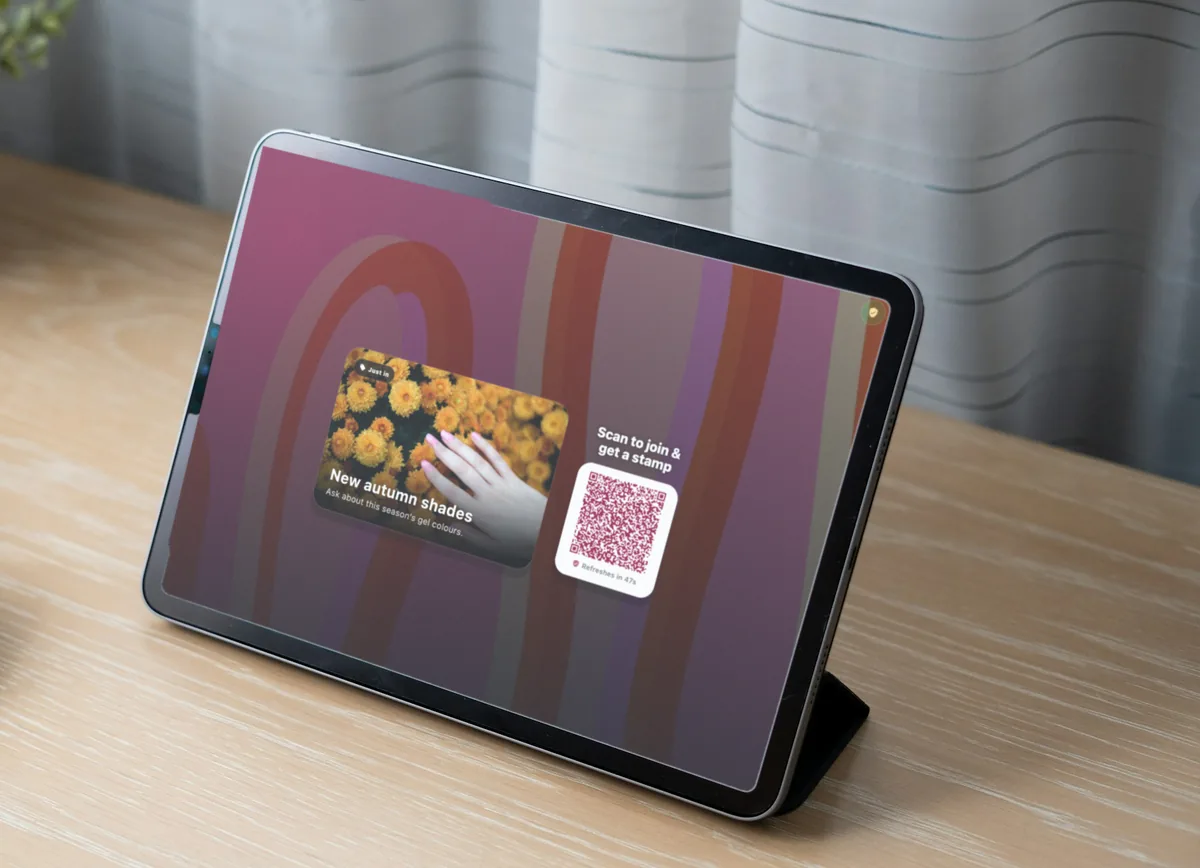
Mellem scanningerne viser skærmen på disken din overskrift, dit logo og dit aktuelle tilbud, så kunderne i køen læser om dagens specialitet i stedet for at kigge på kasseapparatet. Det fungerer som et lille digitalt skilt på udstyr du allerede ejer.
Gør kioskskærmen til din egen
Sæt den op én gang i appen. Kiosken kører på telefoner og tablets på både højkant og bredformat og holder skærmen tændt.
- Baggrund: Vælg mellem 11 skabeloner, eller brug dit eget foto med separat beskæring til bredformat og højkant.
- Kampagne: Din egen overskrift samt et tilbud med titel, undertitel, mærkat og op til 5 billeder der skifter hvert 5. sekund.
- Stil: Paneler i Frostet glas, Mørkt glas eller Minimalistisk i en af 6 kontrastfarver.
- Skærmlås: iOS Forenklet adgang eller Android-appfastgørelse holder kunderne inde i kiosken. Et grønt skjold viser når skærmen er låst.
- Bekræftelse: En besked med "Stempel modtaget!" og en lyd efter hvert stempel.
Papirkort vs. personalescanning vs. kiosk
Tre måder at køre et stempelkort på ved en travl disk
| Klippekort af papir | Personalet scanner i appen | Kiosktilstand | |
|---|---|---|---|
| Tidsforbrug pr. stempel | Find stemplet frem, stempl kortet | Stop op og scan for hver eneste kunde | Nul, kunderne scanner selv |
| Myldretid | Forsinker køen | Forsinker køen | Køen glider videre |
| Nye kunders tilmelding | Udlever endnu et kort der bliver væk | Personalet må stoppe op og forklare | Selvbetjening ved disken uden personale |
| Mellem kunderne | Ingenting | Ingenting | En skærm der viser dine tilbud |
Papirkort bliver væk, glemt eller kopieret. Personalescanning virker, men koster sekunder du ikke har kl. 8 om morgenen. Med en kiosk klares stemplerne mens du betjener kunderne.
Skabt til travle diske
Eksempler på kioskskærme til steder hvor køen aldrig stopper
-
Kaffebarer
- “Snup en kaffe, få et stempel!”
- “Vi giver den 10. kaffe”
- “Nyhed: iskold matcha latte”
-
Bagerier
- “Scan og få dit stempel”
- “Friskbagt surdejsbrød hver fredag”
- “Køb 9 brød, få det 10. gratis”
-
Foodtrucks
- “Scan mens vi laver maden”
- “Find os på markedet hver fredag”
- “5 besøg = gratis pomfritter”
-
Bubble tea-barer
- “Scan mens vi shaker”
- “Happy hour: 2 for 1 indtil kl. 17”
- “Prøv den nye taro slush”
-
Isbutikker
- “Hver kugle tæller”
- “Scan før isen smelter”
- “Ugens smag: pistacie”
Intet kioskudstyr at købe
Se alle prisdetaljer og sammenlign Free, Pro, Business og Multi side om side.
BUSINESS-FUNKTION
Tilgængelig med FaveCard Business
Business
- Virker på enhver telefon eller tablet med iOS eller Android
- Tilbudsskærm med billeder mellem scanninger
- Egen overskrift, logo og lyd ved hvert stempel
Every new account starts with premium tools until the first 30 customers are on the card. No credit card needed.
Ofte stillede spørgsmål om Kiosktilstand
Alt hvad ejere spørger om før de stiller en telefon på disken
Hvad er en loyalitetskiosk?
En loyalitetskiosk er en selvbetjeningsstation ved disken hvor kunderne registrerer et besøg og optjener belønninger uden at bruge personalets tid. Traditionelle kioskløsninger kræver at du køber og monterer en tablet til hver lokation samt betaler for software til den. FaveCards Kiosktilstand løser samme opgave på en telefon eller tablet du allerede ejer: Skærmen viser en QR-kode, og kunderne scanner den med deres egen telefon og trykker én gang for at få stemplet på deres digitale loyalitetskort.
Kan kunderne selv stemple deres loyalitetskort?
Ja. Med FaveCards Kiosktilstand stempler kunderne selv deres loyalitetskort ved at scanne en QR-kode på en telefon eller tablet på disken med deres eget kamera og trykke én gang. Stemplet lander straks på deres digitale kort, og kiosken afspiller en lyd som bekræftelse.
Skal kunderne downloade en app?
Nej, det kræver ingen app. Kunderne scanner kioskens QR-kode med mobilkameraet og får stemplet direkte i browseren. Deres loyalitetskort ligger i en web-wallet som de altid kan åbne igen, og de kan også føje det til Apple Wallet eller Google Wallet.
Skal jeg sætte noget op før jeg slår Kiosktilstand til?
Kun din FaveCard-virksomhedsside. Kiosktilstand kører via den, så slå virksomhedssiden til først hvis du ikke allerede har gjort det. Det gøres én gang i appen, og derefter er Kiosktilstand kun ét tryk væk.
Hvilken enhed skal jeg bruge til kiosken?
Enhver iPhone, iPad, Android-telefon eller tablet der kan køre FaveCard-appen. Stil den ved kassen, og lås skærmen med iOS Forenklet adgang eller Android-appfastgørelse, så kunderne kan scanne uden at forlade kiosken. Kioskskærmen har særlige layouts til telefon, tablet og bredformat, så både en ældre telefon og en iPad i en billig holder tager sig godt ud.
Kan nye kunder tilmelde sig ved kiosken?
Ja. En ny kunde scanner bare den samme QR-kode, bekræfter sin e-mail, og så åbner kortet i browseren helt uden app. Kiosken tager imod nye medlemmer mens du bliver ved med at betjene.
Hvad viser skærmen mellem scanninger?
Mellem scanningerne viser kioskskærmen lige det du gerne vil have køen til at læse: din egen overskrift, dit logo og et valgfrit tilbud med billeder, for eksempel dagens ret eller happy hour. Du kan ændre det når som helst i appen.
Hvad koster en FaveCard-loyalitetskiosk?
There is no extra hardware to buy; any phone or tablet works. Kiosk Mode is available on the Business plan, and every new account starts with premium tools until the first 30 customers are on the card, no credit card needed. See current pricing to compare plans.
Stil dit loyalitetsprogram på disken
Set up in minutes. Premium tools are available until your first 30 customers are on the card, no credit card.