





BUSINESS-OMINAISUUS
Tee mistä tahansa puhelimesta itsepalvelukioski
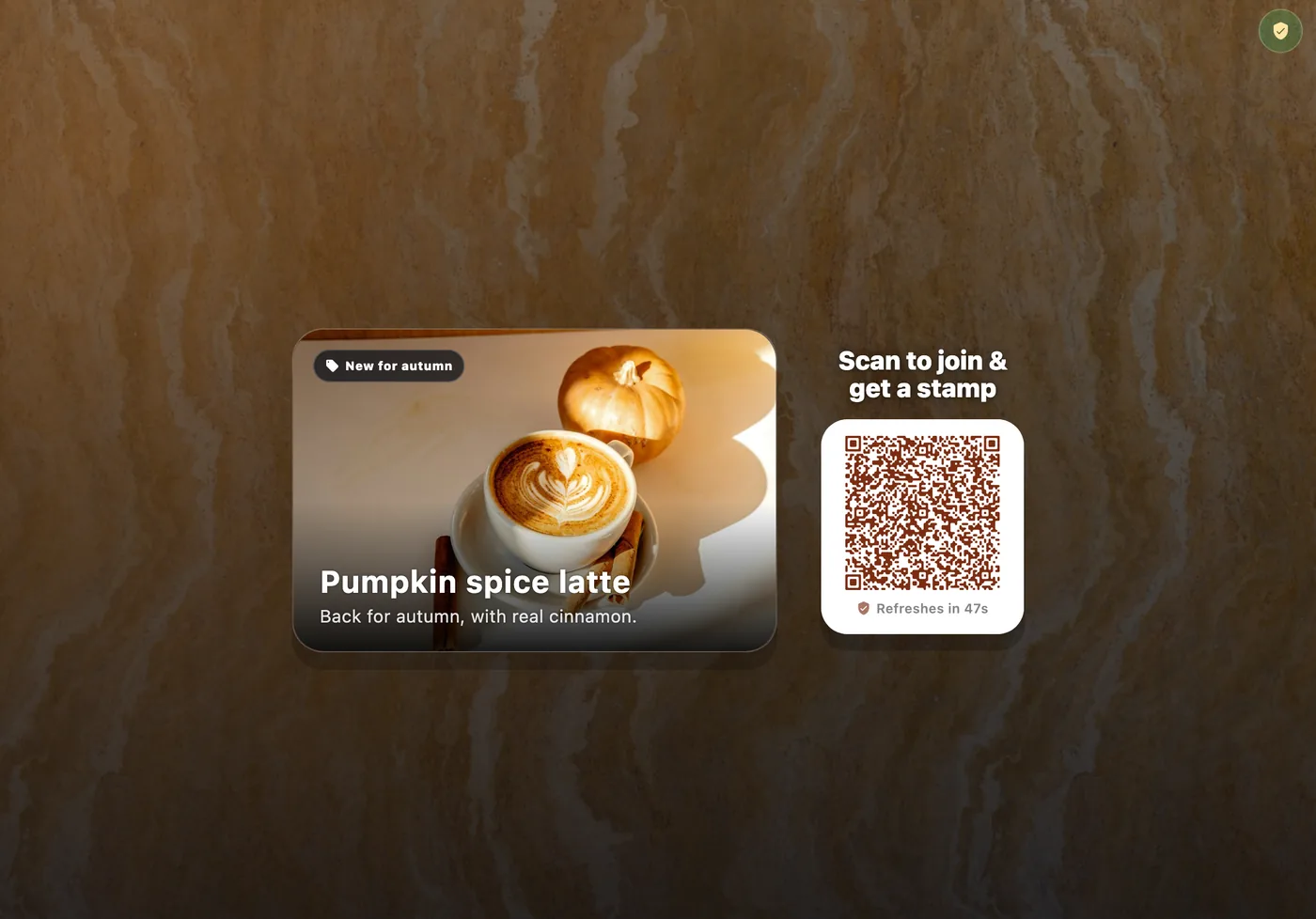
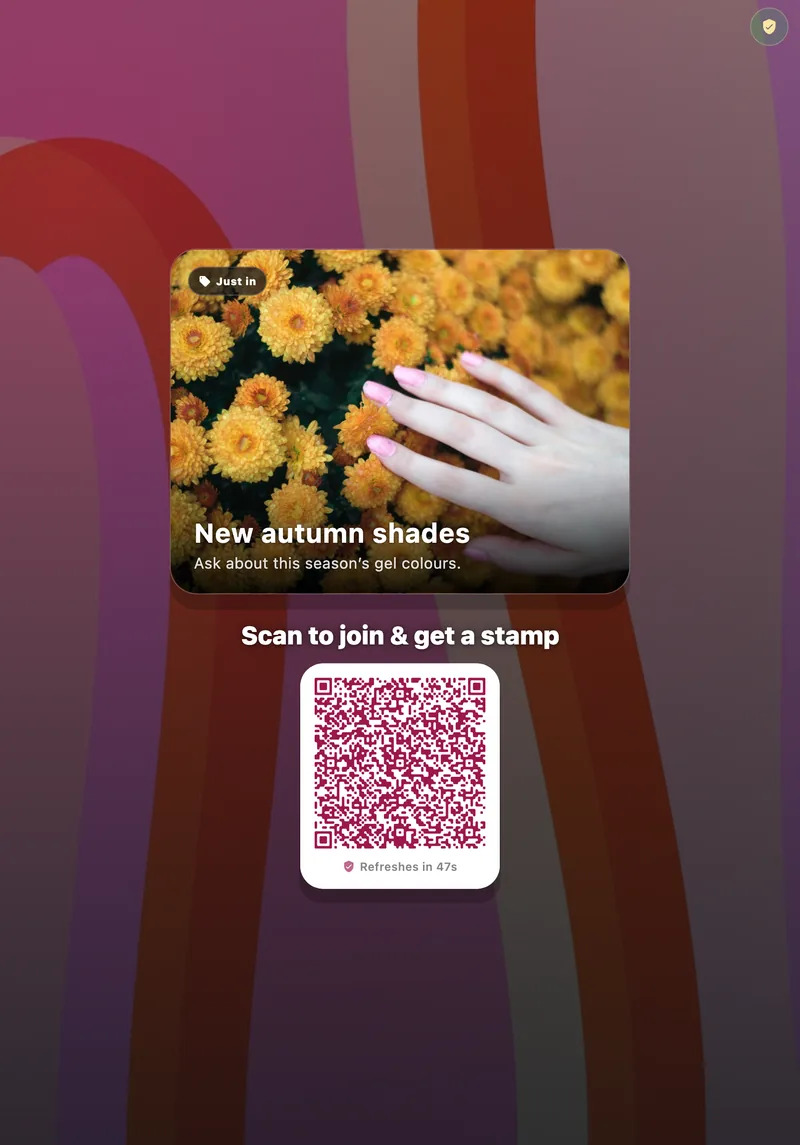
Laita ylimääräinen puhelin tiskille, niin asiakkaat leimaavat omat kanta-asiakaskorttinsa maksaessaan. Näyttö mainostaa päivän tarjoustasi, eikä henkilökuntasi tarvitse keskeyttää asiakaspalvelua.
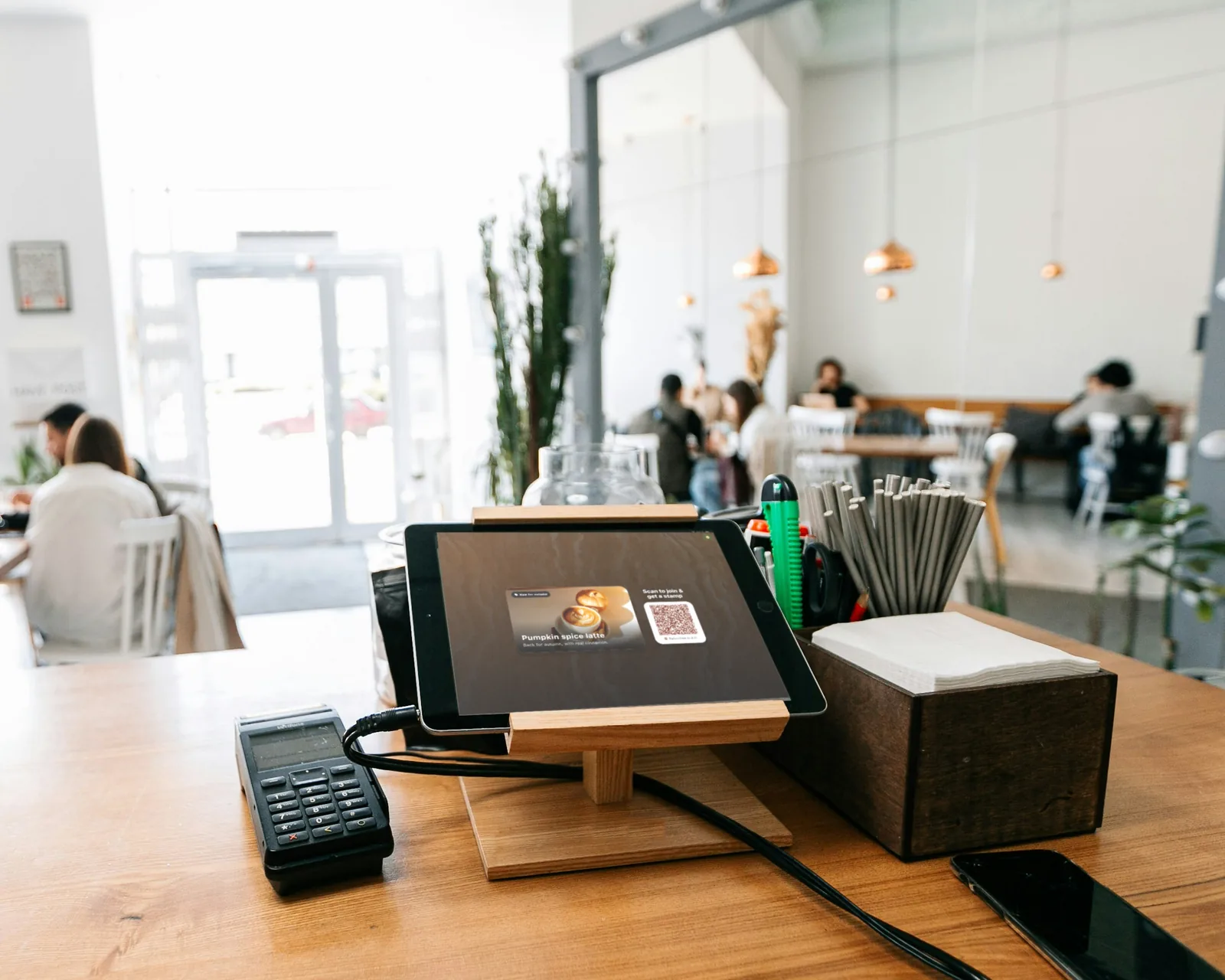
Lyhyesti
FaveCard Kiosk Mode turns any phone or tablet into a self-service loyalty kiosk, so a small business can run a counter kiosk without buying any dedicated hardware. The device shows a QR code; customers scan it with their own phone and tap once to collect a stamp in seconds, with no app to download and no staff time per stamp. New customers can join right at the kiosk: scan the same code, confirm an email, and the loyalty card opens in the browser. Between scans, the screen doubles as a promo display for your daily special or happy hour. Kiosk Mode is available on Business, and every new account starts with premium tools until the first 30 customers are on the card.
Ongelma
Jokainen työntekijän antama leima vie 15–20 sekuntia: keskeytä työ, avaa puhelimen lukitus, etsi skanneri, skannaa ja vahvista. Klo 8 aamulla, kun jono ulottuu ovelle asti, leimaaminen jää ensimmäisenä pois. Ja jos pyörität paikkaa yksin, et yksinkertaisesti voi keskeyttää juomien valmistusta korttien leimaamiseksi. Kortit jäävät leimaamatta, asiakkaat lakkaavat pyytämästä ja kanta-asiakasohjelma hiipuu hiljaa pois.
Pyöritätkö kahvilaa? Tutustu kahvilan kanta-asiakasohjelman oppaaseemme.
Parempi tapa
Kioskitila kääntää tilanteen toisinpäin. Avaat sovelluksen, napautat Kioskitilaa ja laitat puhelimen tiskille. Asiakkaat skannaavat koodin itse maksaessaan ja keräävät leiman yhdellä napautuksella, etkä sinä joudu katkaisemaan työtahtiasi. Nolla sekuntia henkilökunnan aikaa leimaa kohti, myös ruuhka-aikaan.
Näin kanta-asiakaskioski toimii
Sovelluksesta tiskille parissa minuutissa
-
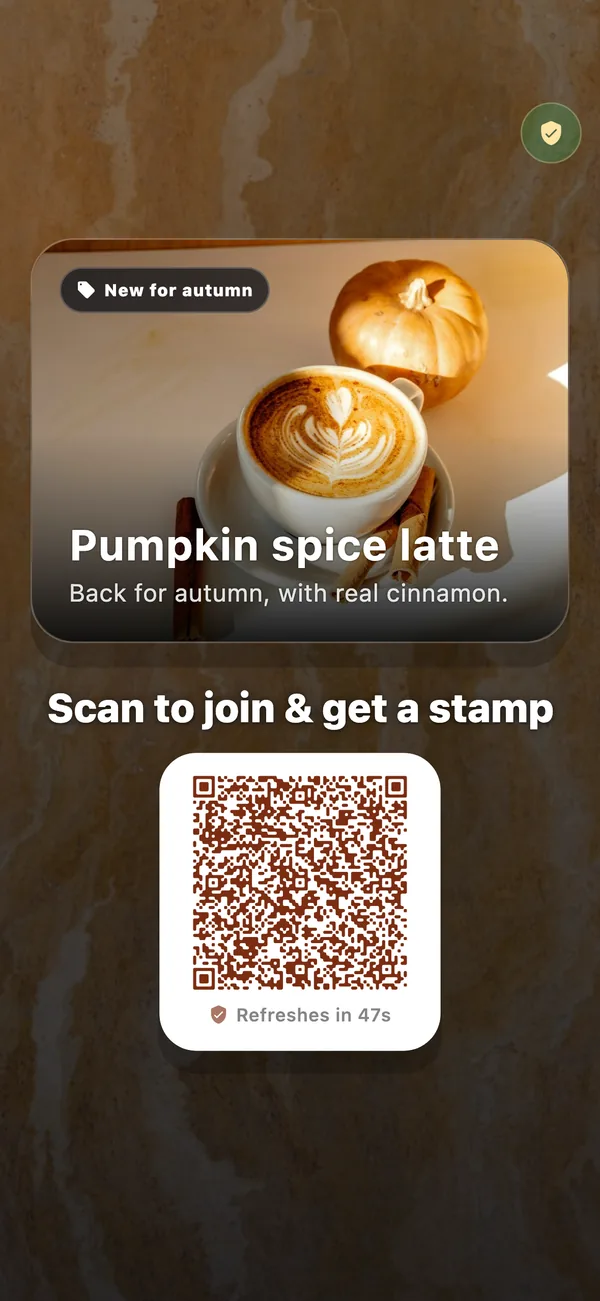
Kioski näyttää QR-koodisi
-
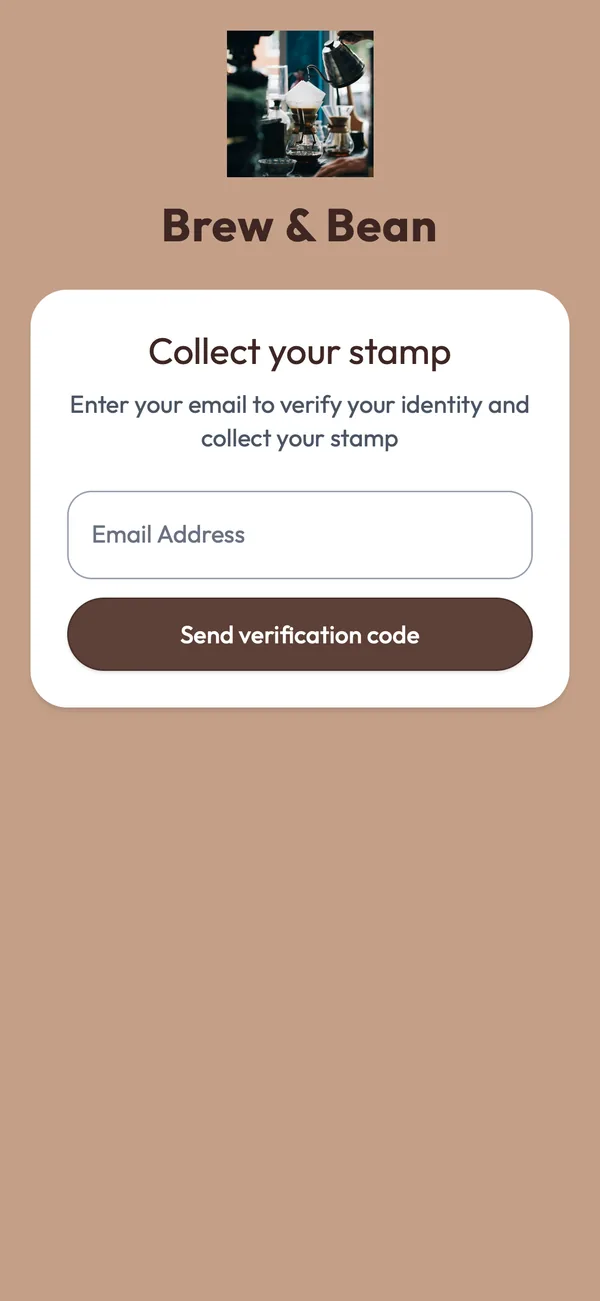
Uusi asiakas vahvistaa sähköpostin
-
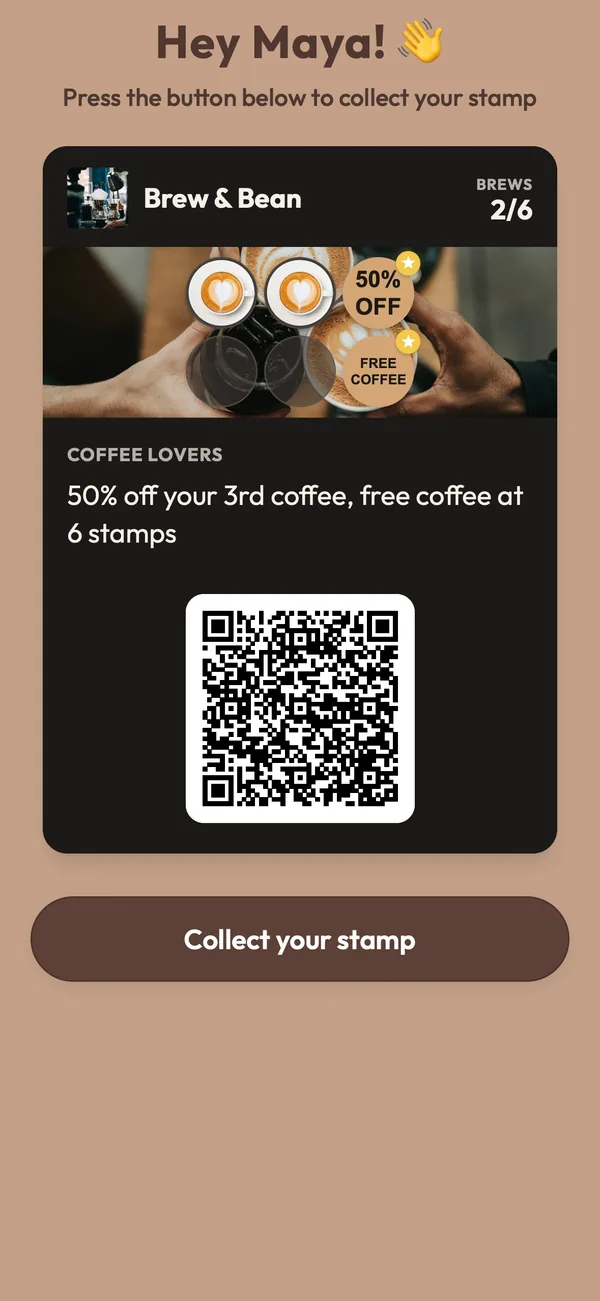
Kanta-asiakas napauttaa kerran
-
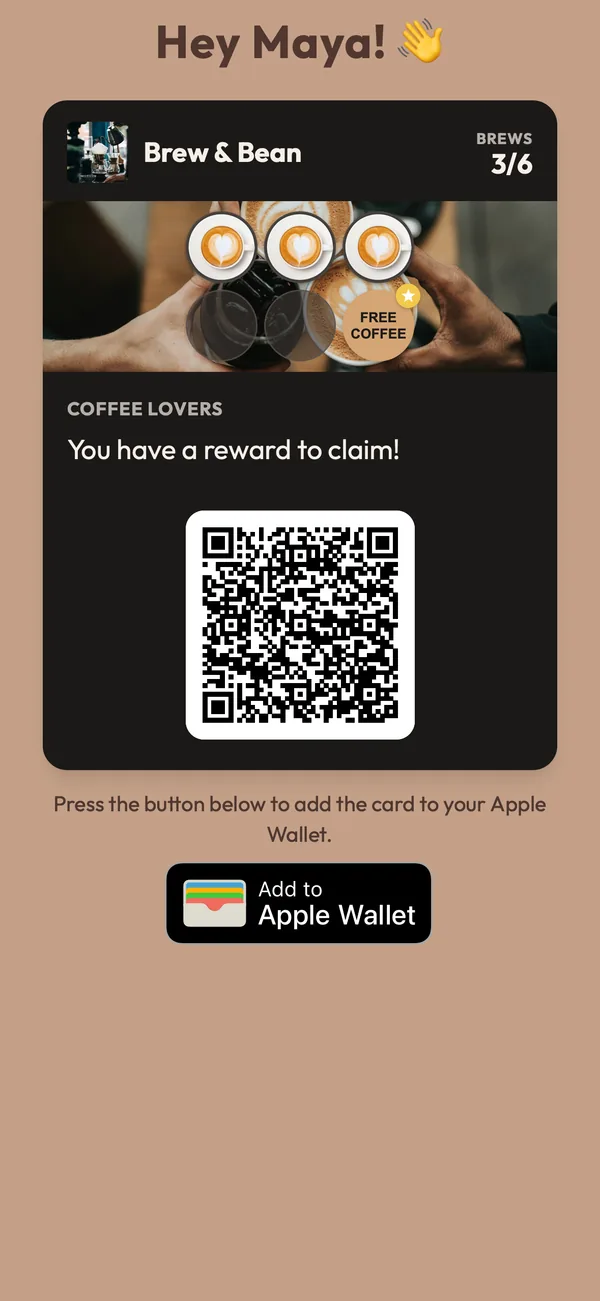
Leima on nyt kortissa
-
Aseta laite tiskille
Avaa FaveCard-sovellus, napauta Kioskitilaa ja aseta otsikko sekä tarjous. Mikä tahansa ylimääräinen iOS- tai Android-puhelin tai -tabletti käy. Lukitse näyttö, jotta asiakkaat pysyvät kioskissa (toimii iOS:n Ohjatun käytön ja Androidin näytön kiinnityksen kanssa).
-
Asiakas kerää leiman itse
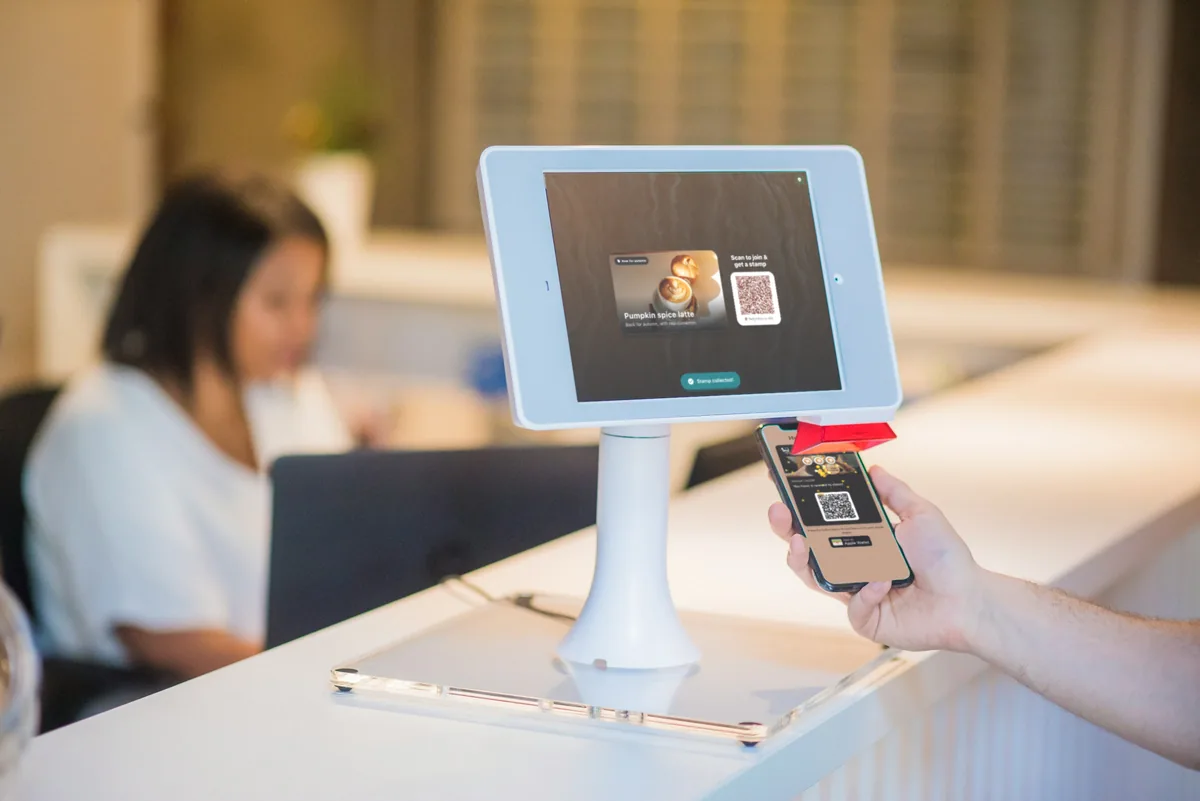
Asiakas osoittaa omalla kamerallaan QR-koodia ja kerää leiman kanta-asiakaskorttiinsa yhdellä napautuksella. Ensikertalaiset liittyvät mukaan suoraan tiskillä nopealla sähköpostivahvistuksella. Ei sovelluksen lataamista, ei selitettävää.
-
Näyttö myy skannausten välillä
Lisää kuva ja viesti: päivän erikoisuus, happy hour tai viikonlopun tapahtuma. Kioski soittaa merkkiäänen jokaisesta leimasta ja voi näyttää logosi.
Hyvä tietää: Sinä ja henkilökuntasi voitte edelleen leimata kortteja sovelluksessa milloin tahansa; kioski tarjoaa itsepalvelumahdollisuuden tiskillä.
Mitä asiakkaat näkevät
Viiden sekunnin pysähdys tiskillä
-
Skannaa, leimaa, valmis
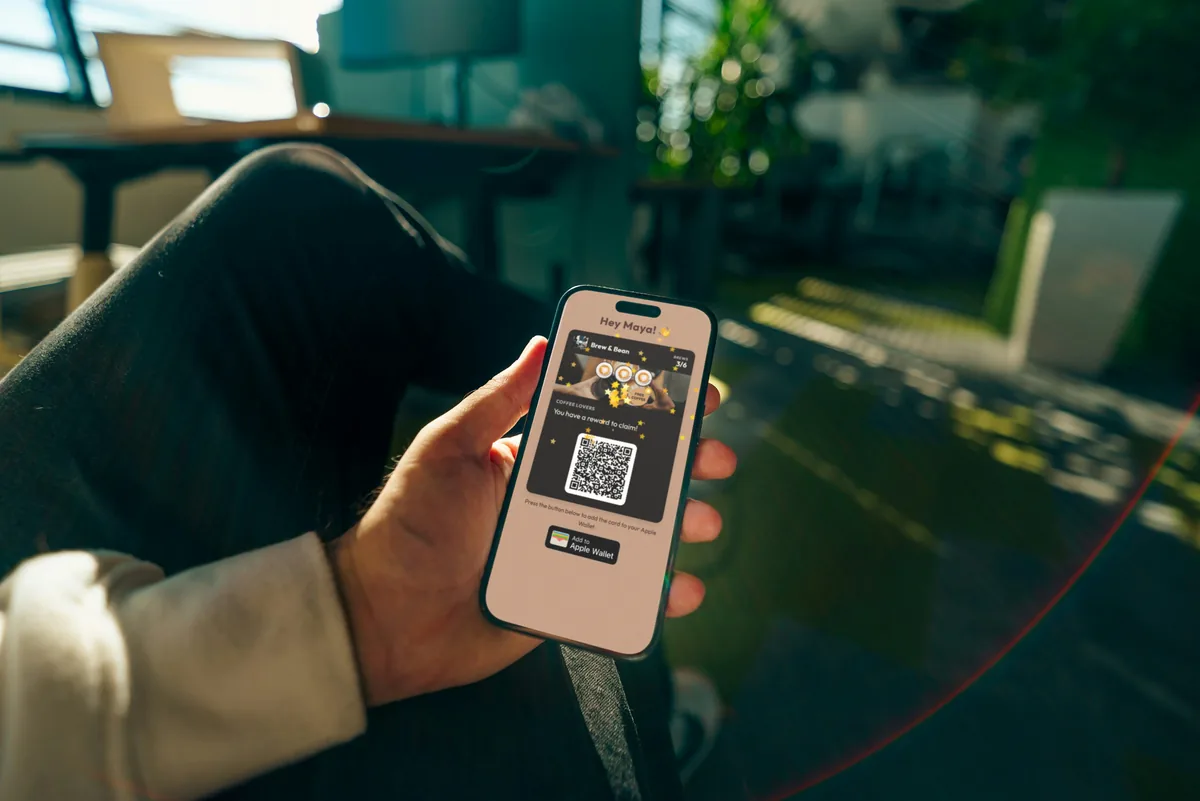
Asiakas skannaa koodin omalla kamerallaan, napauttaa kerran kerätäkseen leiman ja näkee sen heti kortissaan sekä edistymisensä kohti seuraavaa palkintoa. Koko pysähdys vie noin viisi sekuntia.
-
Uudet asiakkaat liittyvät heti
Ensimmäistä kertaa käyvä asiakas skannaa saman koodin, vahvistaa sähköpostinsa ja alkaa kerätä leimoja saman tien. Kioski hankkii uusia kanta-asiakkaita huomaamattomasti samalla, kun palvelet jonoa.
-
Tarjouksesi jonon nähtävillä
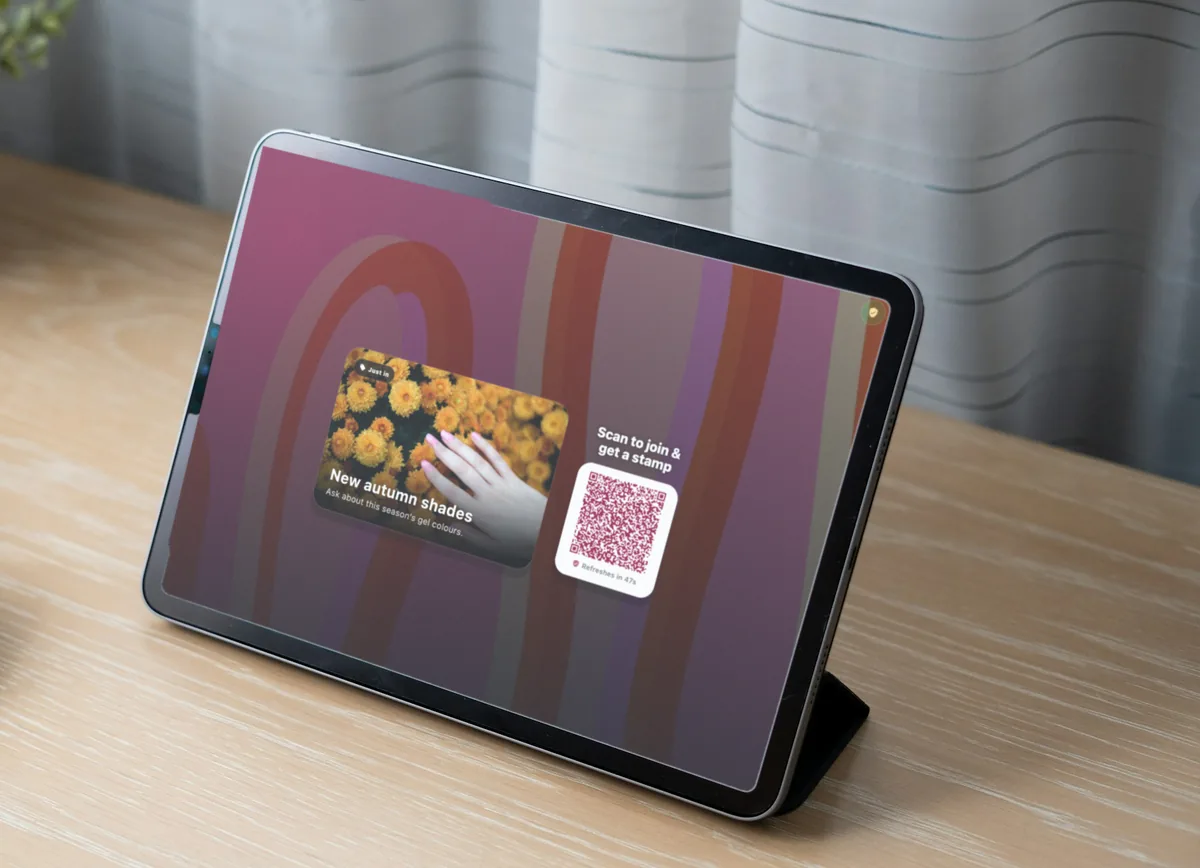
Skannausten välillä tiskin näyttö esittää otsikkosi, logosi ja ajankohtaisen tarjouksesi, joten jonottajat lukevat päivän erikoisuudesta kassapäätteen tuijottamisen sijaan. Se toimii pienenä digitaalisena mainosnäyttönä laitteella, jonka jo omistat.
Muokkaa kioskinäyttö omaksesi
Määritä asetukset kerran sovelluksessa. Kioski toimii puhelimissa ja tableteissa sekä pysty- että vaakasuunnassa ja pitää näytön hereillä.
- Tausta: Valitse jokin 11 valmiista taustasta tai käytä omaa kuvaasi, jonka voit rajata erikseen vaaka- ja pystyasentoon.
- Tarjous: Oma pääotsikkosi sekä tarjous, jossa on otsikko, alaotsikko, tunniste ja jopa 5 kuvaa, jotka vaihtuvat 5 sekunnin välein.
- Tyyli: Huurrelasi, Tumma lasi tai Minimalistinen paneeli sekä 6 korostusväriä.
- Näyttölukko: iOS:n Ohjattu käyttö tai Androidin näytön kiinnitys pitää asiakkaat kioskissa. Vihreä kilpi kertoo, kun näyttö on lukittu.
- Vahvistus: ”Leima saatu!” -viesti ja merkkiääni jokaisen leiman jälkeen.
Pahvikortit vs. myyjän skannaus vs. kioski
Kolme tapaa hoitaa leimakortti kiireisellä tiskillä
| Pahviset kortit | Henkilökunta skannaa | Kioskitila | |
|---|---|---|---|
| Työaika leimaa kohti | Etsi leimasin, leimaa kortti | Työn keskeytys ja skannaus jokaiselle asiakkaalle | Nolla, asiakkaat skannaavat itse |
| Ruuhka-aika | Hidastaa jonoa | Hidastaa jonoa | Jono liikkuu sujuvasti |
| Uusien liittyminen | Anna taas uusi kortti hukattavaksi | Myyjä pysähtyy opastamaan | Itsepalveluna tiskillä ilman henkilökuntaa |
| Asiakkaiden välillä | Ei mitään | Ei mitään | Mainosnäyttö omille tarjouksillesi |
Pahvikortit katoavat, unohtuvat kotiin ja niitä kopioidaan. Henkilökunnan skannaus toimii, mutta se vie sekunteja, joita sinulla ei klo 8 aamulla ole. Kioski hoitaa leimaamisen samalla, kun sinä palvelet asiakkaita.
Kiireisille tiskeille
Esimerkkejä kioskinäytöistä paikkoihin, joissa jono ei pysähdy
-
Kahvilat
- “Nappaa kahvi, kerää leima!”
- “Me tarjoamme 10. kahvisi”
- “Uutuus: jää-matchalatte”
-
Leipomot
- “Skannaa ja kerää leimasi”
- “Tuoretta hapanjuurileipää joka perjantai”
- “Osta 9 leipää, saat 10. leivän ilmaiseksi”
-
Ruokarekat
- “Skannaa, kun kokkaamme”
- “Löydät meidät perjantaisin torilta”
- “5 käyntiä = ilmaiset ranskalaiset”
-
Kuplateebaarit
- “Skannaa, kun ravistamme juomasi”
- “Happy hour: 2 yhden hinnalla klo 17 asti”
- “Maista uutta taro-jäähilejuomaa”
-
Jäätelökioskit
- “Jokainen pallo kerryttää”
- “Skannaa ennen kuin sulaa”
- “Viikon maku: pistaasi”
Ei erillisiä laiteostoja
Katso tarkat hintatiedot ja vertaa Free-, Pro-, Business- ja Multi-paketteja rinnakkain.
BUSINESS-OMINAISUUS
Saatavilla FaveCard Business -paketissa
Business
- Toimii missä tahansa iOS- tai Android-puhelimessa ja -tabletissa
- Kuvallinen mainosnäyttö skannausten välillä
- Oma otsikko, logo ja merkkiääni jokaisesta leimasta
Every new account starts with premium tools until the first 30 customers are on the card. No credit card needed.
Kioskitilan UKK
Yrittäjien yleisimmät kysymykset ennen kioskin käyttöönottoa
Mikä on kanta-asiakaskioski?
Kanta-asiakaskioski (eli leimakorttikioski) on tiskillä oleva itsepalvelupiste, jolla asiakkaat kirjaavat käyntinsä ja keräävät palkintoja viemättä henkilökunnan aikaa. Erilliset kioskijärjestelmät vaativat tabletin ostamista ja asentamista jokaiseen toimipisteeseen sekä erillisen ohjelmiston. FaveCardin Kioskitila hoitaa saman tehtävän puhelimella tai tabletilla, jonka jo omistat: näytöllä näkyy QR-koodi, jonka asiakas skannaa omalla puhelimellaan. Yhdellä napautuksella hän kerää leiman digitaaliseen kanta-asiakaskorttiinsa.
Voiko asiakas leimata oman leimakorttinsa?
Kyllä. FaveCardin Kioskitilassa asiakkaat leimaavat omat kanta-asiakaskorttinsa skannaamalla tiskillä olevan puhelimen tai tabletin QR-koodin omalla kamerallaan ja napauttamalla kerran. Leima ilmestyy heti digitaaliseen korttiin, ja kioski vahvistaa sen merkkiäänellä.
Pitääkö asiakkaiden ladata sovellus?
Sovellusta ei tarvita. Asiakkaat skannaavat kioskin QR-koodin puhelimensa kameralla ja keräävät leiman selaimessa. Kanta-asiakaskortti säilyy selaimen lompakossa, jonka voi avata uudelleen milloin tahansa, ja kortin voi lisätä myös Apple Walletiin tai Google Walletiin.
Pitääkö jotain ottaa käyttöön ennen Kioskitilaa?
Vain FaveCard-yrityssivusi. Kioskitila toimii sen kautta, joten ota yrityssivu ensin käyttöön, jos et ole vielä tehnyt niin. Se tehdään vain kerran sovelluksessa, minkä jälkeen Kioskitila on yhden napautuksen päässä.
Minkä laitteen tarvitsen kioskiin?
Mikä tahansa iPhone, iPad, Android-puhelin tai -tabletti, jossa FaveCard-sovellus toimii. Aseta se kassan viereen ja lukitse näyttö iOS:n Ohjatulla käytöllä tai Androidin näytön kiinnityksellä, jotta asiakkaat voivat skannata koodin mutta eivät poistua kioskista. Kioskinäytöllä on omat asettelut puhelimelle, tabletille ja vaakasuunnalle, joten sekä vanha puhelin että edullisessa telineessä oleva iPad näyttävät hyvältä.
Voiko uusi asiakas liittyä kioskilla?
Kyllä. FaveCardissa tätä kutsutaan skannaa ja liity -toiminnoksi: ensikertalainen skannaa saman QR-koodin, vahvistaa sähköpostiosoitteensa ja saa kortin heti auki selaimeen ilman sovellusta. Kioski tuo uusia kanta-asiakkaita samalla, kun jatkat asiakaspalvelua.
Mitä näytöllä näkyy skannausten välillä?
Skannausten välillä kioskinäyttö esittää sen, mitä haluat jonottajien lukevan: oman otsikon, logosi ja valinnaisen kuvallisen tarjouksen, kuten päivän erikoisuuden tai happy hourin. Voit muuttaa sisältöä milloin tahansa sovelluksesta.
Paljonko FaveCardin kanta-asiakaskioski maksaa?
There is no extra hardware to buy; any phone or tablet works. Kiosk Mode is available on the Business plan, and every new account starts with premium tools until the first 30 customers are on the card, no credit card needed. See current pricing to compare plans.
Tuo kanta-asiakasohjelmasi tiskille
Set up in minutes. Premium tools are available until your first 30 customers are on the card, no credit card.