





BUSINESS-FUNKTION
Gör vilken mobil som helst till en lojalitetskiosk
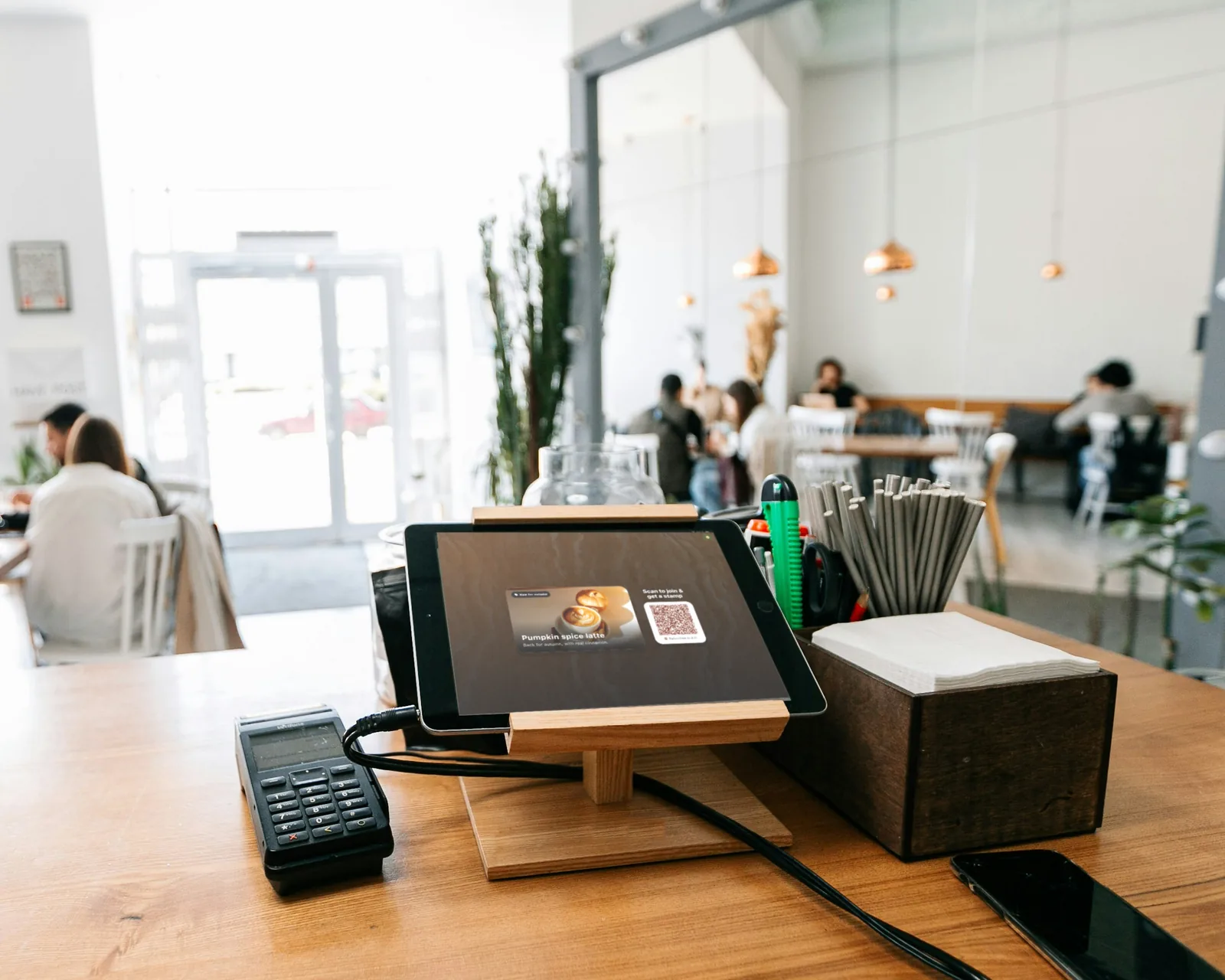
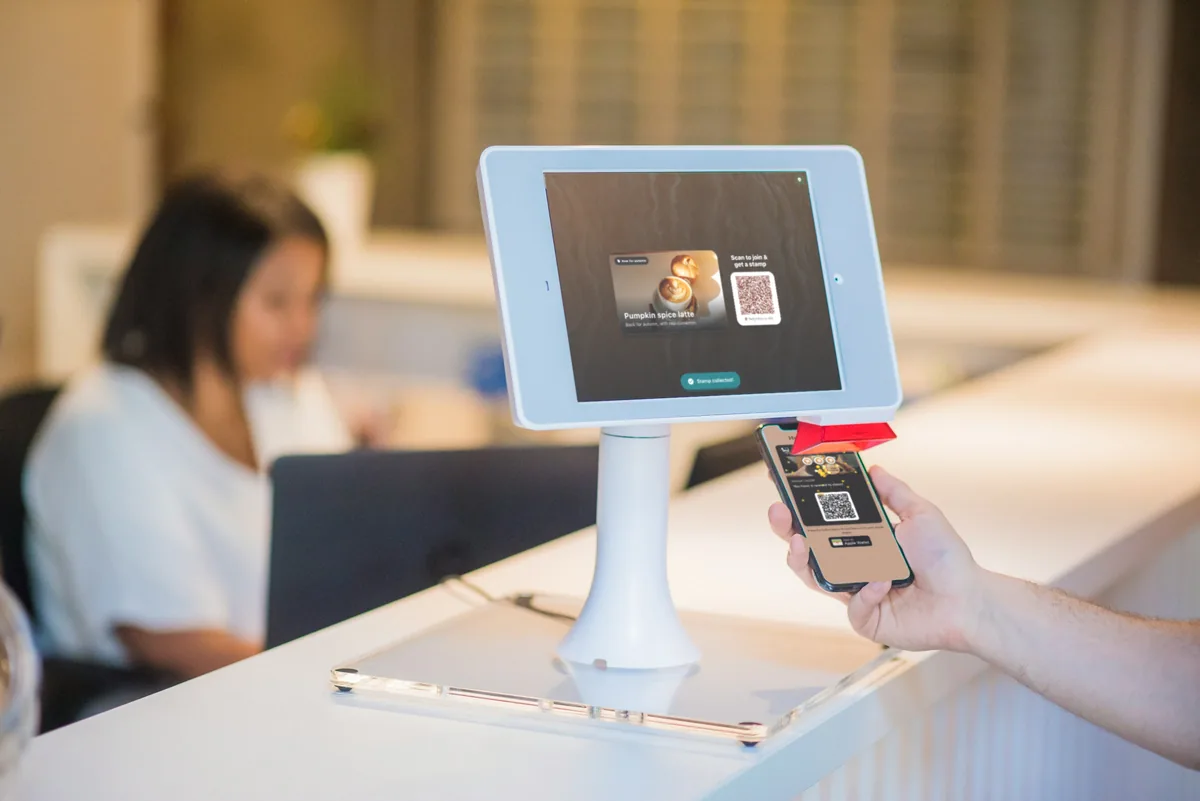
Ställ en extra mobil på disken så stämplar kunderna sina egna lojalitetskort medan de betalar. Skärmen lyfter fram dagens erbjudande och personalen kan fortsätta servera utan avbrott.
Kort sagt
FaveCard Kiosk Mode turns any phone or tablet into a self-service loyalty kiosk, so a small business can run a counter kiosk without buying any dedicated hardware. The device shows a QR code; customers scan it with their own phone and tap once to collect a stamp in seconds, with no app to download and no staff time per stamp. New customers can join right at the kiosk: scan the same code, confirm an email, and the loyalty card opens in the browser. Between scans, the screen doubles as a promo display for your daily special or happy hour. Kiosk Mode is available on Business, and every new account starts with premium tools until the first 30 customers are on the card.
Problemet
Varje stämpel som personalen ska ge tar 15 till 20 sekunder: stanna upp, lås upp mobilen, öppna skannern, skanna, bekräfta. Klockan 08:00 med kö ända till dörren är det precis det man hoppar över först. Och driver du stället själv kan du inte gärna släppa kaffemaskinen för att stämpla kort. Då blir korten ostämplade, kunderna slutar fråga och lojalitetsprogrammet rinner tyst ut i sanden.
Driver du ett kafé? Läs vår guide till lojalitetsprogram för kaféer.
Ett bättre sätt
Med Kioskläge blir det tvärtom. Du öppnar appen, trycker på Kioskläge och ställer mobilen på disken. Kunderna skannar koden själva medan de betalar och trycker en gång för att hämta sin stämpel, utan att du tappar tempot. Noll sekunder för personalen per stämpel, även i rusningstid.
Så funkar lojalitetskiosken
Från appen till disken på ett par minuter
-
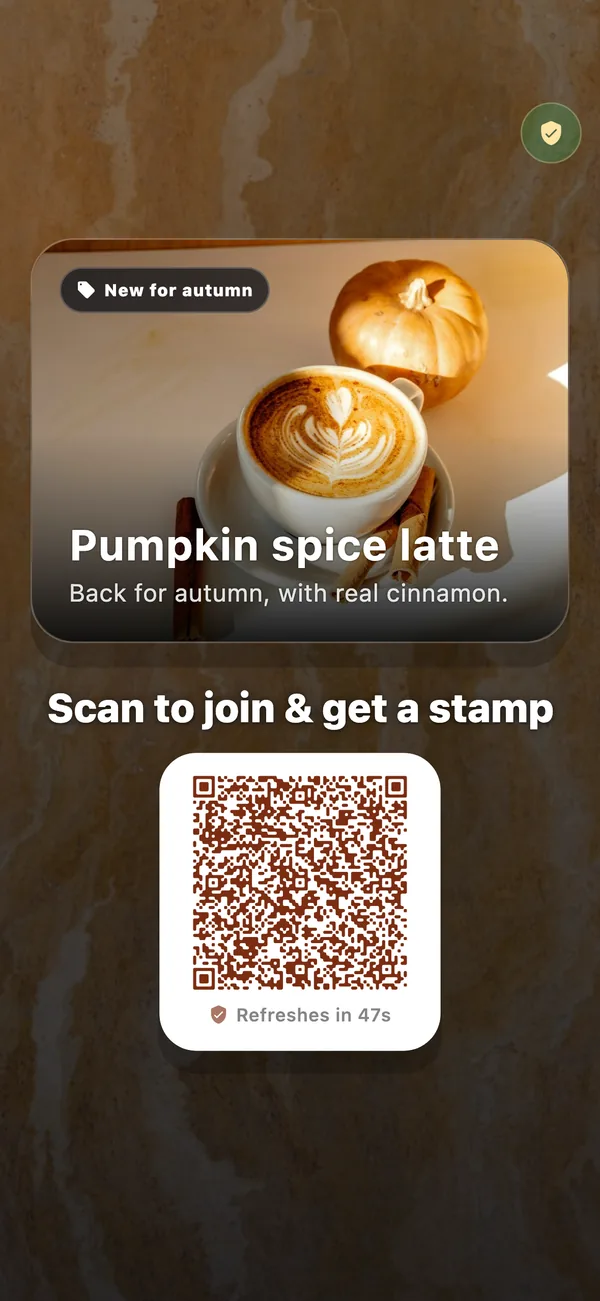
Kiosken visar din QR-kod
-
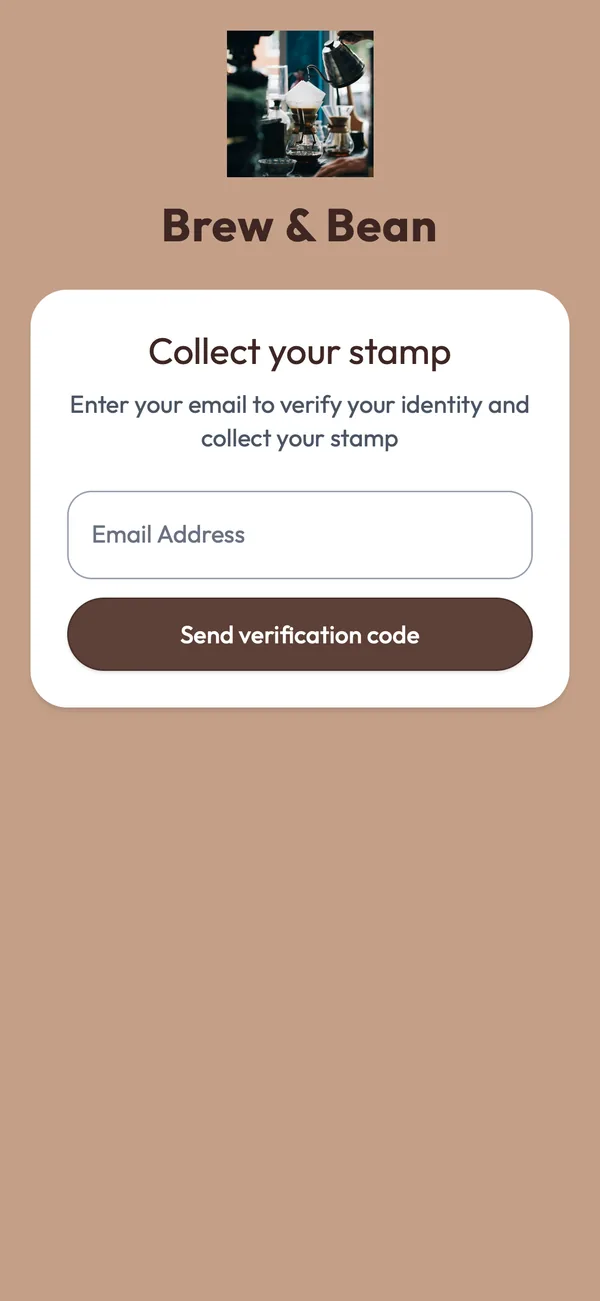
Nya kunder bekräftar sin e-post
-
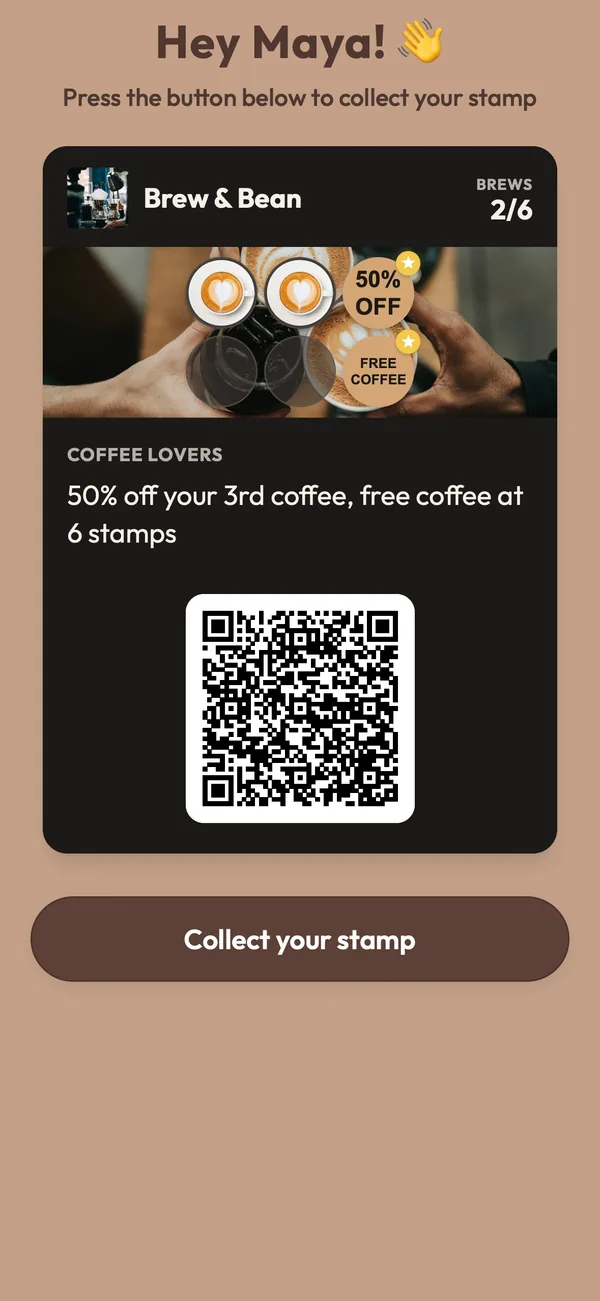
Stamkunder trycker en gång
-
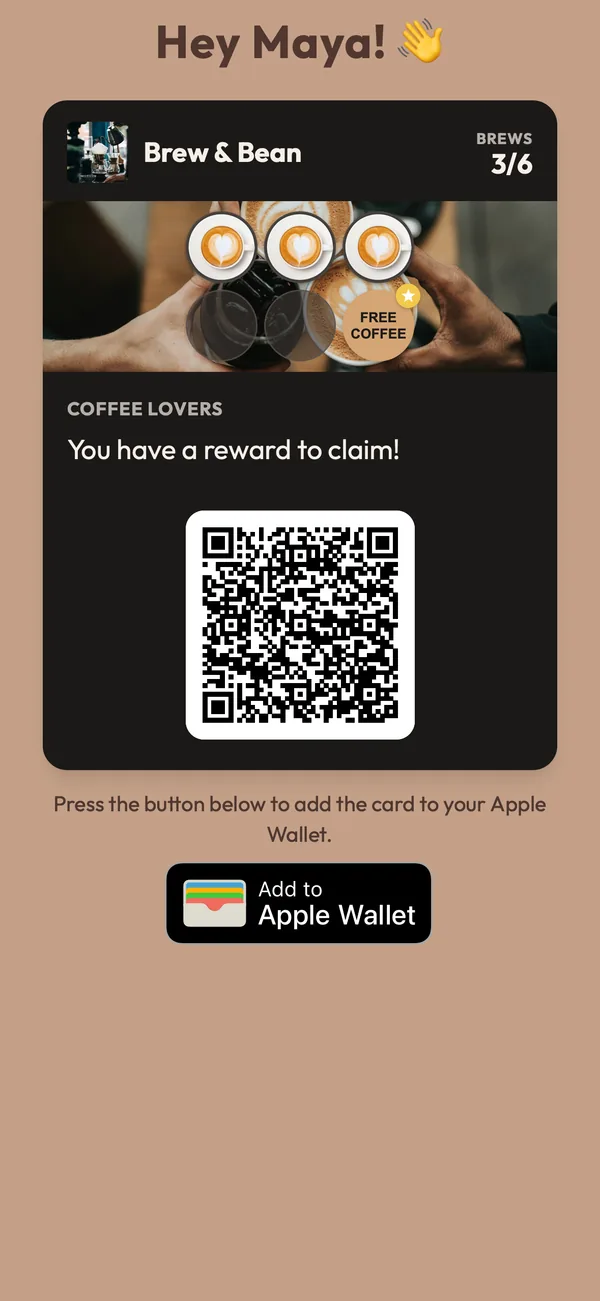
Stämpeln sitter på kortet
-
Ställ en enhet på disken
Öppna FaveCard-appen, tryck på Kioskläge och välj rubrik och kampanj. Vilken extra mobil eller surfplatta som helst fungerar, både iOS och Android. Lås skärmen så att kunderna stannar kvar i kiosken (fungerar med Guidad åtkomst i iOS och skärmlåsning för appar i Android).
-
Kunderna stämplar själva
De riktar sin egen mobilkamera mot QR-koden och trycker en gång för att samla sin stämpel på lojalitetskortet. Nya kunder går med direkt vid disken med en snabb e-postbekräftelse. Ingen app att ladda ner, inget att förklara.
-
Skärmen säljer mellan skanningar
Lägg in ett foto och ett meddelande: dagens erbjudande, happy hour eller helgens evenemang. Kiosken spelar upp ett ljud vid varje stämpel och kan visa din logotyp.
Bra att veta: Du och personalen kan fortfarande stämpla kort i appen när som helst; kiosken erbjuder ett självbetjäningsalternativ vid disken.
Vad dina kunder ser
Ett stopp på fem sekunder vid disken
-
Skanna, tryck, klart
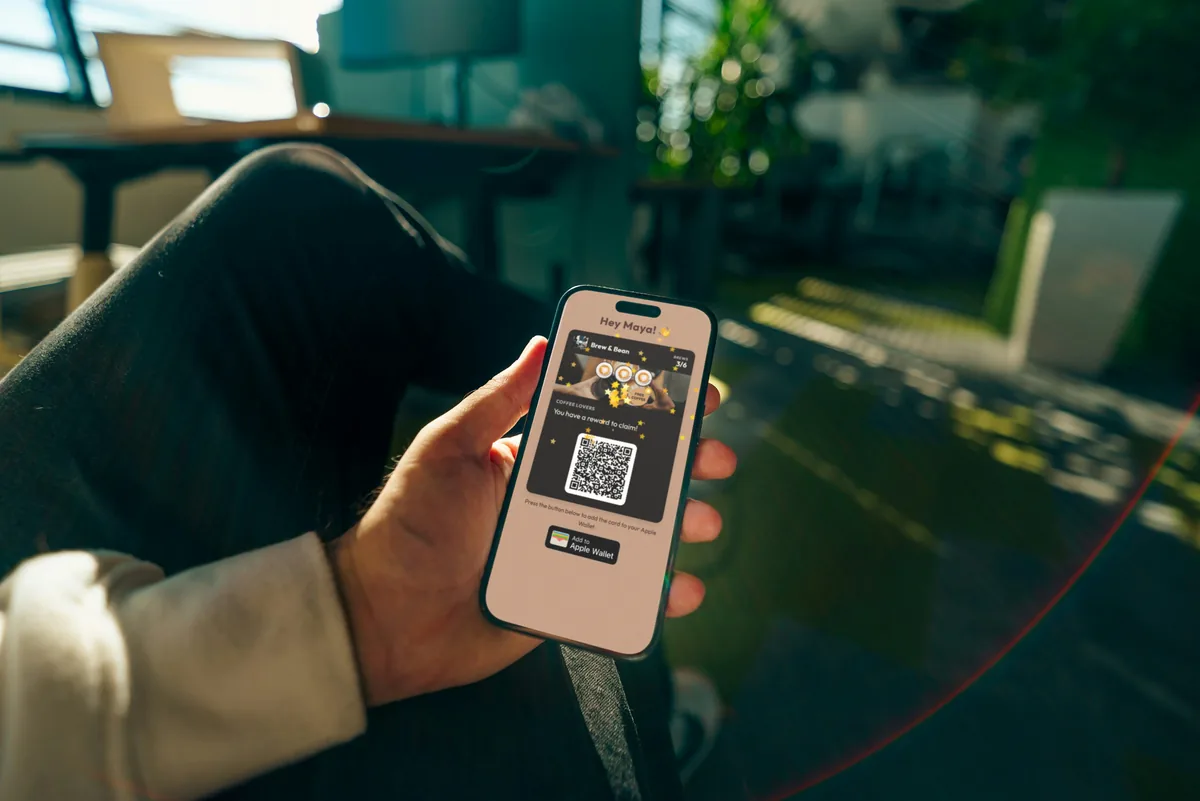
Kunden skannar koden med sin egen kamera, trycker en gång för att hämta stämpeln och ser den dyka upp på kortet direkt, tillsammans med hur långt det är kvar till nästa belöning. Hela stoppet tar ungefär fem sekunder.
-
Nya kunder går med på plats
En ny kund skannar samma kod, bekräftar sin e-postadress och börjar samla stämplar direkt på plats. Du får nya stamkunder via kiosken i lugn och ro medan du tar hand om kön.
-
Din kampanj medan de köar
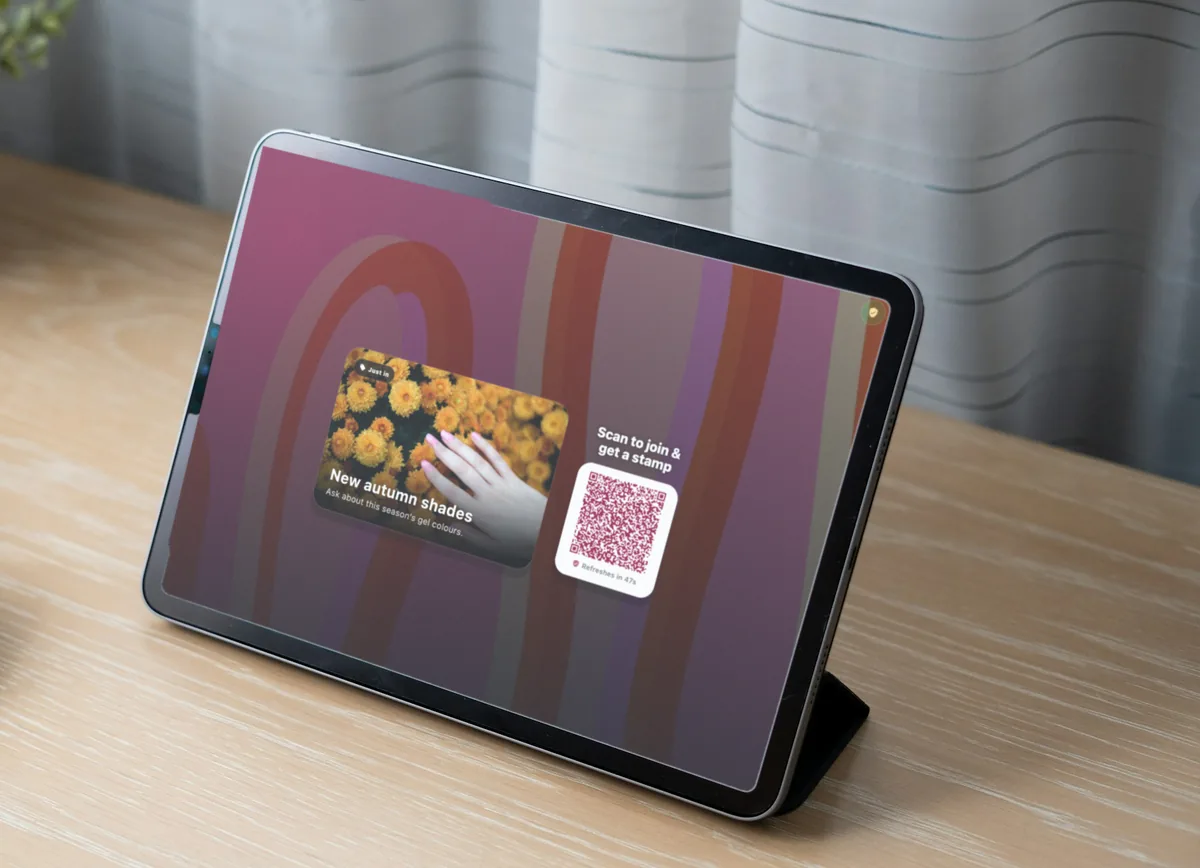
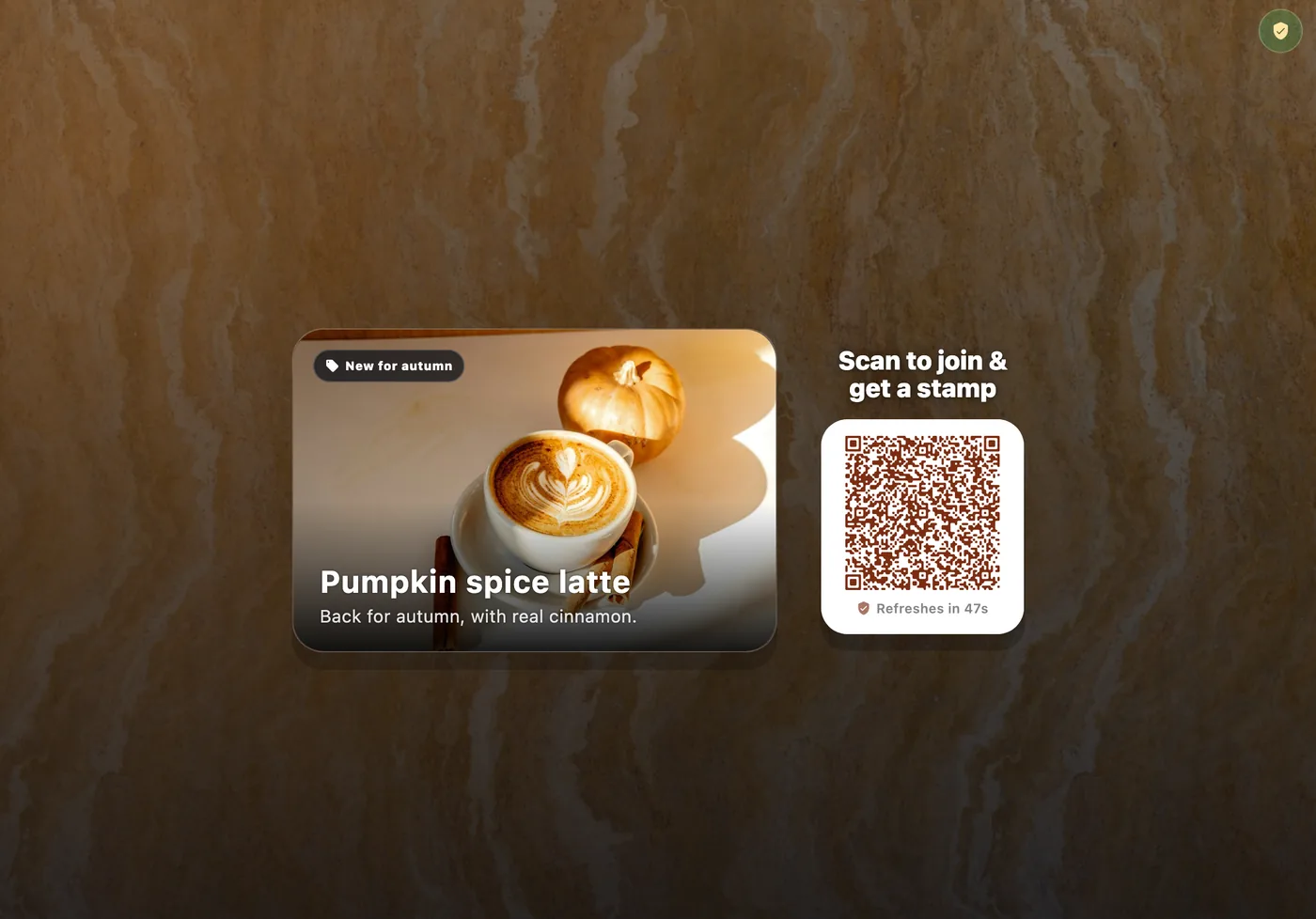
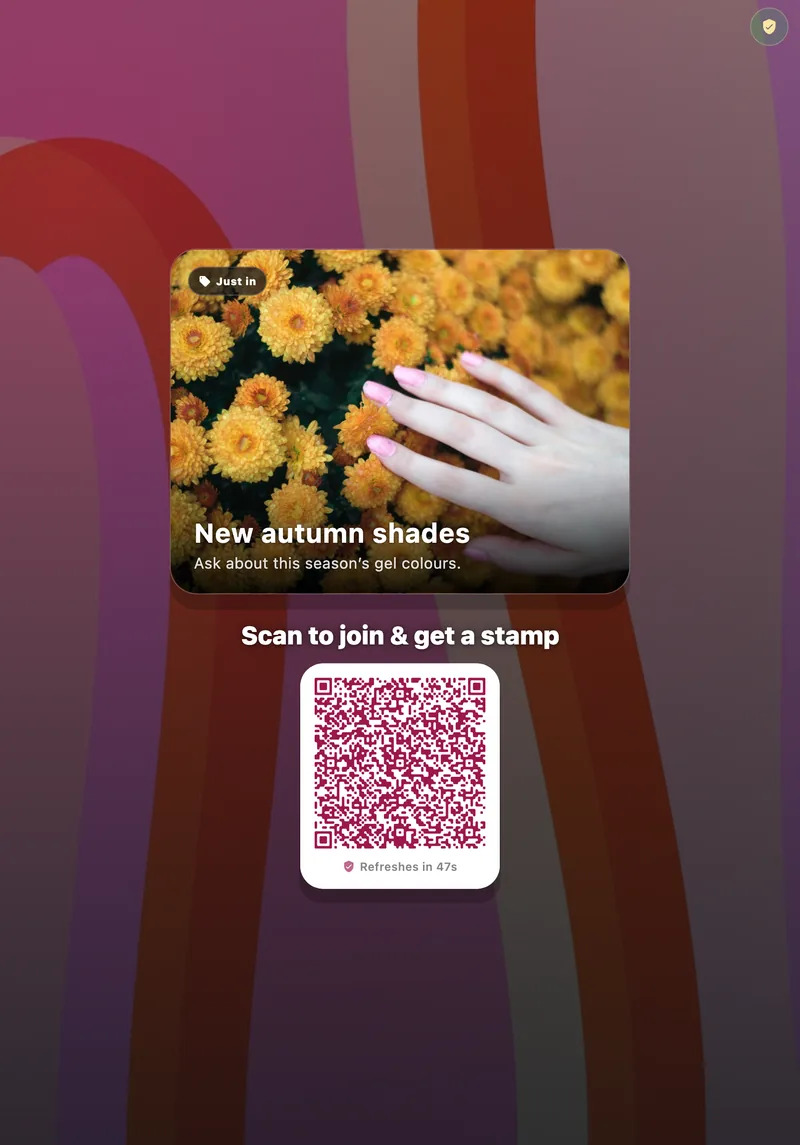
Mellan skanningarna visas din rubrik, din logotyp och din aktuella kampanj på skärmen, så att kunderna i kön läser om dagens erbjudande istället för att stirra på kassan. Det blir en liten digital skylt på en enhet du redan äger.
Gör kioskskärmen till din egen
Ställ in allt en gång i appen. Kiosken fungerar på mobiler och surfplattor i både stående och liggande läge och håller skärmen vaken.
- Bakgrund: Välj en av 11 färdiga bakgrunder eller använd ett eget foto med separat beskärning för liggande och stående läge.
- Kampanj: Egen rubrik, plus en kampanj med titel, underrubrik, etikett och upp till 5 foton som växlar var 5:e sekund.
- Stil: Panelerna Frostat glas, Mörkt glas eller Minimalistiskt, i en av 6 accentfärger.
- Skärmlås: Guidad åtkomst i iOS eller skärmlåsning för appar i Android håller kunderna kvar i kiosken. En grön sköld visas när skärmen är låst.
- Bekräftelse: Meddelandet ”Stämpel insamlad!” och en ljudsignal efter varje stämpel.
Papperskort, personalskanning eller kiosk
Tre sätt att sköta ett stämpelkort vid en livlig disk
| Papperskort | Personal skannar i appen | Kioskläge | |
|---|---|---|---|
| Personaltid per stämpel | Leta fram stämpeln, stämpla kortet | Stanna upp och skanna för varje enskild kund | Noll, kunderna skannar själva |
| Rusning | Gör kön långsammare | Gör kön långsammare | Kön rullar på |
| Nya kunder går med | Dela ut ännu ett papperskort att tappa bort | Personalen måste stanna upp och förklara | Självbetjäning vid disken, utan personal |
| Mellan kunderna | Inget | Inget | En kampanjskärm för dina erbjudanden |
Papperskort tappas bort, glöms hemma och kopieras. Personalskanning fungerar, men tar sekunder som du inte har klockan 08:00. Med en kiosk sköts stämplingen medan du tar hand om kunderna.
Byggd för livliga diskar
Exempel på kioskskärmar för ställen där kön aldrig stannar av
-
Kaféer
- “Ta en kaffe, få en stämpel!”
- “Vi bjuder på var 10:e kaffe”
- “Nyhet: isad matcha latte”
-
Bagerier
- “Skanna för att samla din stämpel”
- “Nygräddat surdegsbröd varje fredag”
- “Köp 9 limpor, få den 10:e gratis”
-
Foodtrucks
- “Skanna medan vi lagar maten”
- “Du hittar oss på torget på fredagar”
- “5 besök = gratis pommes”
-
Bubble tea-kaféer
- “Skanna medan vi skakar”
- “Happy hour: 2 för 1 fram till 17:00”
- “Testa vår nya taro slush”
-
Glassbarer
- “Varje kula räknas”
- “Skanna innan glassen smälter”
- “Veckans smak: pistasch”
Ingen hårdvara att köpa
Se alla priser och detaljer och jämför Free, Pro, Business och Multi sida vid sida.
BUSINESS-FUNKTION
Ingår i FaveCard Business
Business
- Fungerar på valfri mobil eller surfplatta, iOS eller Android
- Kampanjskärm med foton mellan skanningarna
- Egen rubrik, logotyp och en ljudsignal vid varje stämpel
Every new account starts with premium tools until the first 30 customers are on the card. No credit card needed.
Vanliga frågor om Kioskläge
Allt företagare undrar innan de ställer en mobil på disken
Vad är en lojalitetskiosk?
En lojalitetskiosk är en självbetjäningsstation vid disken där kunderna registrerar sitt besök och samlar belöningar utan att ta tid från personalen. Traditionella kiosklösningar innebär att man måste köpa och montera en surfplatta på varje plats, plus mjukvaran som driver den. FaveCards Kioskläge gör samma jobb med en mobil eller surfplatta som du redan äger: skärmen visar en QR-kod, kunden skannar den med sin egen mobil och trycker en gång för att samla stämpeln på sitt digitala lojalitetskort.
Kan kunderna stämpla sitt eget lojalitetskort?
Ja. Med FaveCards Kioskläge stämplar kunderna sina egna lojalitetskort genom att skanna en QR-kod på en mobil eller surfplatta vid disken med sin egen mobilkamera och trycka en gång. Stämpeln hamnar på deras digitala kort direkt och kiosken spelar upp ett ljud som bekräftelse.
Behöver kunderna ladda ner en app?
Ingen app behövs. Kunderna skannar kioskens QR-kod med mobilkameran och hämtar stämpeln i webbläsaren. Deras lojalitetskort sparas i en webbplånbok som de kan öppna när som helst, och de kan även lägga till det i Apple Wallet eller Google Wallet.
Behöver jag ställa in något innan jag slår på Kioskläge?
Bara din företagssida i FaveCard. Kioskläge bygger på den, så aktivera företagssidan först om du inte redan har gjort det. Det görs en enda gång i appen, och sedan är Kioskläge bara ett tryck bort.
Vilken enhet behöver jag till kiosken?
Vilken iPhone, iPad, Android-mobil eller surfplatta som helst där FaveCard-appen fungerar. Ställ den bredvid kassan och lås skärmen med Guidad åtkomst i iOS eller skärmlåsning för appar i Android, så att kunderna kan skanna men inte lämna kiosken. Kioskskärmen har anpassade layouter för mobil, surfplatta och liggande läge, så både en äldre mobil och en iPad i ett enkelt stativ ser bra ut.
Kan nya kunder gå med vid kiosken?
Ja. I FaveCard kallas det skanna för att gå med: en ny kund skannar samma QR-kod, bekräftar sin e-postadress och får upp sitt kort direkt i webbläsaren, helt utan app. Nya kunder kan registrera sig vid kiosken medan du fortsätter att ta hand om kön.
Vad visas på skärmen mellan skanningarna?
Mellan skanningarna visar kioskskärmen det du vill att kunderna i kön ska se: en egen rubrik, din logotyp och en valfri kampanj med foton, som dagens erbjudande eller happy hour. Du kan ändra innehållet när som helst i appen.
Vad kostar en lojalitetskiosk i FaveCard?
There is no extra hardware to buy; any phone or tablet works. Kiosk Mode is available on the Business plan, and every new account starts with premium tools until the first 30 customers are on the card, no credit card needed. See current pricing to compare plans.
Ställ ditt lojalitetsprogram på disken
Set up in minutes. Premium tools are available until your first 30 customers are on the card, no credit card.