





BUSINESS-FUNKSJON
Gjør enhver telefon til en selvbetjent lojalitetskiosk
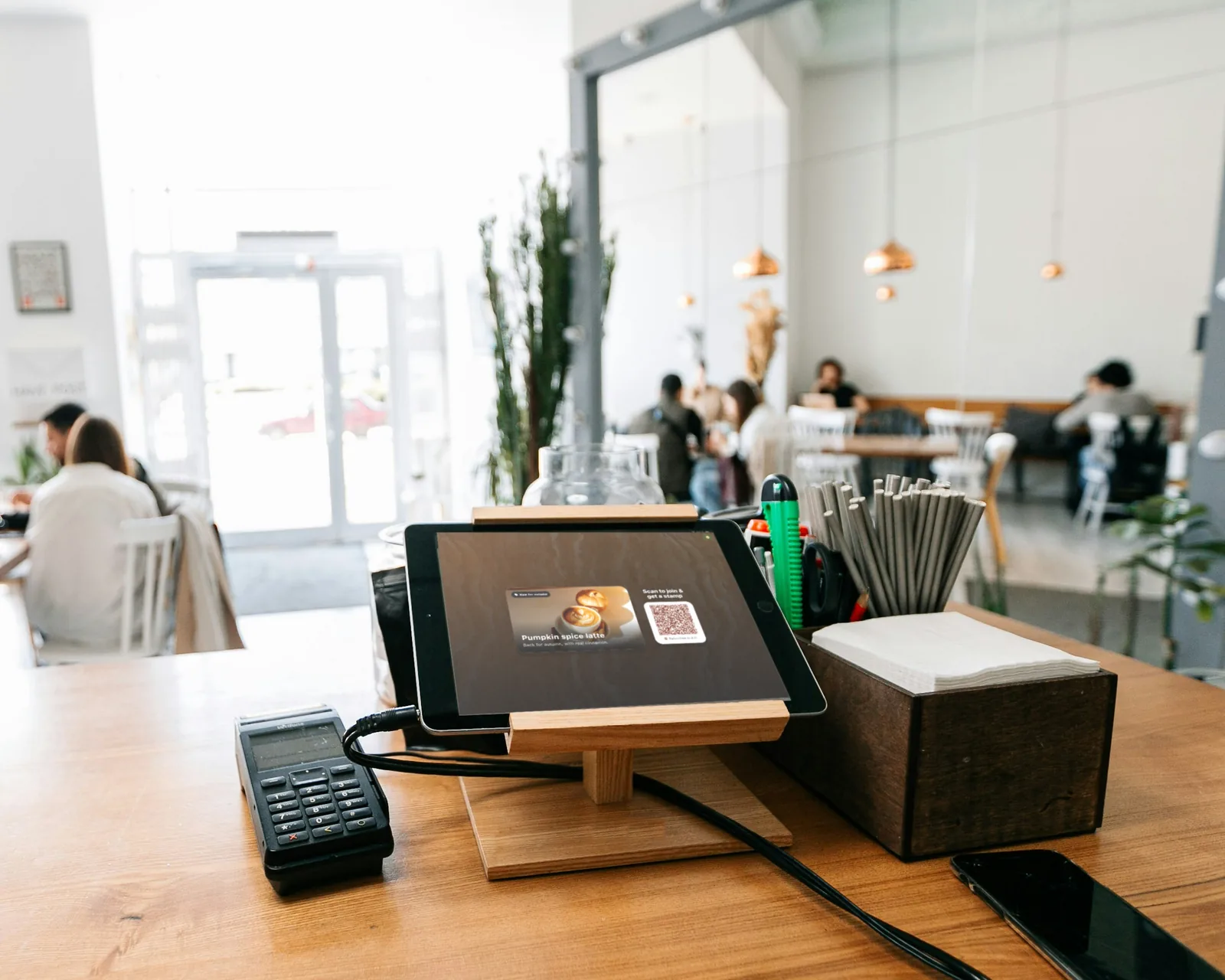
Legg en ekstra telefon på disken, så stempler kundene sine egne lojalitetskort mens de betaler. Du viser frem dagens tilbud på skjermen, og de ansatte slipper å avbryte serveringen.
Kort sagt
FaveCard Kiosk Mode turns any phone or tablet into a self-service loyalty kiosk, so a small business can run a counter kiosk without buying any dedicated hardware. The device shows a QR code; customers scan it with their own phone and tap once to collect a stamp in seconds, with no app to download and no staff time per stamp. New customers can join right at the kiosk: scan the same code, confirm an email, and the loyalty card opens in the browser. Between scans, the screen doubles as a promo display for your daily special or happy hour. Kiosk Mode is available on Business, and every new account starts with premium tools until the first 30 customers are on the card.
Problemet
Hvert stempel som må gå via de ansatte tar 15 til 20 sekunder: stopp opp, lås opp telefonen, finn skanneren, skann og bekreft. Kl. 08.00 med kø ut døra er det dette du kutter først. Og driver du stedet alene, kan du ikke slippe kaffekannen for å stemple kort. Dermed blir kortene liggende ustemplet, kundene slutter å spørre, og lojalitetsprogrammet dør stille ut.
Driver du kafé? Se vår guide til lojalitetsprogram for kaffebarer.
En bedre måte
Med kioskmodus snur du flyten. Du åpner appen, trykker på Kioskmodus og legger telefonen på disken. Kundene skanner koden selv mens de betaler og trykker én gang for å få stempelet, uten at du mister rytmen. Null sekunder brukt av de ansatte per stempel, selv i rushtiden.
Slik fungerer lojalitetskiosken
Fra appen til disken din på et par minutter
-
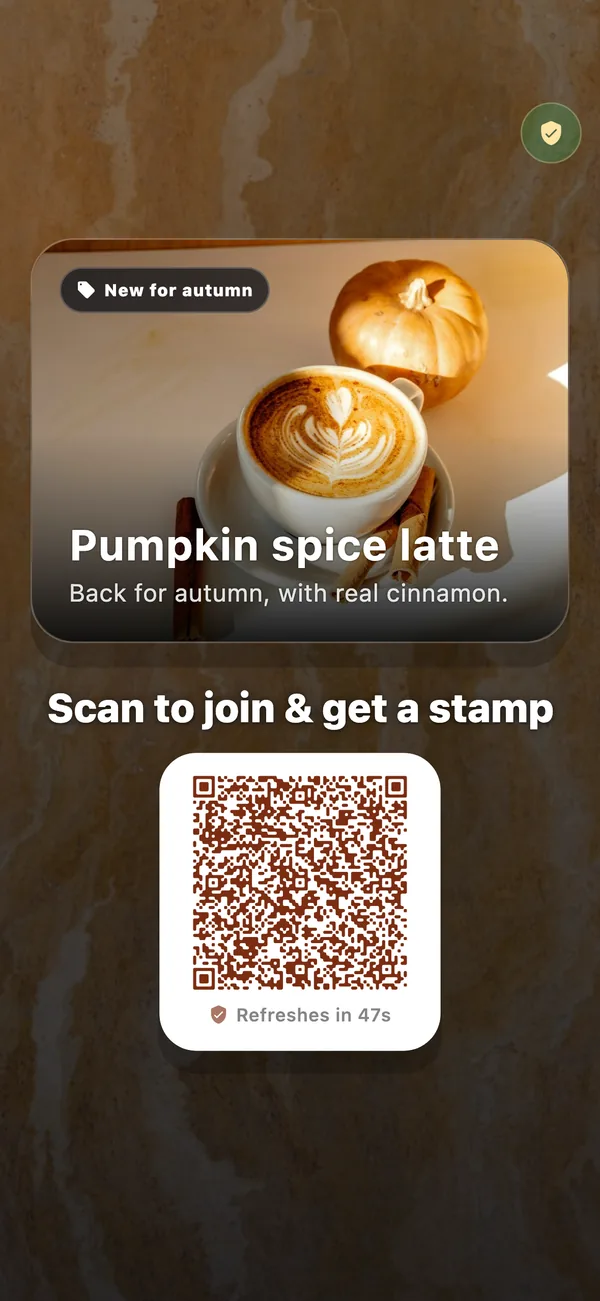
Kiosken viser QR-koden din
-
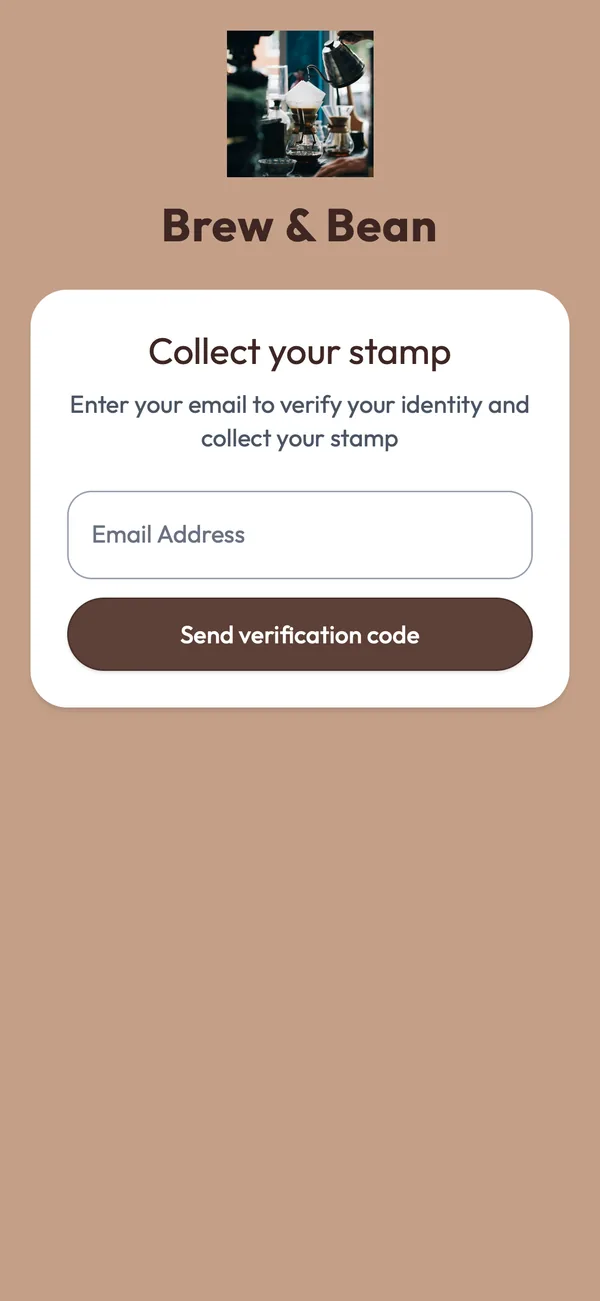
Nye kunder bekrefter e-posten sin
-
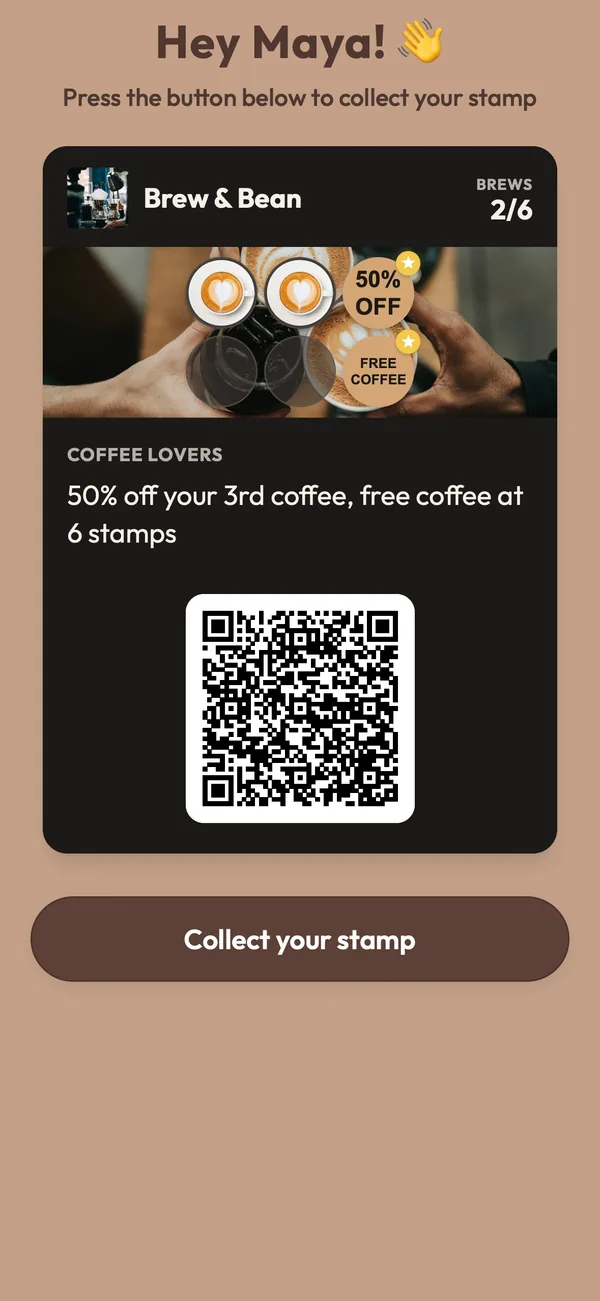
Stamkunder trykker én gang
-
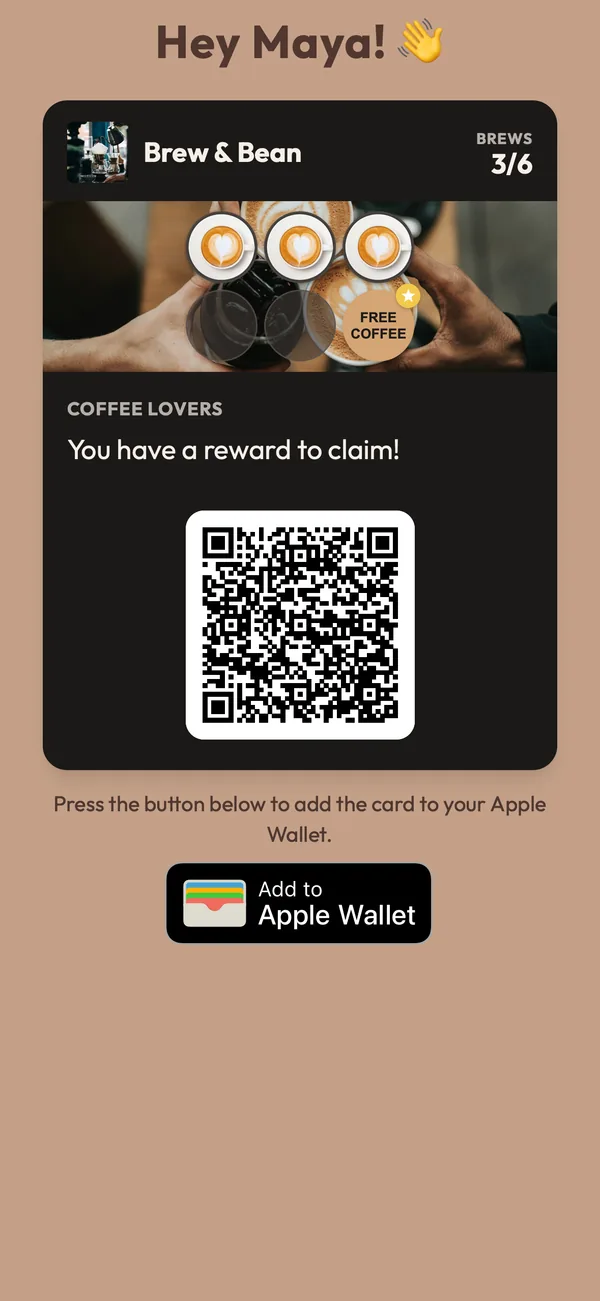
Stempelet er på kortet
-
Legg en enhet på disken
Åpne FaveCard-appen, trykk på Kioskmodus, og legg inn overskrift og kampanje. Enhver ekstra telefon eller nettbrett fungerer, både iOS og Android. Lås skjermen slik at kundene blir værende i kiosken (fungerer med Begrenset tilgang på iOS og skjermlåsing på Android).
-
Kundene stempler selv
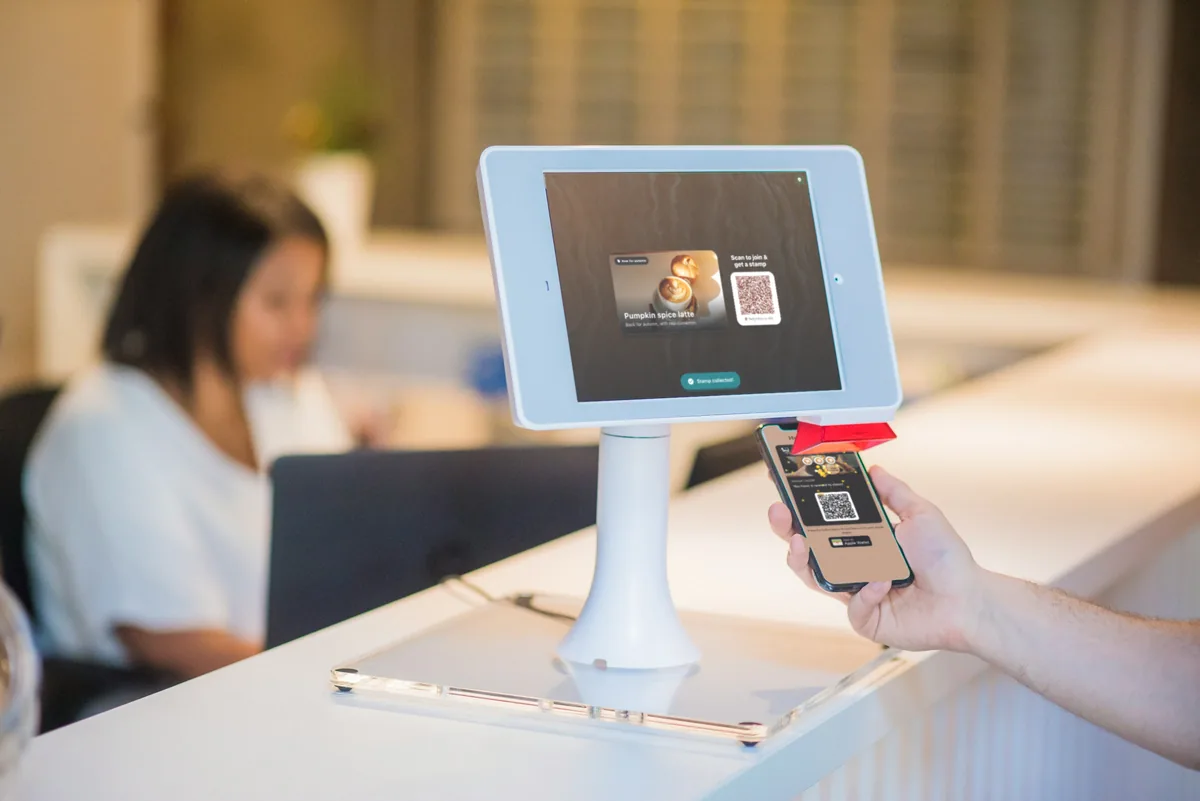
De retter sitt eget mobilkamera mot QR-koden og trykker én gang for å få stempelet på lojalitetskortet sitt. Nye kunder blir med rett ved disken med en rask e-postbekreftelse. Ingen app å laste ned, ingenting å forklare.
-
Vis tilbud mellom skanningene
Legg til et bilde og en melding: dagens tilbud, happy hour eller et arrangement i helgen. Kiosken spiller av en lyd for hvert stempel og kan vise logoen din.
Greit å vite: Du og de ansatte kan fortsatt stemple kort i appen når som helst; kiosken gir kundene mulighet for selvbetjening ved disken.
Hva kundene dine ser
Et stopp på fem sekunder ved disken
-
Skann, stemple, klar
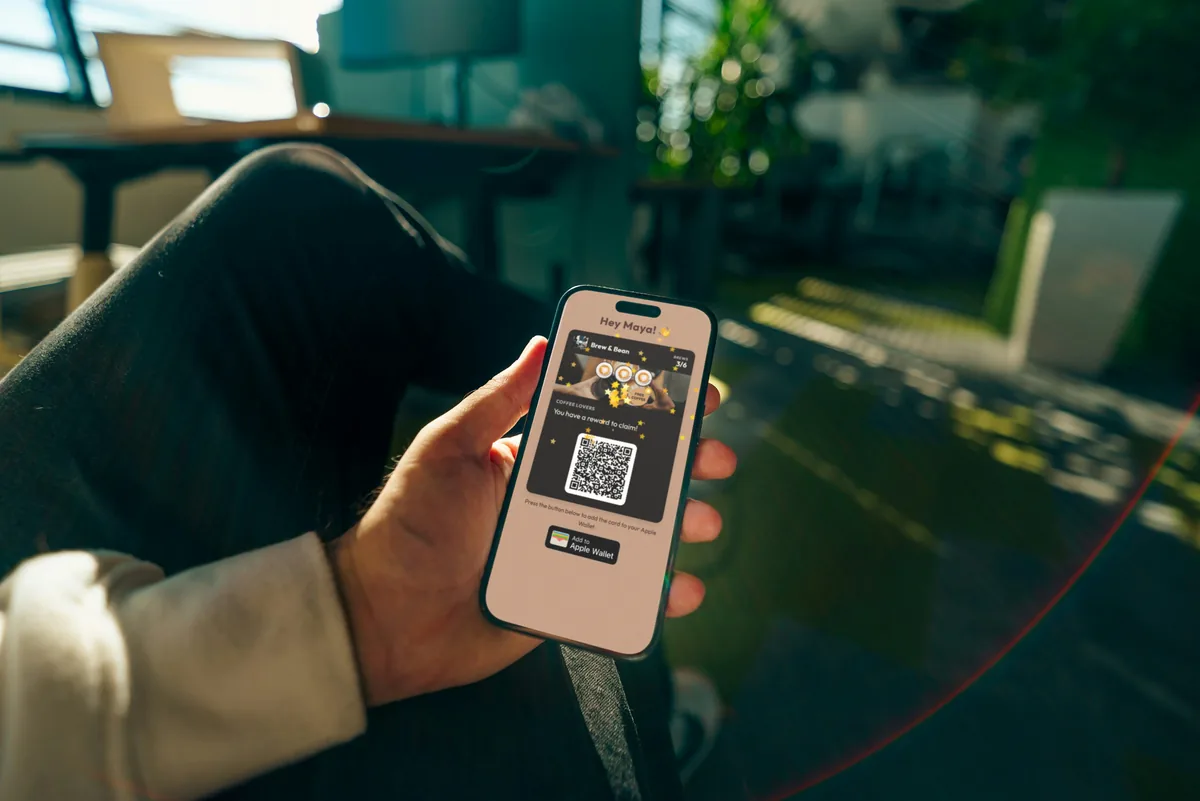
De skanner koden med sitt eget kamera, trykker én gang og ser stempelet dukke opp på kortet med én gang, sammen med hvor langt de har igjen til neste belønning. Hele stoppet tar rundt fem sekunder.
-
Nye kunder blir med på stedet
En ny kunde skanner den samme koden, bekrefter e-posten sin og begynner å samle stempler på stedet. Slik registrerer nye medlemmer seg selv på kiosken mens du ekspederer køen.
-
Tilbudet ditt mens de står i kø
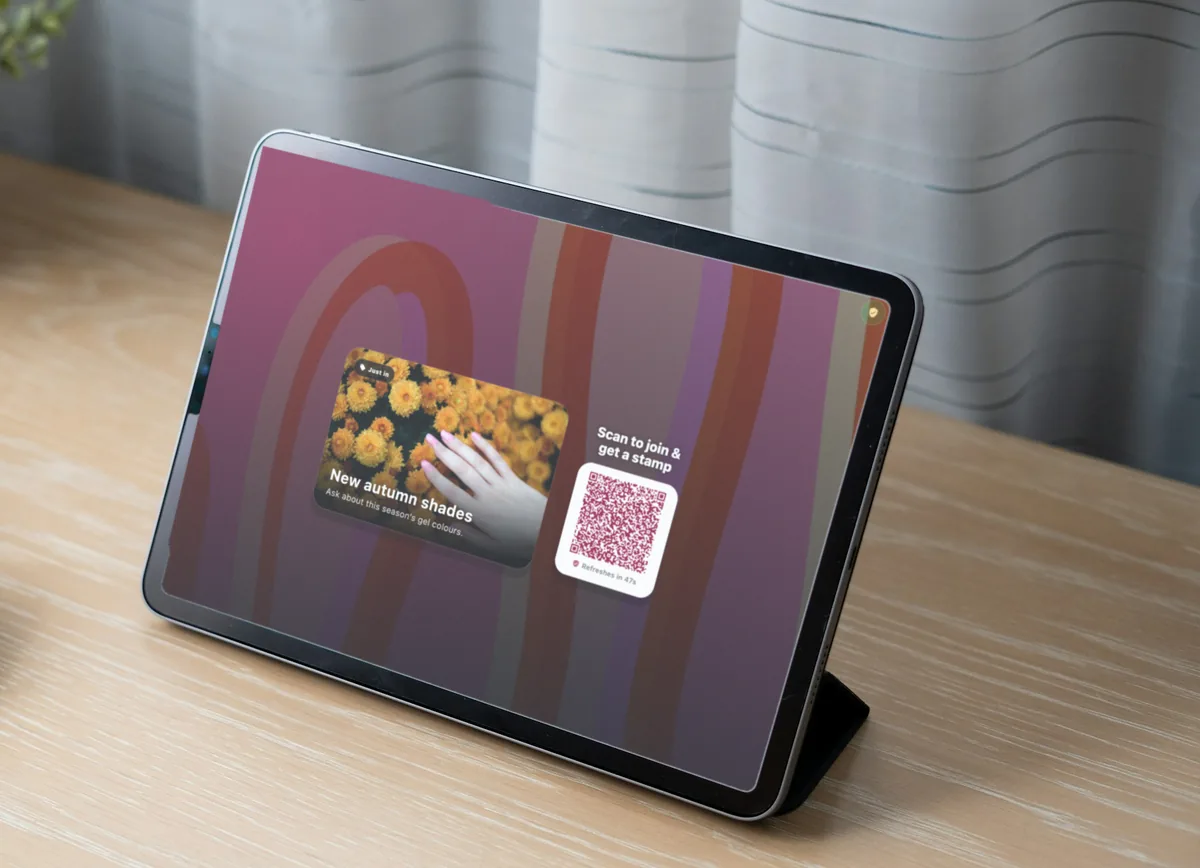
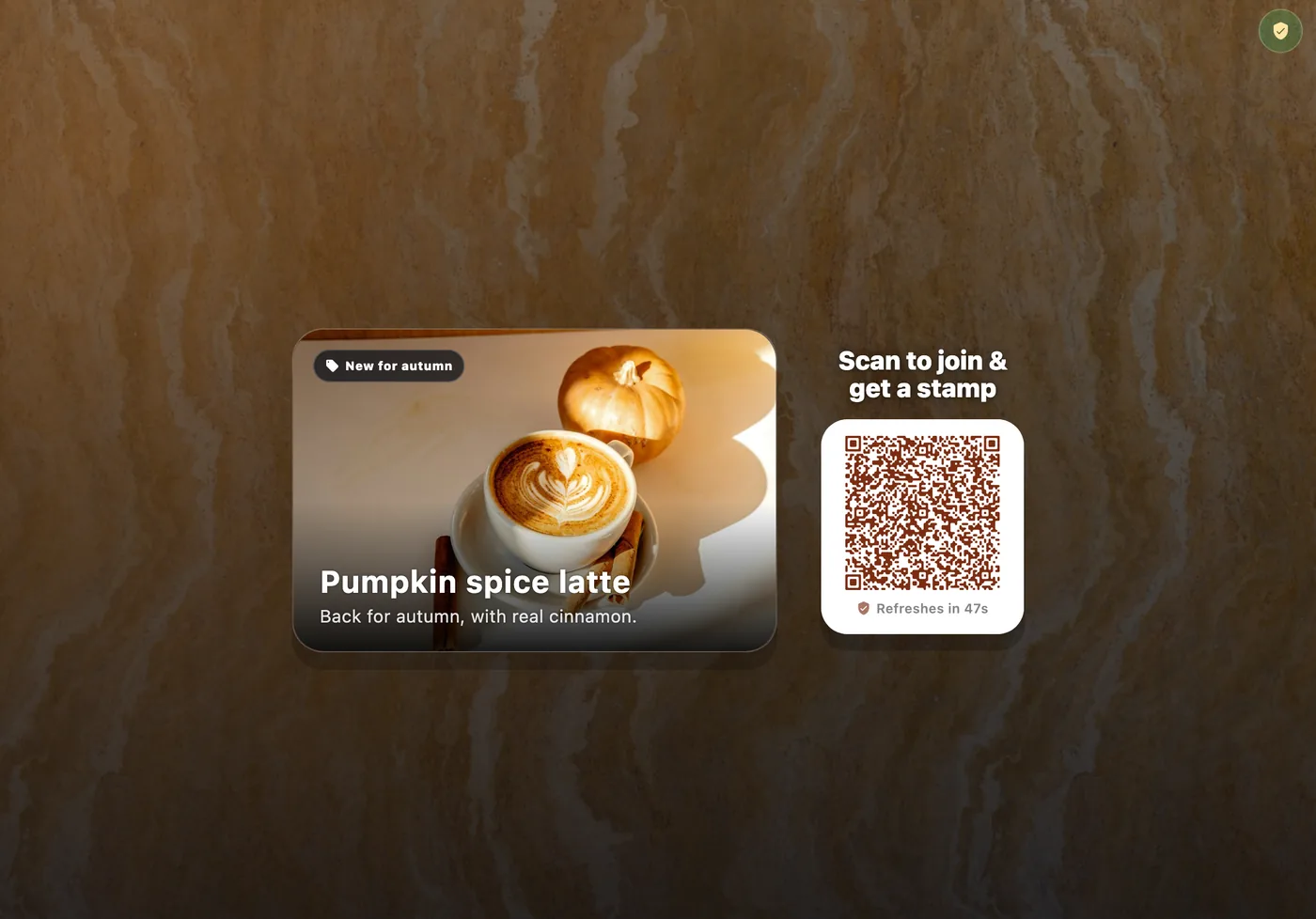
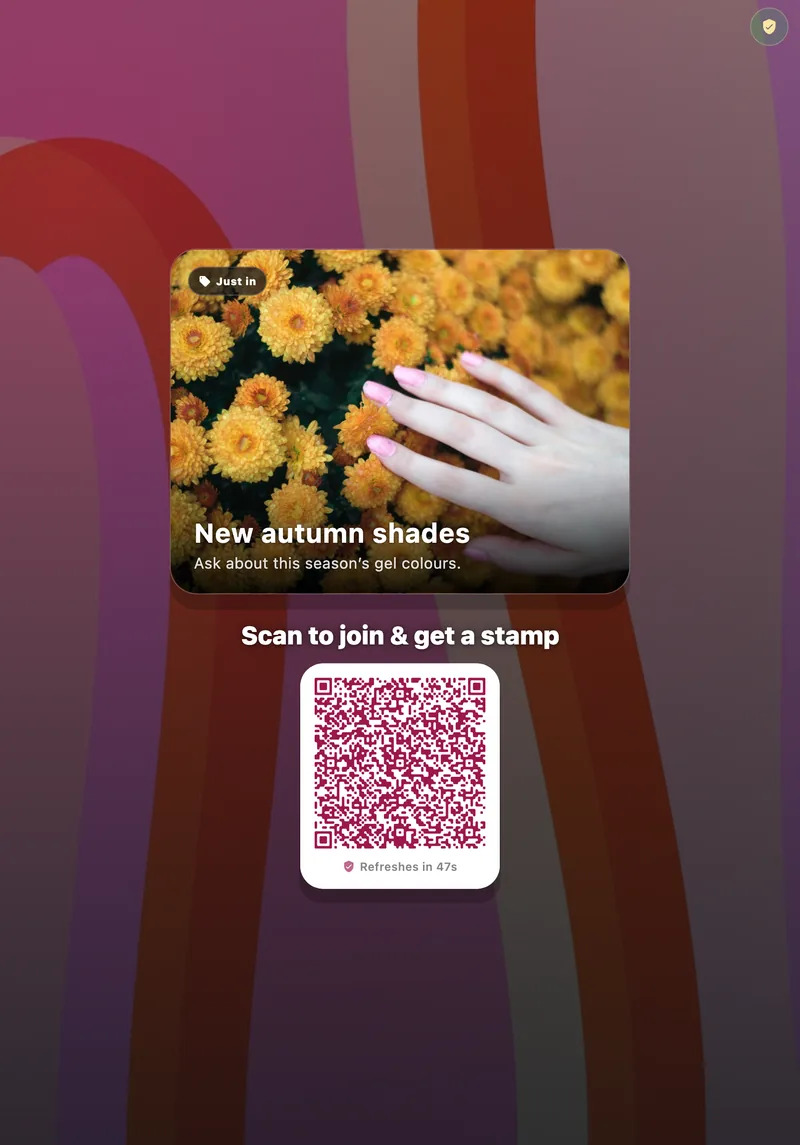
Mellom skanningene viser skjermen på disken overskriften din, logoen din og det aktuelle tilbudet ditt, slik at kundene i køen leser om dagens spesialitet i stedet for å stirre på kassa. Det blir en liten digital plakat på utstyr du allerede eier.
Gjør kioskskjermen til din egen
Sett den opp én gang i appen. Kiosken fungerer både stående og liggende på telefoner og nettbrett, og holder skjermen våken.
- Bakgrunn: Velg blant 11 ferdige bakgrunner, eller bruk ditt eget bilde med eget utsnitt for liggende og stående visning.
- Kampanje: Din egen overskrift, pluss en kampanje med tittel, undertittel, merke og opptil 5 bilder som rullerer hvert 5. sekund.
- Stil: Panelene Frostet glass, Mørkt glass eller Minimalistisk, i én av 6 aksentfarger.
- Skjermlås: Begrenset tilgang på iOS eller skjermlåsing på Android holder kundene inne i kiosken. Et grønt skjold viser når skjermen er låst.
- Bekreftelse: En «Stempel mottatt!»-melding og en lyd etter hvert stempel.
Papirkort, skanning av ansatte eller kiosk
Tre måter å bruke stempelkort på ved en travel disk
| Papirstempelkort | Ansatte skanner i appen | Kioskmodus | |
|---|---|---|---|
| Tid brukt per stempel | Finne frem stempelet og stemple kortet | Stoppe opp og skanne for hver eneste kunde | Null, kundene skanner selv |
| Rushtid | Bremser køen | Bremser køen | Køen glir videre |
| Innmelding av nye | Dele ut enda et kort som blir borte | Ansatte må stoppe opp og forklare | Selvbetjent ved disken, uten hjelp fra ansatte |
| Mellom kundene | Ingenting | Ingenting | En kampanjeskjerm for dagens tilbud |
Papirkort blir borte, glemt igjen og kopiert. Skanning via ansatte fungerer, men koster sekunder du ikke har kl. 08.00. Med en kiosk stempler kundene selv mens du tar deg av serveringen.
Laget for travle disker
Eksempler på kioskskjermer for steder der køen aldri stopper
-
Kaffebarer
- “Kjøp en kaffe, få et stempel!”
- “Din 10. kaffe spanderer vi”
- “Nyhet: is-matchalatte”
-
Bakerier
- “Skann for å få stempelet ditt”
- “Ferskt surdeigsbrød hver fredag”
- “Kjøp 9 brød, få det 10. gratis”
-
Foodtrucks
- “Skann mens vi lager maten”
- “Du finner oss på markedet hver fredag”
- “5 besøk = gratis fries”
-
Bubble tea-steder
- “Skann mens vi mikser”
- “Happy hour: 2 for 1 frem til kl. 17.00”
- “Prøv vår nye taro-slush”
-
Iskrembarer
- “Hver kule teller”
- “Skann før isen smelter”
- “Ukens smak: pistasj”
Ikke noe kioskutstyr å kjøpe
Se alle priser og detaljer og sammenlign Free, Pro, Business og Multi side om side.
BUSINESS-FUNKSJON
Tilgjengelig i FaveCard Business
Business
- Fungerer på alle telefoner og nettbrett, både iOS og Android
- Kampanjeskjerm med bilder mellom skanningene
- Egendefinert overskrift, logo og lyd ved hvert stempel
Every new account starts with premium tools until the first 30 customers are on the card. No credit card needed.
Ofte stilte spørsmål
Alt drivere lurer på før de legger en telefon på disken
Hva er en lojalitetskiosk?
En lojalitetskiosk (også kalt en kiosk for lojalitetsprogram) er en selvbetjent stasjon på disken der kundene registrerer besøket sitt og samler belønninger uten å bruke tiden til de ansatte. Med tradisjonelle kioskløsninger må du kjøpe og montere et eget nettbrett for hver lokasjon, pluss programvaren som driver det. Med kioskmodus i FaveCard gjør du samme jobb med en telefon eller et nettbrett du allerede eier: Skjermen viser en QR-kode, kundene skanner den med sin egen telefon og trykker én gang for å få stempelet på sitt digitale lojalitetskort.
Kan kundene stemple sitt eget lojalitetskort?
Ja. Med kioskmodus i FaveCard stempler kundene sine egne lojalitetskort ved å skanne en QR-kode på en telefon eller et nettbrett på disken med sitt eget kamera og trykke én gang for å hente stempelet. Stempelet havner på det digitale kortet med én gang, og kiosken spiller av en lyd som bekreftelse.
Må kundene laste ned en app?
Ingen app trengs. Kundene skanner QR-koden på kiosken med mobilkameraet og henter stempelet i nettleseren. Lojalitetskortet ligger i en nettlommebok de kan åpne når som helst, og de kan også legge det til i Apple Wallet eller Google Wallet.
Må jeg sette opp noe før jeg slår på kioskmodus?
Bare bedriftssiden din i FaveCard. Kioskmodus kjører på den, så slå på bedriftssiden først hvis du ikke allerede har gjort det. Det gjøres én gang i appen, og deretter er Kioskmodus bare ett trykk unna.
Hva slags enhet trenger jeg til kiosken?
En hvilken som helst iPhone, iPad, Android-telefon eller nettbrett som kan kjøre FaveCard-appen. Sett enheten ved kassa og lås skjermen med Begrenset tilgang på iOS eller skjermlåsing på Android, slik at kundene kan skanne uten å forlate kiosken. Kioskskjermen har egne oppsett for telefon, nettbrett og liggende visning, så både en gammel telefon og en iPad i et rimelig stativ tar seg godt ut.
Kan nye kunder registrere seg på kiosken?
Ja. I FaveCard kaller vi dette skann-og-bli-med: en ny kunde skanner den samme QR-koden, bekrefter e-posten sin og får opp kortet rett i nettleseren, helt uten app. Slik melder nye medlemmer seg inn på kiosken mens du fortsetter å servere.
Hva viser skjermen mellom skanningene?
Mellom skanningene viser kioskskjermen akkurat det du vil at kundene i køen skal se: en egen overskrift, logoen din og en valgfri kampanje med bilder, som dagens tilbud eller happy hour. Du kan endre innholdet når som helst i appen.
Hva koster en lojalitetskiosk fra FaveCard?
There is no extra hardware to buy; any phone or tablet works. Kiosk Mode is available on the Business plan, and every new account starts with premium tools until the first 30 customers are on the card, no credit card needed. See current pricing to compare plans.
Sett lojalitetsprogrammet ditt på disken
Set up in minutes. Premium tools are available until your first 30 customers are on the card, no credit card.